- A Cherry Studio expande o Ollama adicionando múltiplos provedores, assistentes avançados e bases de conhecimento RAG.
- A conexão requer a ativação do provedor nativo no Cherry Studio usando o URL local http://localhost:11434.
- Você deve registrar o nome exato do modelo baixado, respeitando suas etiquetas e os dois pontos.
- Para um desempenho local ideal, é necessário escolher modelos adequados com base na memória VRAM e RAM disponível.

Ollama Simplifica bastante o download e a execução de modelos de inteligência artificial em um computador. Você pode iniciar uma conversa a partir do terminal, usar o aplicativo oficial ou conectar outros programas por meio da API local que roda em segundo plano. No entanto, quando você precisa organizar várias conversas, alternar entre provedores, criar assistentes especializados ou trabalhar com bases de conhecimento, Um aplicativo como o Cherry Studio pode oferecer um ambiente mais completo..
Neste guia, veremos Como conectar o Cherry Studio com o OllamaQual endereço usar, como adicionar modelos baixados e o que fazer se o provedor estiver offline ou o desempenho estiver muito baixo.
O que a Cherry Studio oferece se a Ollama já possui um aplicativo?
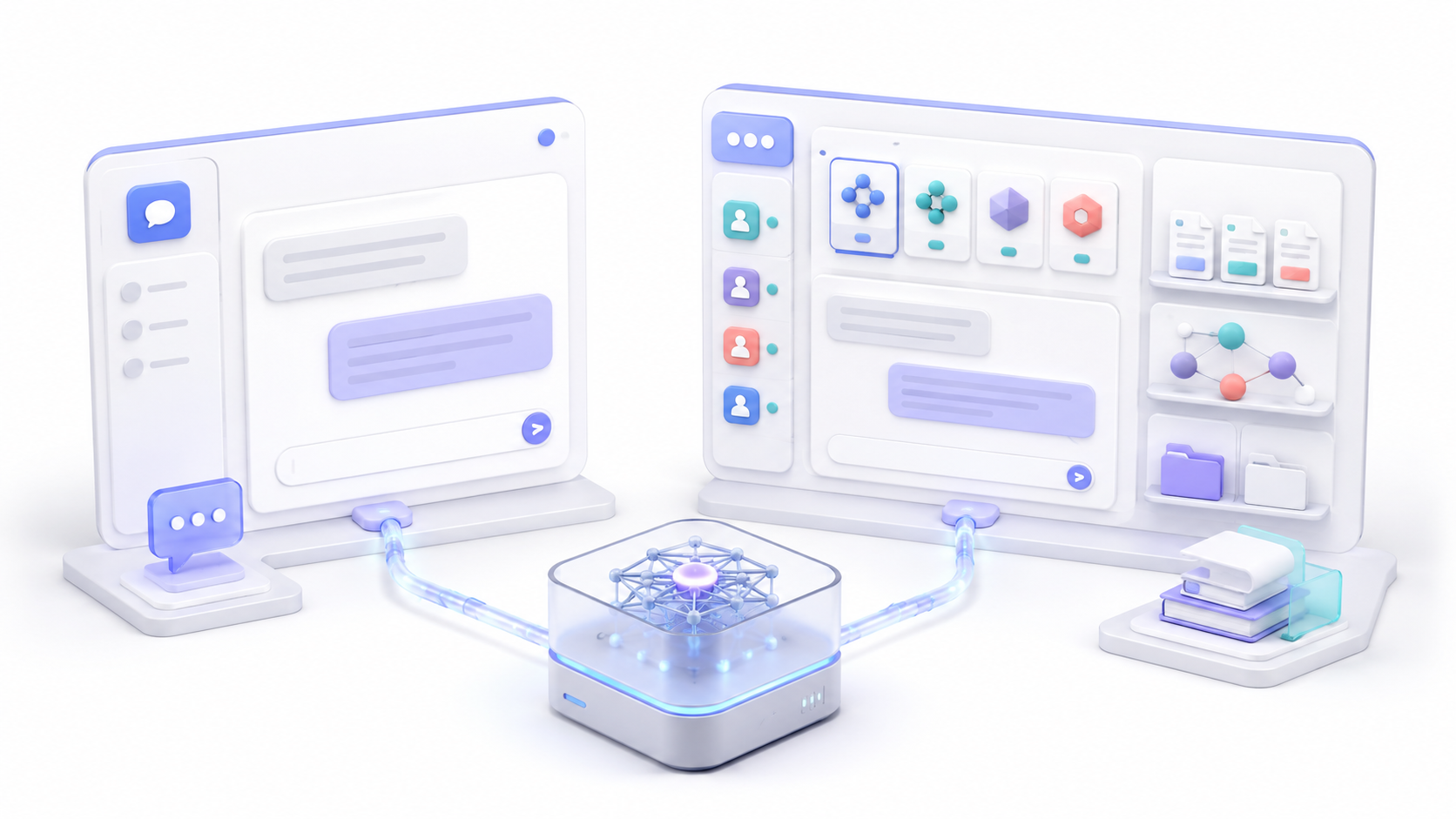
O Ollama deixou de ser apenas uma ferramenta de terminal. Seus aplicativos para Windows e macOS permitem baixar modelos, manter conversas e anexar arquivos. Portanto, não é necessário instalar uma interface separada para começar a usar IA local.
O Cherry Studio é uma ótima opção para quem busca um espaço de trabalho mais completo. O aplicativo permite integrar modelos locais e provedores de nuvem, organizar participantes, gerenciar conversas, preparar instruções reutilizáveis e trabalhar com bases de conhecimento.
A diferença pode ser resumida da seguinte forma:
| Função | Aplicação Ollama | Estúdio Cherry |
|---|---|---|
| Baixe e execute os modelos | Sim | Utilize os modelos gerenciados pela Ollama. |
| Conversas básicas | Sim | Sim |
| Anexar arquivos | Sim | Sim |
| Combinando modelos locais e APIs | Também oferece suporte a modelos de nuvem Ollama. | Permite configurar diversos provedores diferentes. |
| Assistentes pessoais | configuração mais simples | Maior organização e personalização |
| Bases de conhecimento | Essa não é sua função principal. | Sim, por meio de documentos, incorporações e recuperação. |
O Cherry Studio Community Edition é gratuito e distribuído sob a licença AGPL-3.0. Isso não significa que todos os modelos disponíveis no aplicativo sejam gratuitos: APIs da OpenAI, Anthropic, Google ou outros fornecedores podem ser cobradas pelo seu uso.
Requisitos para conectar o Cherry Studio ao Ollama
Antes de abrir o Cherry Studio, verifique se o Ollama está instalado e se o seu servidor local está respondendo corretamente.
A maneira mais fácil de analisar os modelos disponíveis é:
ollama listVocê também pode verificar diretamente o endpoint do Ollama:
curl http://localhost:11434/api/tagsNo PowerShell, pode ser mais confiável especificar explicitamente o executável:
curl.exe http://localhost:11434/api/tagsSe o Ollama estiver funcionando, você receberá um objeto JSON com os modelos instalados. Você também pode abrir este endereço no seu navegador:
http://localhost:11434Quando o serviço estiver disponível, o Ollama exibirá uma mensagem indicando que está em execução.
Se a conexão falhar, inicie ou reinicie o Ollama, dependendo do seu sistema:
- Windows: Abra o Ollama a partir do menu Iniciar ou reinicie-o a partir do ícone na bandeja do sistema.
- macOS: Feche e abra novamente o aplicativo Ollama.
- Linux com systemd: executa
sudo systemctl restart ollama. - Execução manual: Interrompa o processo ativo e execute-o novamente.
ollama serve.
Também é recomendável usar uma versão recente. O Ollama recebe atualizações frequentes para adicionar modelos, corrigir bugs e expandir a compatibilidade da API. No entanto, o Cherry Studio não exige especificamente o Ollama 0.13.3 ao usar seu provedor nativo.
Como escolher um modelo local adequado

O modelo deve ser escolhido de acordo com a RAM, a VRAM da placa gráfica, o contexto em que você pretende usá-la e a velocidade que você considera aceitável.
Para um primeiro teste, qwen3:4b É uma opção relativamente leve:
ollama pull qwen3:4bO arquivo publicado na biblioteca Ollama tem aproximadamente 2,5 GB. O consumo real de memória durante a execução será maior, pois a memória também precisa ser reservada para contexto, cache e outros dados do modelo.
Se você tiver mais memória, pode tentar:
ollama pull qwen3:8bEsta variante ocupa aproximadamente 5,2 GB, embora necessite de memória adicional para ser executada.
Para uma máquina com cerca de 24 GB de VRAM, pode ser possível usar modelos maiores, como:
ollama pull qwen3:30bEsta variante ocupa aproximadamente 19 GB. Sempre deixe espaço para o cache de contexto e outros aplicativos. Um modelo que cabe como um arquivo na VRAM pode ficar sem memória ao aumentar o número de contextos ou executar várias conversas simultaneamente.
Uma suposta versão de Chamada 4 de 8B Porque não existe. O Llama 4 Scout e o Maverick são modelos MoE consideravelmente maiores. A versão do Scout lançada para Llama ocupa cerca de 67 GB, portanto não é uma opção prática para a maioria dos computadores domésticos.
Antes de configurar o Cherry Studio, verifique se o modelo responde corretamente:
ollama run qwen3:4bEscreva uma pergunta curta e use /bye Para encerrar a conversa.

Como conectar o Cherry Studio ao Ollama passo a passo

Baixe o Cherry Studio no site oficial ou no repositório GitHub do projeto. Instale a versão correspondente ao seu sistema operacional Windows, macOS ou Linux e abra o aplicativo.
- Digitar Configurações.
- Abra a seção Fornecedores de modelos o Serviços de modelagem, dependendo da versão.
- Localize o fornecedor Ollama e ative-o.
- Digitar
http://localhost:11434como um endereço de API. - Deixe a chave da API em branco se a interface permitir.
- Abra o gerenciamento de modelos.
- Adicione o nome exato que aparece quando você executa o comando.
ollama list. - Salve as configurações e execute um teste.
Por exemplo, se você baixou:
ollama pull qwen3:4bO identificador que você precisa adicionar no Cherry Studio será:
qwen3:4bRespeite os dois pontos e a etiqueta. Escreva apenas qwen3 Você pode selecionar outra variante ou impedir que o Cherry Studio encontre o modelo esperado.
Quando você deve adicionar /v1 e uma chave de API fictícia?
A configuração acima utiliza o provedor nativo do Ollama. Nesse caso, o endereço recomendado é:
http://localhost:11434Se o Ollama não estiver listado ou se você quiser configurá-lo como um provedor personalizado compatível com o OpenAI, os valores serão alterados:
URL base: http://localhost:11434/v1
API key: ollama
A chave ollama Não está verificado. Algumas bibliotecas compatíveis com OpenAI exigem que o campo contenha um valor, embora o Ollama não use essa chave para conexões locais.
Não misture as duas configurações. Adicione /v1 O uso do provedor nativo pode causar erros se o Cherry Studio espera usar os endpoints próprios do Ollama.
Como usar arquivos e bases de conhecimento
O Cherry Studio permite anexar documentos a uma conversa e criar bases de conhecimento para recuperar trechos relacionados a cada pergunta.
Uma base de conhecimento não se resume a simplesmente arrastar e soltar um PDF. O processo normalmente requer:
- Os documentos originais.
- Um sistema para dividir o texto em fragmentos.
- Um modelo de incorporação.
- Um armazém de vetores.
- Opcionalmente, um modelo de reclassificação.
- O modelo generativo que elabora a resposta.
Se você deseja que o processo permaneça em seu computador, deve selecionar modelos locais tanto para geração quanto para incorporação, bem como quaisquer funções adicionais. Usar o Ollama para responder, mas uma API externa para gerar os embeds, significa que parte do conteúdo será enviada ao provedor correspondente.
Você também deve verificar se possui backups, sincronização WebDAV, pesquisa na web, MCP ou outras integrações ativadas que possam se comunicar com serviços externos.
O RAG pode ajudar a fundamentar as respostas em seus documentos, mas não garante que todos os resultados estejam corretos. Revise as fontes consultadas e não aceite uma resposta como válida simplesmente porque uma base de conhecimento foi utilizada.
Como corrigir erros de conexão

O Cherry Studio mostra Ollama como offline.
Primeiro, verifique estes endereços:
http://localhost:11434
http://localhost:11434/api/tags
Se o Ollama estiver funcionando, verifique se o Cherry Studio está usando a URL correta para o tipo de provedor selecionado.
- Fornecedor de lhamas:
http://localhost:11434 - Provedor compatível com OpenAI:
http://localhost:11434/v1
O modelo não aparece no Cherry Studio.
Executar:
ollama listAdicione manualmente o identificador completo que aparece na coluna correspondente ao nome no Cherry Studio.
Aparece o erro "modelo não encontrado".
Isso geralmente significa que o Cherry Studio está solicitando um identificador que o Ollama não tem instalado. Baixe-o ou corrija o nome:
ollama pull qwen3:4bA conexão retorna um erro 404.
Verifique se você adicionou ou removeu algo. /v1 Isso também pode acontecer quando uma função do Cherry Studio usa um endpoint que a versão instalada do Ollama ainda não suporta. Atualize ambos os programas e tente novamente.
O porto 11434 está ocupado.
Não inicie várias instâncias de ollama serve simultaneamente. Se o aplicativo Ollama já estiver ativo, você não precisa abrir outro servidor manualmente.
Como melhorar o desempenho de Ollama
Se o modelo estiver demorando muito, verifique primeiro onde ele está carregado:
ollama psA coluna PROCESSOR Pode exibir resultados como:
100% GPUO modelo está totalmente carregado na GPU.100% CPU: está sendo executado na memória do sistema.CPU/GPUParte disso está na GPU e parte na RAM.
Em sistemas com placa de vídeo NVIDIA, você também pode usar:
nvidia-smiEste comando permite visualizar o processo, o uso da GPU e a memória utilizada, mas ollama ps Isso mostra mais claramente a distribuição usada pela Ollama.
Se o modelo não couber inteiramente na VRAM, parte da carga poderá ser transferida para a RAM ou para a CPU. Isso reduz significativamente a velocidade. Tente usar um modelo menor ou diminuir o comprimento do contexto.
Você também pode fechar aplicativos que consomem muita memória, especialmente navegadores com várias abas, máquinas virtuais, editores de vídeo e outros programas em execução simultaneamente.
Como impedir que o modelo seja baixado da memória?
O Ollama mantém os modelos carregados por um determinado período após cada requisição. Você pode modificar isso usando OLLAMA_KEEP_ALIVE.
Por exemplo, mantê-los por trinta minutos:
OLLAMA_KEEP_ALIVE=30mVocê também pode usar:
OLLAMA_KEEP_ALIVE=-1Um valor negativo mantém o modelo carregado indefinidamente. Isso reduz o tempo de espera para a próxima consulta, mas também Mantém a RAM ou VRAM ocupadaNão é recomendável se você usa vários modelos, joga, edita vídeos ou precisa liberar memória para outros aplicativos.
O parâmetro keep_alive O comando enviado em uma solicitação específica pode substituir a variável global. Algumas versões do Cherry Studio também permitem ajustar esse valor nas configurações do provedor.
Cherry Studio versus outras interfaces para Ollama
O Cherry Studio não é o único aplicativo capaz de usar modelos gerenciados pelo Ollama. Outras alternativas disponíveis incluem Levante, Msty, LM Studio, Open WebUI e o próprio aplicativo do Ollama.
| Aplicativo | Força | Considerações |
|---|---|---|
| Estúdio Cherry | Numerosos fornecedores, assistentes e bases de conhecimento. | Algumas funcionalidades requerem configuração adicional. |
| Ollama | Instalação fácil e gerenciamento direto do motor. | Menos voltado para um espaço de trabalho com múltiplos fornecedores. |
| Levante | Ambiente local, múltiplos fornecedores e MCP (Medical Care Provider - Plano de Cuidados Multicêntrico). | Sua licença deve ser revisada de acordo com o uso pretendido. |
| Msty | Organizar conversas, compreender e comparar modelos. | Combine recursos gratuitos com outros termos ou planos de licença. |
| LM Studio | Baixe, configure e execute modelos a partir de um único aplicativo. | Ele pode substituir o Ollama como motor de busca, em vez de apenas usá-lo. |
| Abrir interface web | Interface web adequada para servidores e diversos dispositivos. | Sua implantação geralmente requer a instalação do Docker ou de outro servidor. |
O Cherry Studio é particularmente adequado se você deseja alternar entre o Ollama e diferentes APIs a partir do mesmo aplicativo. Se você precisar apenas de uma simples comunicação local, o aplicativo oficial do Ollama pode ser suficiente.

Como usar o Ollama a partir de outro dispositivo na rede
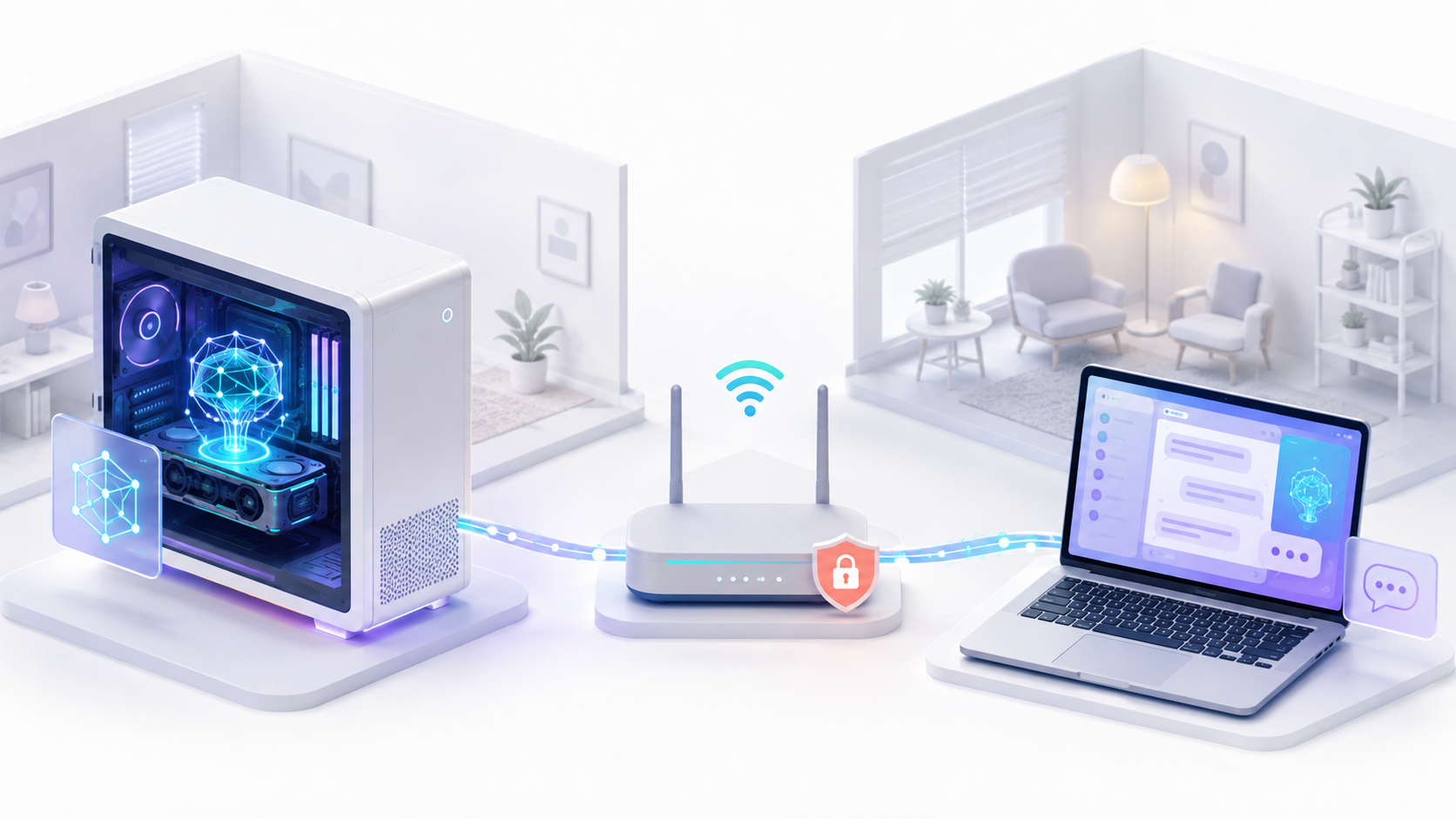
O Ollama escuta por padrão em 127.0.0.1:11434Portanto, ele só aceita conexões do mesmo dispositivo.
Para torná-lo acessível a partir da rede local, configure:
OLLAMA_HOST=0.0.0.0:11434O procedimento depende do sistema operacional.
Windows
- Feche o Ollama na bandeja do sistema.
- Abra as configurações de variáveis de ambiente.
- Crie uma variável de usuário chamada
OLLAMA_HOST. - Digitar
0.0.0.0:11434como um valor. - Reinicie Ollama.
Linux com systemd
Executar:
sudo systemctl edit ollama.serviceAdicionar:
[Service]
Environment="OLLAMA_HOST=0.0.0.0:11434"
Em seguida, aplique a alteração:
sudo systemctl daemon-reload
sudo systemctl restart ollama
macOS
Configure a variável e reinicie o aplicativo:
launchctl setenv OLLAMA_HOST "0.0.0.0:11434"No Cherry Studio, substitua localhost pelo endereço IP do computador que executa o Ollama:
http://192.168.1.50:11434O Ollama não exige autenticação para este endpoint local. Não abra a porta 11434 para a Internet.
Configure seu firewall para aceitar conexões somente dos dispositivos ou sub-redes necessários. Se você deseja acessar o site de fora da sua rede doméstica, use uma VPN privada ou um proxy reverso com autenticação e HTTPS.
Como criar um modelo personalizado usando um arquivo de modelo
Un Modelfile Permite criar uma variante com instruções e parâmetros predefinidos.
Crie um arquivo chamado Modelfile com conteúdo semelhante:
FROM qwen3:4b

SYSTEM """
Responde en español.
Explica los pasos con claridad.
No inventes comandos ni datos técnicos.
"""

PARAMETER temperature 0.3
Em seguida, crie o modelo:
ollama create asistente-tecnico -f ModelfileVerifique se consta na lista:
ollama listPor fim, ele acrescenta asistente-tecnico no gerenciamento de modelos do Cherry Studio. Dessa forma, você terá as instruções padrão disponíveis sempre que selecionar essa variante.
Conectar o Cherry Studio ao Ollama permite reunir conversas, participantes, documentos e diferentes provedores em um único aplicativo. A configuração mais simples envolve ativar o provedor nativo e usar http://localhost:11434 e adicione o identificador exato do modelo baixado.
Para manter um ambiente verdadeiramente local, lembre-se de usar modelos locais em todas as etapas, incluindo incorporação e reclassificação. Você também deve evitar sincronizações e integrações externas se os documentos contiverem informações confidenciais.
Se o desempenho for baixo, use ollama psReduza o tamanho do modelo ou diminua o contexto. E se você for compartilhar o Ollama na rede, proteja a porta para que nenhum dispositivo não autorizado possa consumir os recursos do seu computador.
Índice
- 1 O que a Cherry Studio oferece se a Ollama já possui um aplicativo?
- 2 Requisitos para conectar o Cherry Studio ao Ollama
- 3 Como escolher um modelo local adequado
- 4 Como conectar o Cherry Studio ao Ollama passo a passo
- 5 Quando você deve adicionar /v1 e uma chave de API fictícia?
- 6 Como usar arquivos e bases de conhecimento
- 7 Como corrigir erros de conexão
- 8 Como melhorar o desempenho de Ollama
- 9 Como impedir que o modelo seja baixado da memória?
- 10 Cherry Studio versus outras interfaces para Ollama
- 11 Como usar o Ollama a partir de outro dispositivo na rede
- 12 Como criar um modelo personalizado usando um arquivo de modelo
