- O Windows 11 ajusta automaticamente a cor do texto dos ícones com base no plano de fundo; alterne para um plano de fundo claro ou escuro para forçar o preto ou o branco.
- Os Temas de Contraste permitem que você personalize cores de texto, hiperlinks, plano de fundo e muito mais, afetando todo o seu sistema.
- O editor de contraste inclui um seletor e brilho; salve seu tema com um nome e aplique-o para uma legibilidade ideal.
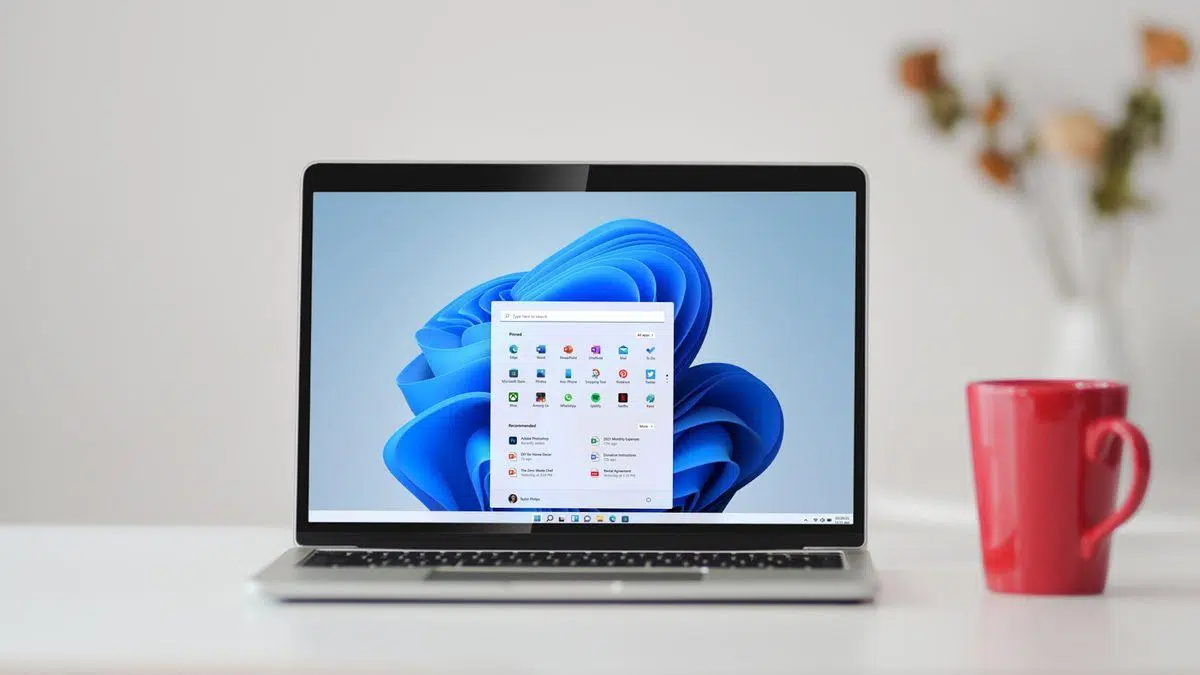
¿Como configurar a cor e o contraste dos ícones da área de trabalho no Windows 11? Controlar como os nomes dos atalhos da área de trabalho aparecem não é tão simples quanto muitos esperam no Windows 11. O sistema escolhe automaticamente texto claro ou escuro para garantir contraste. dependendo do fundo, e não há um botão específico que diga "alterar a cor do texto do ícone". Ainda assim, há várias maneiras de ajustar a cor e, se necessário, vá mais longe com temas de alto contraste.
Neste guia, reunimos todas as maneiras de melhorar a legibilidade e personalizar a aparência, desde o truque rápido para forçar letras brancas ou pretas até a criação de uma tema de alto contraste totalmente adaptado a vocêVocê também verá configurações de cor, destaque e transparência para deixar sua área de trabalho e o resto do sistema do jeito que você gosta, com dicas úteis e avisos importantes.
O essencial: como o Windows 11 decide a cor do texto dos ícones
Antes de tocar em qualquer coisa, é uma boa ideia entender o que o sistema faz. O Windows 11 detecta a cor dominante do plano de fundo da sua área de trabalho e escolhe automaticamente texto branco ou preto. Para nomes de ícones, sempre buscando a máxima legibilidade. Por isso, uma simples mudança de fundo pode ser suficiente para exibir o texto como você deseja.
Essa lógica automática tem uma vantagem: Ele garante contraste adequado sem que você precise ajustar nada toda vez que trocar o papel de parede.A desvantagem é clara: não há um seletor manual de cores para a fonte dos ícones. Se você deseja precisão total ou cores específicas, a opção recomendada é usar os Temas de Contraste.
Método rápido: force texto preto ou branco alterando o fundo
Se você procura apenas uma fonte de ícone preta ou branca, você pode aproveitar o comportamento inteligente do sistema. Escolha um fundo claro para forçar o texto preto ou um fundo escuro para forçar o texto brancoÉ simples e não requer ferramentas externas.
- Abra as Configurações pressionando Windows + I.
- Vá para Personalização > Plano de fundo.
- Em “Personalizar plano de fundo”, selecione “Cor sólida” (ou escolha uma imagem muito clara ou escura).
- Escolha uma cor clara se quiser texto preto, ou um escuro se preferir texto branco.
Este método é limitado: alterna apenas entre preto e branco, sem permitir o uso de tons intermediários ou personalizados. Em troca, é rápido, reversível e não altera o restante da interface do sistema.
Configuração adicional: Habilitar ou desabilitar a sombra dos nomes dos ícones
Além da cor, a legibilidade pode ser melhorada alterando a sombra sob o texto do ícone. A opção “Usar sombras para nomes de ícones da área de trabalho” pode fazer a diferença dependendo do fundo que você usar.
- Pressione Windows + R, digite sysdm.cpl e confirme com Enter.
- Vá para Avançado > Desempenho > Configurações.
- Em Efeitos visuais, encontre “Usar sombras para nomes de ícones da área de trabalho”.
- Tente marcar ou desmarcar a caixa, aplique-a e veja qual opção melhora mais. lendo os nomes.
Nem sempre você notará uma grande diferença, mas em fundos muito texturizados ou muito detalhados, A sombra ajuda a separar o texto do fundo e evita que ele se perca.
Temas de contraste: a solução poderosa para personalizar cores
Se você precisa controlar as cores de forma granular (texto do ícone, hiperlinks, plano de fundo, etc.), a maneira de fazer é ativar um Tema de contrasteEsse recurso de acessibilidade não apenas aumenta o contraste, mas também permite que você personalize as cores de muitos elementos visuais do sistema.
Para ativá-los: Abra Ajustes > Acessibilidade > Temas de Contraste. Você encontrará quatro temas padrão Altamente definido, projetado para facilitar a leitura para pessoas com deficiência visual. Quando aplicado, o efeito se estende a menus, aplicativos e páginas da web compatíveis.
Um exemplo popular é o tópico “Céu Noturno”. Quando ativado, você verá cores vibrantes com separações claras entre os elementos. O Windows melhora bordas e contornos e ajusta barras de título para que tudo fique mais distinguível. Essa lógica não exige que cada aplicativo se "adapte"; o sistema aplica o esquema de contraste a todos os aplicativos.
Como editar e criar seu próprio tema de contraste
Se nenhum dos temas padrão for adequado para você, você pode criar o seu próprio. O editor de tema de contraste permite que você altere as cores de vários elementos chave, que inclui o texto que você também verá nos ícones da sua área de trabalho.
- Acesse Ajustes > Acessibilidade > Temas de contraste.
- No menu suspenso "Temas de contraste", selecione um tema base e clique em Editar (em algumas versões você pode selecionar diretamente um dos retângulos “Escolha um tema”).
- Personalize as cores dos elementos disponíveis. Você pode modificar:
- Texto: praticamente todo o texto que aparece no Windows e em muitas páginas da web.
- Hiperligações: links dentro do sistema e do navegador.
- Texto desabilitado: Etiquetas esmaecidas quando uma opção não está disponível.
- Texto selecionado: Menus e opções destacados, como alinhamento ativo na faixa de opções do Word.
- Texto do botão: a tipografia dentro dos botões com texto.
- Fundo: superfície por trás da maioria dos textos no Windows e em sites.
- Escolha novas cores com o seletor e ajuste as brilho usando o controle deslizante localizado abaixo da paleta.
- Confirme com “Concluído” ou similar quando terminar cada cor.
Após a conclusão, você terá dois fluxos possíveis dependendo da sua versão do Windows 11: ou “Salvar como” para nomear seu novo tema, depois “Salvar e aplicar”, ou inscreva-se diretamente com "Aplicar" Se o editor permitir nesse momento. De qualquer forma, você terá um tema personalizado na lista para ativar quando quiser.
O que muda quando você ativa o alto contraste
É importante ter isso em mente: um tema de contraste afeta todo o sistema, não apenas os ícones da área de trabalho. Menus, aplicativos, Explorer e várias superfícies adotam suas cores, e as bordas ou contornos costumam ser mais marcados para melhorar a percepção de cada elemento.
Isso é ideal se a legibilidade for sua prioridade ou se você tiver algum tipo de daltonismo e quiser "trocar" as cores de coisas que tem dificuldade de distinguir. Acessibilidade é o principal objetivo destes tópicos, embora também sirvam para personalizar a experiência visual o máximo possível.
Se você quiser apenas que os nomes dos ícones apareçam em uma cor específica sem afetar o resto do sistema, o método de fundo pode ser suficiente. O alto contraste é uma ferramenta poderosa que transforma todo o visual e é aconselhável usá-lo sabendo que você notará mudanças em todos os lugares.
Dicas práticas para criar seu tema contrastante
Ao personalizar, tente manter altas taxas de contraste entre o texto e o fundo. Cores intensas e distintas aceleram a leitura e reduzir o cansaço visual, especialmente durante sessões longas.
Certifique-se de que os hiperlinks e o texto normal tenham cores distinguíveis a olho nuEm sites com links azuis em fundos escuros, a separação clara de cores evita confusão e facilita a navegação.
Brinque com o controle deslizante de brilho no seletor para ajustar o tom. Uma pequena mudança no brilho pode fazer uma grande diferença. em legibilidade sem sacrificar sua estética preferida.
Modos, cores de destaque e transparência no Windows 11
Além do alto contraste, o Windows 11 permite que você ajuste a paleta geral usando os modos Claro, Escuro ou Personalizado. Esses modos alteram globalmente a aparência do sistema., incluindo o menu Iniciar e a barra de tarefas.
Para ajustar isso, vá em Personalização > Cores. Lá, você pode escolher o modo, ativá-lo ou desativá-lo. os efeitos da transparência (que dão aquele toque translúcido a alguns painéis) e definem uma cor de destaque.
A cor de destaque pode ser aplicada ao Iniciar, à barra de tarefas, às barras de título e às bordas das janelas. Marque as caixas para exibir a cor de destaque quando apropriado. para reforçar seu esquema visual.
O modo claro funciona bem durante o dia em ambientes claros, enquanto o modo escuro reduz o brilho geral e pode ser mais confortável em ambientes com pouca luz. Com o modo personalizado você pode misturar preferências para sistema e aplicativos separadamente.
Temas completos e outras configurações de personalização
Se você quiser uma mudança completa, confira a seção Temas (Personalização > Temas). Um tema combina fundo, sons, cursor e cores aplicar uma estética coerente de uma só vez.
Na mesma página, você pode personalizar cada elemento separadamente. O plano de fundo da área de trabalho oferece suporte a imagens, cores sólidas, apresentação de slides ou destaque do Windows, com salvamento automático das alterações.
Para completar a experiência visual, você também pode tocar na tela de bloqueio. Em Personalização > Tela de bloqueio, escolha Destaque do Windows (imagens rotativas), Imagem estática ou Apresentação de slides com suas próprias pastas de fotos.
Se você gosta de atualizar seu papel de parede com frequência, considere opções de terceiros. Aplicativos como Papel de parede do Bing girar imagens diárias automaticamente (observe que seu instalador pode se oferecer para alterar o mecanismo de busca) e existem alternativas como Papel de parede vibrante com fundos interativos.
Barra de tarefas: pequenos ajustes que se somam
A barra de tarefas também oferece ajustes visuais úteis. Você pode alinhar os ícones à esquerda ou mantê-los centralizados e controlar vários comportamentos nas Configurações da Barra de Tarefas.
Entre as opções disponíveis você encontrará: ocultar automaticamente a barra, exibir emblemas de notificação, destaque com piscadas quando houver notícias, replique-as em vários monitores ou decida como os aplicativos são exibidos em configurações de vários monitores.
Além disso, há acesso rápido a mostrar área de trabalho ao clicar com o botão direito da barra e, em alguns cenários, você pode compartilhar janelas diretamente de seus ícones quando o aplicativo permitir.
Para quem o alto contraste é ideal?
Os temas de alto contraste são destinados principalmente a usuários com baixa visão ou deficiências visuais. Cores sólidas e distintas facilitam a identificação de botões, links e texto. em todo o sistema, e o efeito se estende a grande parte do software.
Dito isso, eles também são uma poderosa ferramenta de personalização. Se você quer um estilo único e bem marcado, criar seu próprio tema com suas combinações favoritas pode lhe dar exatamente o visual que você está procurando.
Se você precisa de um guia rápido, aqui está o condensado. Para texto preto ou branco sem tocar no resto: Altere o fundo para um tom claro ou escuro em Personalização > Fundo > Cor sólida.
- Melhore a legibilidade com sombra de texto nas Opções de desempenho (sysdm.cpl > Desempenho > Efeitos visuais).
- Para controle total, use Acessibilidade > Temas de contraste e edite cada cor com o seletor e seu controle deslizante de brilho.
- Salve seu tema com um nome e aplique-o ("Salvar e Aplicar" ou "Aplicar", dependendo da versão).
Lembrar: Os temas de contraste mudam todo o sistemaSe essa transformação for demais para você, o truque do fundo é a solução minimalista.
Dominar essas opções permitirá que você obtenha uma área de trabalho legível e distinta. Seja com ajuste rápido de fundo ou um tema de contraste personalizadoO Windows 11 oferece ferramentas suficientes para você enxergar melhor e trabalhar com mais conforto sem abrir mão do estilo. Agora você sabe Como configurar a cor e o contraste dos ícones da área de trabalho no Windows 11. Mas se você quiser saber ainda mais sobre o Windows 11, temos guias como este aqui: Windows 11 não detecta HDMI: causas, testes e soluções reais. Em Tecnobits temos centenas!

Apaixonado por tecnologia desde pequeno. Adoro estar atualizado no setor e, acima de tudo, comunicá-lo. É por isso que há muitos anos me dedico à comunicação em sites de tecnologia e videogames. Você pode me encontrar escrevendo sobre Android, Windows, MacOS, iOS, Nintendo ou qualquer outro tópico relacionado que lhe vier à mente.