- Problemas de tela preta na NVIDIA RTX ocorrem principalmente devido a problemas recentes de driver e afetam principalmente a série RTX 50, embora modelos mais antigos também sejam afetados.
- Em resposta, a NVIDIA lançou vários hotfixes, sendo o 572.75 o mais recente e eficaz para resolver travamentos de tela preta e erros de overclock.
- É recomendável que você instale esses hotfixes somente se estiver enfrentando os problemas específicos descritos acima; caso contrário, aguarde uma versão final estável.
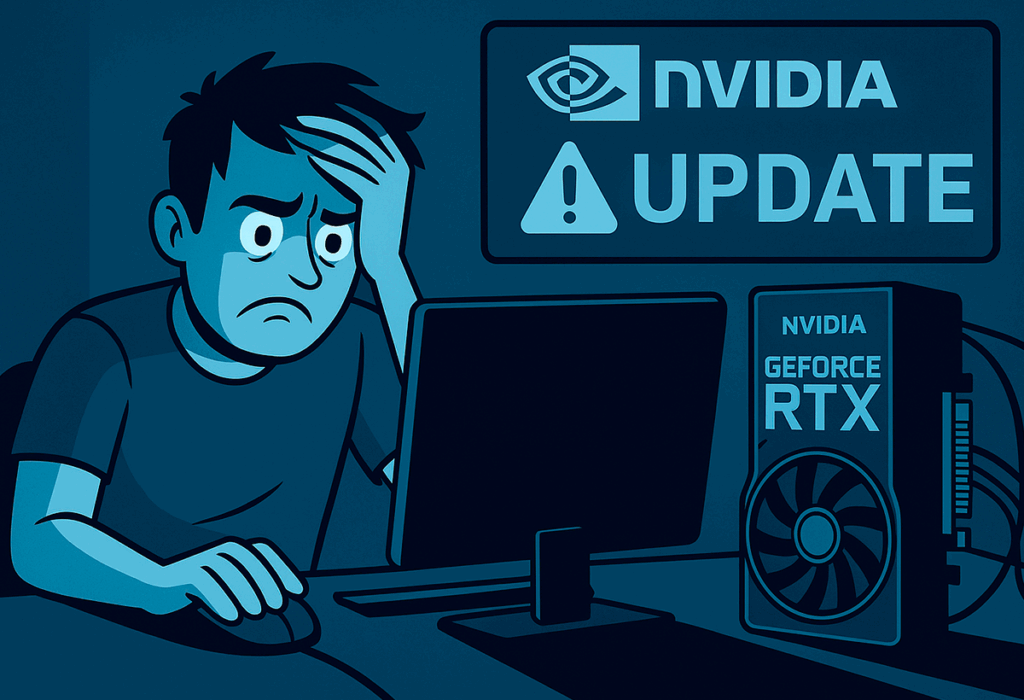
Você já se viu olhando para um monitor preto depois de instalar os drivers mais recentes da NVIDIA? Se você é um usuário de placa de vídeo RTX, especialmente a nova série RTX 50, esse problema provavelmente é bem familiar para você. Problemas com tela preta têm aumentado nos últimos meses e, embora a marca tenha lançado diversas atualizações e correções, o pesadelo continua para muitos. E é isso, quando o computador liga e a tela fica preta Sem como recuperar a imagem, a frustração logo se instala.
O problema testou a paciência dos usuários e a capacidade de reação da NVIDIA. Nas últimas semanas Até cinco lançamentos de drivers de correção foram emitidos em uma tentativa de conter a onda de reclamações.. Por que isso acontece, quais são as soluções e vale a pena instalar o hotfix mais recente se você não tiver o problema? Aqui detalhamos tudo o que você precisa saber, desde as causas e os modelos mais afetados até dicas e links para download.
Por que aparece uma tela preta nas placas NVIDIA?

O problema da tela preta Está afetando especialmente os usuários da NVIDIA GeForce RTX 50., Embora Não é exclusivo desta geração. Há relatos de modelos mais antigos, incluindo as séries 30 e 40, especialmente quando usam conexões DisplayPort. De acordo com várias fontes, esse erro pode aparecer após uma atualização de driver, especialmente após uma reinicialização do sistema ou overclocking.
A causa principal parece estar no software do driver gráfico.. As versões mais recentes introduziram alterações que, em certos sistemas, fazem com que a tela fique completamente preta ao iniciar o Windows, obrigando inclusive os usuários a forçar uma reinicialização ou reinstalar drivers anteriores.
Um dos gatilhos mais comuns é a combinação de uma GPU RTX 50, um monitor conectado via DisplayPort e drivers recentes lançados a partir de fevereiro de 2025. Em outros casos, o bug aparece após fazer overclock na placa de vídeo, seja usando utilitários oficiais ou de terceiros.
Soluções NVIDIA: História e evolução dos hotfixes

A NVIDIA reagiu com uma série de correções nas últimas semanas., cada um querendo acabar com essas telas pretas irritantes. A jornada foi turbulenta, pois após o lançamento de dois patches iniciais, os problemas persistiram, forçando o lançamento de uma terceira, quarta e até uma quinta versão do driver de hotfix.
O mais recente e mais recente hotfix é 572.75, publicado em 10 de março de 2025. O que esses patches têm e como eles diferem?
- Hotfix 572.65 (Março de 2025): Visando especificamente resolver o problema de tela preta em conexões DisplayPort, especialmente na série RTX 5070 Ti e alguns modelos mais antigos.
- Hotfix 572.75 (Março de 2025): Com base no driver Game Ready 572.70, aborda diretamente travamentos de tela preta na série RTX 50 e problemas de frequência de clock após overclock nos modelos RTX 5080/5090.
A comunidade vivenciou essa sucessão de correções com certa descrença.. Alguns usuários relataram que os problemas foram resolvidos apenas parcialmente, outros optaram por reverter para drivers mais antigos para estabilizar o sistema e alguns tiveram que desabilitar o G-Sync ou trocar cabos sem ver nenhuma melhoria concreta.
Como instalar o driver de hotfix mais recente da NVIDIA?

A recomendação geral tanto da NVIDIA quanto de sites especializados é clara: Você deve instalar o hotfix 572.75 somente se tiver algum dos problemas descritos. Se esse não for o caso e seu sistema estiver funcionando corretamente, o mais prudente é continuar com os drivers atuais e esperar por uma versão final e refinada que inclua todas as melhorias e corrija quaisquer novos bugs.
Mas como baixar o hotfix? Você deve acessar a página oficial da NVIDIA, já que este patch não é encontrado no site de suporte padrão ou no mecanismo de busca de drivers usual. É um link específico habilitado apenas para usuários afetados.
Caso não veja o link, você sempre pode escrever seu problema no Fórum NVIDIA dedicado a este assunto.
O processo de instalação não é diferente do usual:
- Baixe o arquivo correspondente (certificando-se de escolher o sistema operacional correto).
- Execute o instalador e siga os passos do assistente, selecionando a opção instalação limpa se você quiser restaurar as configurações padrão.
- Reinicialize o sistema e verifique se o problema foi resolvido.
Lembre-se que, em alguns casos, A tela preta pode ser causada por outros fatores além dos drivers., como cabos defeituosos, monitores instáveis ou até mesmo certos recursos avançados, como o G-Sync. Tente configurações diferentes se o problema persistir após a instalação do hotfix.
Quais modelos e configurações foram mais afetados?

A série RTX 50 é a mais afetada, mas há relatos de falhas nas 4090 e 3080., mesmo em sistemas multitelas e com diferentes combinações de monitores. A jurisprudência é muito variada e dificulta a identificação exata da causa em cada caso.
O overclock, tanto padrão quanto aplicado pelo usuário, tem sido outro fator desencadeante. O hotfix mais recente corrige um bug em que as placas 5080 e 5090 não retornavam à velocidade máxima após uma reinicialização se tivessem sido overclockadas, impactando o desempenho geral.
Telas pretas também foram relatadas durante a inicialização ao usar vários monitores ao mesmo tempo, especialmente em configurações onde um está conectado via DisplayPort e o outro via HDMI. O conselho geral é: Se os problemas persistirem após testar os hotfixes, reverta para um driver estável e certificado lançado antes de dezembro de 2024..
Recomendações e conselhos adicionais para usuários afetados
Se você ainda estiver enfrentando telas pretas após instalar o hotfix, tente estes ajustes:
- Substitua o cabo DisplayPort por um cabo HDMI se possível, mesmo que seja apenas para descartar a causa.
- Desative temporariamente recursos como G-Sync ou FreeSync no Painel de controle da NVIDIA e teste se a estabilidade melhora.
- Verifique as atualizações automáticas do Windows, pois às vezes uma atualização do sistema pode desestabilizar os drivers gráficos.
- Se o problema começou após o overclock, restaura o gráfico aos seus valores padrão.
Em casos extremos, É recomendável usar o utilitário Display Driver Uninstaller (DDU) para limpar completamente os drivers gráficos. antes de instalar uma versão anterior e estável.


Sou um entusiasta da tecnologia que transformou seus interesses “geek” em profissão. Passei mais de 10 anos da minha vida usando tecnologia de ponta e mexendo em todos os tipos de programas por pura curiosidade. Agora me especializei em informática e videogames. Isto porque há mais de 5 anos escrevo para diversos sites sobre tecnologia e videojogos, criando artigos que procuram dar-lhe a informação que necessita numa linguagem compreensível para todos.
Se você tiver alguma dúvida, meu conhecimento vai desde tudo relacionado ao sistema operacional Windows até Android para celulares. E meu compromisso é com você, estou sempre disposto a dedicar alguns minutos e te ajudar a resolver qualquer dúvida que você possa ter nesse mundo da internet.