- O erro 31 no Windows 10 geralmente é causado por drivers corrompidos ou incompatíveis.
- Atualizar ou reinstalar drivers pode corrigir esse problema.
- Verificar dispositivos ocultos e conflitos de hardware pode ser fundamental.
- As atualizações do Windows também podem corrigir esse erro.

El Erro 31 no Windows 10 é um problema que afeta vários dispositivos no Gerenciador de dispositivos, impedindo seu bom funcionamento. Este erro geralmente é Relacionado a drivers defeituosos ou incompatíveis e pode dificultar o uso de certos componentes de hardware do seu computador.
Se você encontrou esta mensagem no seu computador, não se preocupe. Neste artigo, explicaremos em detalhes O que esse erro significa, por que ele ocorre e como você pode corrigi-lo com diferentes métodos eficazes.
O que é o erro 31 no Windows 10 e por que ele ocorre?
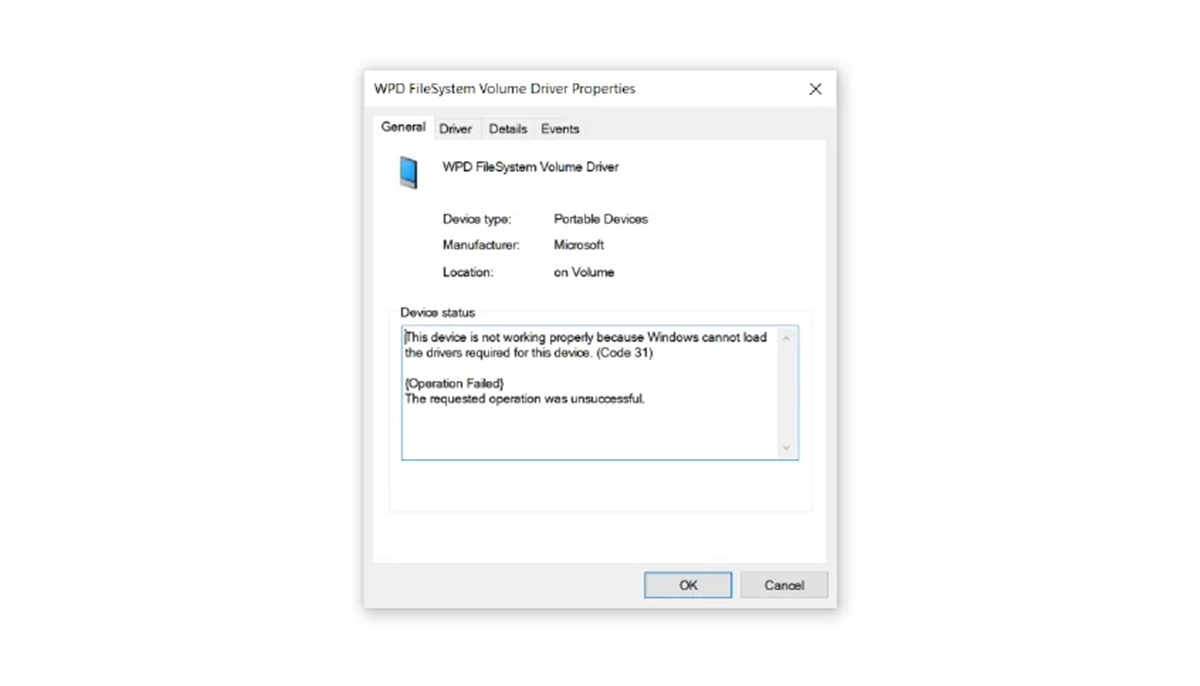
O erro 31 no Windows 10 aparece no Gerenciador de Dispositivos e geralmente vem acompanhado da mensagem: “O dispositivo não está funcionando corretamente porque o Windows não pode carregar os drivers necessários para este dispositivo (Código 31)”. Este problema impede que o sistema operacional utilize corretamente o hardware afetado.
As causas mais comuns do erro 31 incluem:
- Drivers danificados ou corrompidos: Se um driver de dispositivo estiver corrompido, o Windows não conseguirá carregá-lo corretamente.
- Atualizações do Windows: Em alguns casos, uma atualização do sistema pode afetar os drivers e causar problemas de compatibilidade.
- Falta de drivers adequados: Se o Windows não encontrar um driver compatível, o dispositivo pode não funcionar corretamente.
- Erros de gerenciamento de hardware: Um problema na configuração do hardware pode desencadear esse erro.
Além disso, erro 31 Não é o único problema que pode afetar os drivers no Windows 10. Outros códigos de erro comuns incluem: Código de erro 10, indicando que o dispositivo não pode iniciar, o Código de erro 43, que afirma que o Windows parou o dispositivo porque relatou problemas e o Código de erro 19, que geralmente está relacionado a entradas de registro corrompidas que afetam o funcionamento do hardware.
Todos esses erros Eles geralmente são resolvidos com atualizações de drivers, reinstalação de dispositivos ou, em casos mais graves, Restaurando o sistema voltando a um ponto anterior.
Soluções para corrigir o erro 31 no Windows 10

Abaixo deixamos algumas métodos para resolver esse problema no seu computador.
1. Atualize o driver do dispositivo
A atualização dos drivers dos dispositivos afetados pode resolver erro 31. Para fazer isso, siga estas etapas:
- Abra o Gerenciador de Dispositivos (você pode fazer isso pressionando Windows + X e selecionando “Gerenciador de dispositivos”).
- Localize o dispositivo que apresenta o erro 31 (identificado com um ícone de aviso amarelo).
- Clique com o botão direito do mouse e selecione Atualizar driver.
- Selecione a opção Buscar motoristas automaticamente.
- Se houver uma atualização disponível, instale-a e Reinicie o computador..
2. Reinstale o driver problemático
Se o atualizar do driver não resolver o problema, você pode tentar reinstalá-lo.
- Abra o Gerenciador de Dispositivos.
- Clique com o botão direito no dispositivo com erro e selecione Desinstalar dispositivo.
- Reinicie o computador para que o Windows o detecte novamente e instale o driver adequado.
3. Instale um driver manualmente
Se o sistema não encontrar um driver adequado, é possível instale manualmente seguindo estes passos:
- Baixe o driver do dispositivo na página do dispositivo. fabricante.
- Abra o Gerenciador de Dispositivos.
- Clique com o botão direito do mouse no dispositivo e selecione Atualizar driver.
- Selecione Procure drivers no meu computador e escolha a pasta onde você baixou o arquivo.
- Conclua a instalação e Reinicie o computador..
4. Verifique se há atualizações do Windows
Em alguns casos, a instalação atualizações pendentes O Windows pode corrigir o problema.
- Imprensa Windows + I para abrir o Configuração.
- Vá para Atualizações e segurança e selecione Atualização do Windows.
- Clique em Verifique se há atualizações e deixe o Windows instalar os necessários.
- Reinicie o computador.
5. Verifique os dispositivos ocultos no Gerenciador de dispositivos
Se o erro persistir, pode ajudar mostrar dispositivos ocultos e remover drivers conflitantes.
- Abra o Gerenciador de Dispositivos.
- Na barra de menus, selecione Ver e então Mostrar dispositivos ocultos.
- Encontre o dispositivo problemático e tente desinstale-o manualmente antes de reiniciar o sistema.
6. Verifique se há conflitos de hardware
Se o erro afetar um dispositivo físico, como uma placa gráfica ou de som, tente o seguinte:
- Desconecte-o e conecte-o novamente, se possível.
- Se for um cartão interno, tente trocar o slot PCI.
- Se o erro aparecer após um atualização de hardware, tente restaurar o sistema para um ponto anterior.
O erro 31 no Windows 10 pode ser frustrante, mas seguindo estas etapas você pode resolvê-lo e fazer com que seu dispositivo volte a funcionar corretamente. O atualizar Reinstalar drivers geralmente é a solução mais eficaz, mas também é importante revisar outras opções, como atualizações do sistema ou configuração de hardware. Se o problema persistir, considere procurar ajuda no site da fabricante de dispositivos ou em fóruns especializados.

Sou um entusiasta da tecnologia que transformou seus interesses “geek” em profissão. Passei mais de 10 anos da minha vida usando tecnologia de ponta e mexendo em todos os tipos de programas por pura curiosidade. Agora me especializei em informática e videogames. Isto porque há mais de 5 anos escrevo para diversos sites sobre tecnologia e videojogos, criando artigos que procuram dar-lhe a informação que necessita numa linguagem compreensível para todos.
Se você tiver alguma dúvida, meu conhecimento vai desde tudo relacionado ao sistema operacional Windows até Android para celulares. E meu compromisso é com você, estou sempre disposto a dedicar alguns minutos e te ajudar a resolver qualquer dúvida que você possa ter nesse mundo da internet.