- O erro MACHINE_CHECK_EXCEPTION geralmente está relacionado a falhas críticas de hardware.
- Há várias maneiras de corrigir isso, desde atualizar drivers até verificar o BIOS.
- O Windows inclui ferramentas como SFC, DISM e o solucionador de problemas de tela azul.
- Em casos graves, pode ser necessário substituir componentes físicos do computador ou reinstalar o sistema.
Seu computador exibiu uma tela azul com a mensagem MACHINE_CHECK_EXCEPTION? Este erro pode parecer assustador a princípio, principalmente pelo seu nome técnico, mas não se preocupe, neste guia explicamos em detalhes o que o causa, como identificar sua origem e, mais importante, o que fazer para consertar sem perder suas informações.
Vamos começar a analisar Todas as causas possíveis do código de parada 0x0000009C, também conhecido como MACHINE_CHECK_EXCEPTION, e nós lhe daremos soluções detalhadas e fáceis de seguir. Desde recomendações simples, como atualização de drivers, até etapas mais técnicas, como alterar as configurações do BIOS ou verificar fisicamente o hardware do seu computador.
O que é o erro MACHINE_CHECK_EXCEPTION?
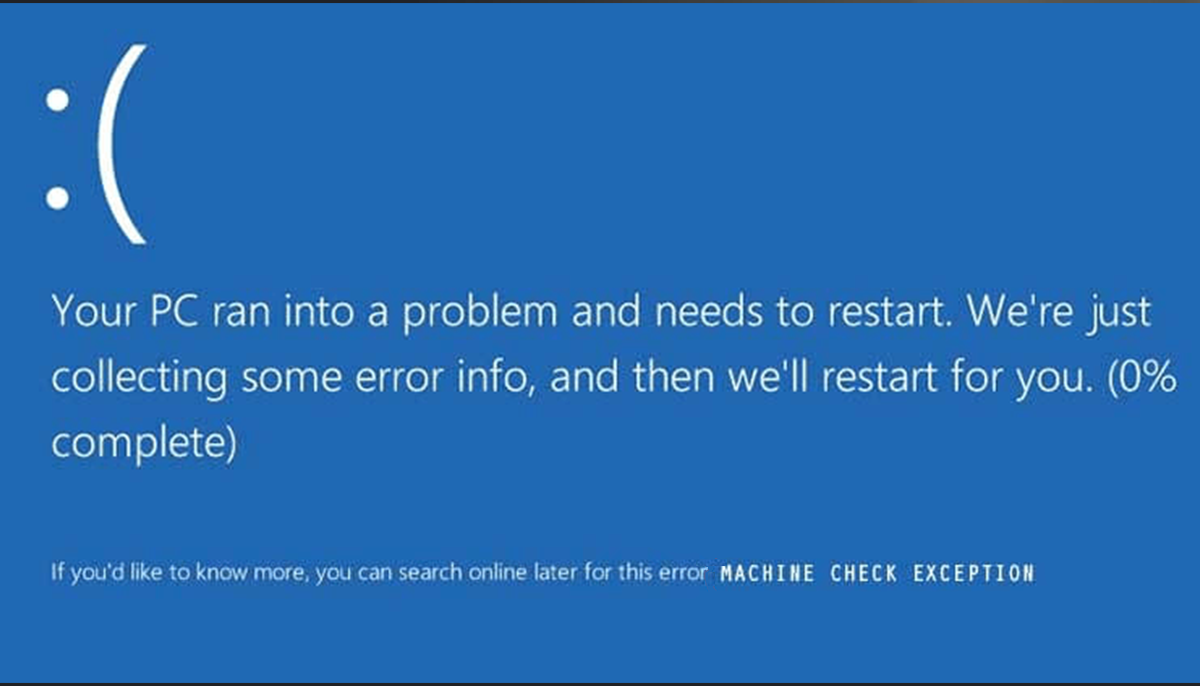
O erro MACHINE_CHECK_EXCEPTION é um daqueles conhecidos como Erros de tela azul do Windows (Tela Azul da Morte ou BSOD). Sua aparência indica que O processador detectou uma anomalia crítica de hardware que não pode ser resolvida por software.
Este erro pode ser devido a vários fatores, como: conexão de hardware ruim, superaquecimento do processador, módulos de memória defeituosa, erros de disco rígido, Erros de BIOS ou mesmo problemas devido a overclock. Mas é um problema comum.
Na verdade, outros erros associados incluem o erro 0x0000007E (SYSTEM_THREAD_EXCEPTION_NOT_HANDLED) e o erro 0x0000000A (IRQL_NOT_LESS_OR_EQUAL), ambos vinculados a drivers defeituosos ou problemas de RAM. Além disso, o Erro 0x00000050 (PAGE_FAULT_IN_NONPAGED_AREA) e o erro 0x0000007F (UNEXPECTED_KERNEL_MODE_TRAP) pode ocorrer devido a falhas de memória ou superaquecimento do processador.
Também é semelhante a 0x000000F4 (CRITICAL_OBJECT_TERMINATION), que geralmente é causado por problemas no disco rígido e 0x000000BE (ATTEMPTED_WRITE_TO_READONLY_MEMORY), causado por drivers defeituosos ou hardware incompatível.
Todos esses erros gatilhos de compartilhamento como falhas de memória, discos rígidos, drivers corrompidos, superaquecimento ou configurações inadequadas do BIOS.
Principais causas do erro MACHINE_CHECK_EXCEPTION
Há vários motivos comuns que podem causar esse erro:
- Superaquecimento da CPU: Se o dissipador de calor não estiver encaixado corretamente ou se houver muita poeira no ventilador, o processador superaquecerá e causará falha no sistema.
- Problemas de RAM: : Módulos defeituosos ou inseridos incorretamente também podem causar esse erro.
- Dispositivos de armazenamento incompatíveis: Discos rígidos externos ou SSDs que usam drivers incompatíveis com o Windows.
- Drivers desatualizados: especialmente as da placa gráfica ou de rede.
- Configurações incorretas do BIOS: Opções como Fast Boot ou Intel SpeedStep podem entrar em conflito com o hardware.
- Problemas de alimentação: Uma fonte de alimentação inadequada ou com defeito pode causar erros quando mais energia for necessária.
Etapas para resolver o erro MACHINE_CHECK_EXCEPTION

Nós apresentamos você 14 métodos verificados para corrigir esse erro. Você pode experimentá-los um por um, dependendo do seu nível de experiência, ou ir diretamente para aquele que melhor se adapta à sua situação.
1. Desconecte os discos rígidos externos e os DVDs
Se você estiver instalando o Windows e receber o erro com discos rígidos externos ou um DVD player conectado, a primeira coisa que você deve fazer é desconecte-os fisicamente. Muitos erros ocorrem porque os drivers desses dispositivos não são compatíveis com o sistema operacional. Tente instalar o Windows sem nenhum dispositivo adicional conectado.
2. Atualize os drivers
Drivers desatualizados podem causar erros de compatibilidade de hardware. Para atualizar os drivers:
- imprensa Windows + X e selecione “Gerenciador de dispositivos”.
- Clique com o botão direito no componente em conflito e selecione “Atualizar driver”.
- Escolha a opção “Procure automaticamente software de driver atualizado".
- Reinicie o seu computador após a atualização.
3. Desinstale o driver da placa gráfica
Se a origem do problema estiver relacionada à placa de vídeo, desinstalar o driver pode ajudar:
- Abra o Gerenciador de Dispositivos no menu Iniciar.
- Vamos para "Adaptadores de vídeo"e faça clique com o botão direito na sua placa gráfica.
- Selecione “Desinstalar” e aceita o aviso.
- Reinicie o computador e verifique se o erro persiste.
4. Use o solucionador de problemas de tela azul
O Windows 10 e versões superiores incluem um solucionador de problemas automático:
- Abre "configuração” no menu iniciar.
- Vamos para "Atualização e segurança""Solucionar problemas".
- Escolha "Tela azul" e logo "Execute o solucionador".
- Siga as etapas mostradas na tela.
5. Execute o Verificador de arquivos do sistema (SFC)
Se houver arquivos de sistema corrompidos, o verificador SFC pode reparar muitos deles automaticamente:
- Abra o Prompt de Comando como Administrador (clique com o botão direito em Iniciar > “Prompt de Comando (Admin)”).
- Escrever sfc / scannow e pressione Enter.
- Aguarde a conclusão da análise e reinicie o computador.
6. Use a ferramenta DISM
O DISM repara a imagem do sistema se o SFC sozinho não for suficiente. Você pode executá-lo assim:
Modo padrão:
- Abra o prompt de comando e digite: DISM / Online / Cleanup-Image / RestoreHealth
- Aguarde a conclusão e reinicie.
Usando mídia de instalação do Windows:
- Conecte um USB ao Windows.
- No prompt de comando, digite:
dism / online / imagem-de-limpeza / scanhealth
dism / online / cleanup-image / restorehealth
DISM /Online /Imagem de limpeza /RestoreHealth /source:WIM:X:\Sources\Install.wim:1 /LimitAccess (substitua X pela letra USB).
7. Atualize o BIOS
Uma BIOS antigo pode gerar incompatibilidades. Verifique a versão do seu BIOS digitando msinfo32 no menu iniciar. Baixe a versão mais recente do site do fabricante da sua placa-mãe e siga cuidadosamente as instruções de atualização.
8. Desabilite a inicialização rápida
A inicialização rápida pode causar conflitos ao iniciar alguns dispositivos:
- Ir para Painel de controle > Opções de energia.
- Clique em "Escolha o que o botão liga/desliga faz".
- Clique em "Alterar as configurações atualmente indisponíveis".
- Desativar “Ative a inicialização rápida” e salve as alterações.
9. Desabilite o Intel SpeedStep no BIOS
Esse recurso permite que o processador reduza dinamicamente seu consumo de energia, mas pode causar erros em certos dispositivos:
- Reinicie o computador e entre no BIOS (geralmente pressionando F2 ou F10).
- Procure a opção “Intel SpeedStep”E desative-o.
- Salve as alterações e reinicie o sistema.
10. Verifique fisicamente o hardware
Abra a torre do seu PC (com o computador desligado) e verifique:
- Que o RAM está inserido corretamente
- Que o disipador está firmemente preso
- Que não há acúmulo de poeira em ventiladores
11. Desabilite o adaptador de rede LAN
O adaptador LAN pode causar conflitos em determinados dispositivos:
- Abre "Configurações” > “Rede e Internet".
- Clique em "Estado"E então em"Alterar as opções do adaptador".
- Prazer clique com o botão direito no seu adaptador LAN e selecione "Desativar".
12. Configurar inicialização rápida SATA no BIOS
Esta opção pode ajudar se sua placa-mãe for compatível. Consulte o manual específico da sua placa-mãe para ativá-la corretamente.
13. Verifique se algum componente está danificado
Hardware defeituoso, como um processador o Módulo de memória, é uma das causas mais comuns:
- Faça testes de memória com Memtest86.
- Se possível, teste seu processador em outra placa-mãe.
- Verifique se o fonte de energia está fornecendo energia adequada.
14. Reinicie seu computador
Se nenhuma das opções acima funcionar, você pode usar a opção “Redefinir este PC” do Windows:
- Ir para Configurações > Atualização e segurança > Recuperação.
- Clique em "Começar" sobre "Reinicializar este PC".
- Selecione se deseja manter os arquivos ou começar do zero.

Como recuperar arquivos perdidos após o erro
Se o erro MACHINE_CHECK_EXCEPTION causou perda de dados, você pode usar ferramentas de recuperação como Recuperar Dados Recuperação, que permite escanear discos rígidos, visualizar e restaurar documentos importantes.
Após instalar a ferramenta:
- Selecione o unidade onde seus arquivos estavam.
- Faça um varredura profunda (pode demorar um pouco).
- Filtrar por tipo de arquivo, data ou tamanho se quiser acelerar a pesquisa.
- Visualize os arquivos e selecione aqueles que você deseja recuperar.
- Mantenha-os em um dispositivo externo.
O erro MACHINE_CHECK_EXCEPTION, embora grave, pode ser tratado com sucesso se uma metodologia clara e ordenada for seguida. Seja um problema de hardware, de configuração ou de software do sistema operacional, você tem diversas ferramentas poderosas para identificar e corrigir. Agir com calma, seguir os passos técnicos adequados e, se necessário, utilizar um software especializado para recuperar seus dados pessoais é essencial.


Sou um entusiasta da tecnologia que transformou seus interesses “geek” em profissão. Passei mais de 10 anos da minha vida usando tecnologia de ponta e mexendo em todos os tipos de programas por pura curiosidade. Agora me especializei em informática e videogames. Isto porque há mais de 5 anos escrevo para diversos sites sobre tecnologia e videojogos, criando artigos que procuram dar-lhe a informação que necessita numa linguagem compreensível para todos.
Se você tiver alguma dúvida, meu conhecimento vai desde tudo relacionado ao sistema operacional Windows até Android para celulares. E meu compromisso é com você, estou sempre disposto a dedicar alguns minutos e te ajudar a resolver qualquer dúvida que você possa ter nesse mundo da internet.