- O Gamma.app permite que você crie apresentações rápidas e personalizáveis graças à IA.
- Oferece opções de colaboração e exportação em vários formatos populares.
- Combina eficiência tecnológica com supervisão do usuário e criatividade.

A tecnologia surgiu no cenário da educação e dos negócios, nos fornecendo soluções cada vez mais sofisticadas para tarefas cotidianas, como a criação de apresentações. O Gamma.app se posicionou como uma das principais ferramentas para geração de apresentações com a ajuda da Inteligência Artificial., permitindo que qualquer usuário, independentemente de experiência anterior, desenvolva documentos visualmente atraentes e abrangentes em questão de minutos.
Neste artigo você descobrirá Como aproveitar ao máximo o Gamma.app, uma plataforma que transforma a maneira como pensamos sobre a criação de slides. Por meio de instruções detalhadas e dicas práticas, você aprenderá não apenas como usar todos os seus recursos, mas também como personalizá-los de acordo com suas necessidades, criando apresentações que se destacam tanto pelo conteúdo quanto pela qualidade visual. Se você busca eficiência, criatividade e profissionalismo em um só lugar, continue lendo, pois aqui está tudo o que você precisa saber. Vamos começar com Como criar apresentações com tecnologia de IA usando o Gamma.app
O que é Gamma.app e para que serve?
O Gamma.app se consolidou como um ferramenta versátil para criar apresentações, documentos e páginas da webSeu principal apelo está na integração de recursos de Inteligência Artificial, que permite gerar conteúdo relevante e estruturado quase instantaneamente a partir de um simples texto ou arquivo, sem abrir mão da possibilidade de personalizar cada elemento ao gosto do usuário.
O uso desta plataforma é especialmente útil em ambientes educacionais, profissionais e criativos, onde tempo e clareza na apresentação de ideias são cruciais. Além disso, Gamma.app facilita a colaboração entre vários usuários e exportar para vários formatos, essencial para trabalho em equipe ou compartilhamento de resultados entre diversas áreas. Não se preocupe, neste artigo você aprenderá tudo sobre o Gamma.app e, principalmente, como criar apresentações com IA usando o Gamma.app.
Destaques do Gamma.app
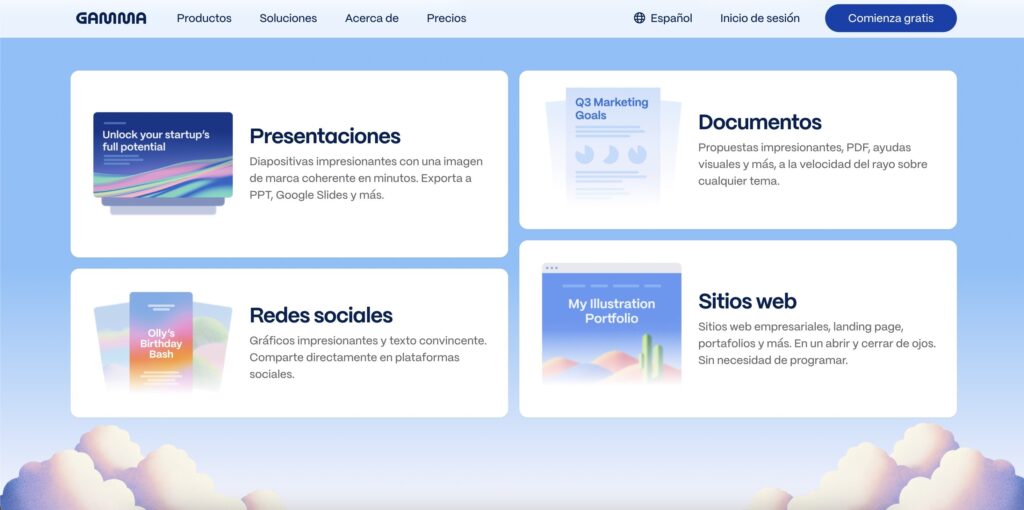
- Flexibilidade de formato: O Gamma não é útil apenas para criar apresentações, mas também permite que você desenvolva documentos no estilo de páginas da web, chamados "gamas", adaptando-se a uma variedade de necessidades de comunicação.
- Geração automática de conteúdo por IA: Inclui três modos de criação: geração do zero usando IA, importação de texto existente ou importação de arquivos/URLs, o que agiliza o processo inicial e economiza tempo.
- Interface amigável e intuitiva: Sua área de trabalho oferece acesso fácil a projetos, pastas, modelos e ferramentas, permitindo que qualquer pessoa encontre rapidamente os utilitários mais relevantes.
- Opções avançadas de personalização: Da alteração de texto à modificação de imagens, modelos e estilos, o nível de personalização é completo.
- Variedade de modelos e designs: Oferece modelos profissionais pré-concebidos que ajudam a organizar o conteúdo de forma eficiente e com resultados visualmente atraentes.
- Modo de apresentação sem distrações: Ele fornece um sistema de visualização de slides perfeito para apresentações ao vivo, sem nenhum elemento que possa distrair o público.
- Exportações versáteis: Ele permite que você baixe o resultado em formatos como PPTX, DOCX, PDF ou até mesmo imagens PNG, facilitando sua reutilização ou edição posterior.
- Funcionalidades colaborativas: Você pode convidar outros usuários para editar, comentar ou visualizar suas gamas, controlando facilmente as permissões.
- Formatos adaptados às redes sociais: Ele oferece opções para otimizar o compartilhamento de conteúdo em plataformas como LinkedIn e Instagram.
- Compartilhe pelo link: Gere URLs para compartilhar suas apresentações diretamente em blogs, e-mails ou chats.
- Modelo Freemium com créditos: A versão gratuita inclui 400 créditos renováveis, que podem ser expandidos convidando outros usuários. Cada nova apresentação consome créditos, o que incentiva o uso responsável e o convite a colaboradores.
Passo a passo: como criar uma apresentação no Gamma.app

Etapa 1: Criando um esboço inicial
Seu primeiro contato com o Gamma começa com a definição da estrutura da sua apresentação. O sistema oferece uma experiência guiada desde o momento em que você acessa o site:
- Acesso e login: Visita Gamma.app e faça login, de preferência com sua conta do Google, para maior velocidade e compatibilidade.
- Iniciando um novo projeto: Clique em +Criar nova IA, onde serão oferecidas diversas opções para você começar.
- Escolhendo o método de criação: Você pode escolher gerar conteúdo do zero usando IA, colar texto existente ou importar um arquivo ou URL, o que for mais adequado para você.
- Configurações de tipo de conteúdo: Selecione "Apresentação" no seletor de tipo de documento.
- Personalizando o número de slides: Com uma conta gratuita, você pode gerar até 10 slides, o suficiente para a maioria das apresentações curtas ou médias.
- Selecionando o layout e o idioma: Você pode escolher entre diferentes estilos (Padrão, Tradicional, Avançado) e selecionar entre vários idiomas, sendo o espanhol da Espanha um dos mais solicitados.
- Detalha o tema central: Escreva o tópico da sua apresentação de forma clara; por exemplo, "Mudanças climáticas e efeito estufa".
- Geração automática de esquema: Um clique em "Gerar Esboço" e a IA da Gamma criará um esboço lógico e bem organizado para sua apresentação.
- Reorganizando e editando o esboço: Você pode modificar facilmente títulos, textos e ordem dos slides arrastando, editando e excluindo o que achar melhor para adaptar o esboço ao seu foco ou público-alvo.
Etapa 2: Personalizar e adaptar a apresentação
Com o esqueleto pronto, é hora de dar a ele a personalidade e a profundidade que você procura.
- Seleção de tema visual: Navegue pelo catálogo e escolha o tema gráfico que mais combina com o tom e o público da sua apresentação.
- Controlando a quantidade de texto: A plataforma oferece vários níveis de detalhe (Mínimo, Conciso, Detalhado, Extenso) para ajustar a quantidade de informações em cada slide. Recomendamos "Detalhado" para apresentações informativas sem serem excessivamente longas.
- Selecionando e personalizando imagens: Você pode escolher entre imagens geradas por IA, fotos de stock (Unsplash), imagens da web, ilustrações específicas ou GIFs animados (Giphy). Você também pode definir estilos, cores ou atmosferas específicas para suas imagens, criando propostas visuais alinhadas à sua mensagem.
- Geração total de apresentações: Quando tudo estiver do seu agrado, clique em "Gerar" e dê tempo para a IA compor a apresentação, que aparecerá em um editor intuitivo onde você pode continuar ajustando texto, imagens, adicionando links, notas do palestrante e outros elementos multimídia.
- Edição e enriquecimento manual: A verdadeira força do Gamma reside no equilíbrio entre IA e intervenção humana. Você pode aprimorar o conteúdo, adaptar o tom ao nível do público e inserir vídeos ou referências externas, agregando valor à sua apresentação.
Etapa 3: Apresente seu alcance
Quando tudo estiver pronto, é hora de encarar o público:
- Acesso rápido à apresentação: No painel Gama, selecione seu projeto e clique em Apresentar para ativar o modo de apresentação em tela cheia, limpo e profissional.
- Controle a sessão: Você pode facilmente avançar, retroceder e sair da apresentação no menu superior.
Etapa 4: Edição e colaboração em equipe
Um dos pontos fortes do Gamma.app é o trabalho em equipe:
- Convite e permissões: No editor, selecione "Compartilhar", vá para a aba "Colaborar" e adicione os endereços de e-mail dos seus colegas (eles devem estar registrados no Gamma). Defina as permissões: de acesso total a somente leitura ou comentários.
- Facilidade de gestão: Todo o processo é visual, rápido e sem complicações técnicas.
Etapa 5: Publique e compartilhe o resultado
Depois de terminar sua apresentação, você pode compartilhá-la de várias maneiras:
- Compartilhe pelo link: Copie a URL gerada e compartilhe-a em blogs, e-mails ou qualquer outra plataforma.
- Incorporar em sites: Se você tem um site ou blog pessoal ou profissional, pode incorporar a apresentação usando o código IFRAME fornecido pela Gamma, integrando-a perfeitamente ao seu site.
Etapa 6: Exportar para outros formatos
Não menos relevante é a opção de baixar a obra para outros usos:
- Exportar em diferentes formatos: O Gamma.app permite que você exporte suas apresentações como PDF, PowerPoint (PPTX), Google Slides ou até mesmo imagens PNG.
- Compatibilidade total: Arquivos exportados no formato PowerPoint podem ser abertos e editados facilmente em ferramentas populares como PowerPoint, Impress ou Keynote, facilitando continuar trabalhando fora do Gamma.
Também recomendamos outras opções de apresentação: Como gerar documentos do Word e apresentações do PowerPoint com Python e Copilot no Microsoft 365
Recomendações para aproveitar ao máximo o Gamma.app
O verdadeiro potencial de Gamma.app Ela se concretiza quando você combina a velocidade da IA com a supervisão humana. Especialistas recomendam manter uma proporção de 50% entre propostas de IA e revisões manuais. A IA agiliza o processo inicial, mas é o usuário que garante a relevância, a personalização e a qualidade final do conteúdo.É assim que você consegue apresentações que não só cumprem seu propósito, mas também transmitem um toque pessoal e profissional.
Não se esqueça de sempre verificar os textos e dados gerados, adicionar seus próprios exemplos ou experiências e adaptar o nível de detalhamento ao conhecimento e às expectativas do seu público-alvo. Explore também as opções de integração de imagens, vídeos ou links para recursos externos para enriquecer ainda mais sua apresentação.

Apaixonado por tecnologia desde pequeno. Adoro estar atualizado no setor e, acima de tudo, comunicá-lo. É por isso que há muitos anos me dedico à comunicação em sites de tecnologia e videogames. Você pode me encontrar escrevendo sobre Android, Windows, MacOS, iOS, Nintendo ou qualquer outro tópico relacionado que lhe vier à mente.