- As chaves de acesso eliminam a necessidade de senhas tradicionais no Android
- Seu funcionamento é baseado em criptografia segura e autenticação biométrica ou PIN
- A sincronização de senhas entre dispositivos Android é automática com o Google
- Eles oferecem uma experiência de login mais rápida e segura em aplicativos e sites compatíveis.

Passkeys é um sistema revolucionário que está transformando a maneira como acessamos nossos serviços e aplicativos favoritos em nossos dispositivos móveis. Neste artigo, mostramos como. Como criar chaves de acesso no Android, deixando para trás os problemas associados à memorização de senhas complexas.
Este sistema oferece segurança superior às senhas tradicionais. Suas vantagens são inegáveis, embora também tenha algumas limitações que devem ser conhecidas.
O que são chaves de acesso e como elas estão revolucionando a segurança do Android?
As chaves de acesso, ou chaves de acesso, representam uma evolução radical do esquema clássico de nome de usuário e senha. Desenvolvido sob o padrão FIDO (Identidade Rápida Online) por uma aliança entre Google, Apple, Microsoft e outras grandes empresas de tecnologia, seu principal objetivo é Elimine de uma vez por todas o uso de senhas convencionais e os riscos a elas associados.
Como eles funcionam? Quando você cria uma chave de acesso no seu dispositivo Android, duas chaves criptográficas são geradas:
- Chave pública: Armazenado no serviço ou aplicativo onde você vai fazer login.
- Chave privada: Permanece no seu telefone e nunca o abandona.
Este sistema elimina riscos comuns como:
- Phishing: Não é mais possível ser enganado e fazer com que você revele sua senha, já que você nunca mais precisará anotá-la.
- Furtos ou vazamentos em massa: Em caso de hacking, apenas as chaves públicas são obtidas, que são inúteis sem a chave privada.
- Senhas fracas ou repetidas: Você não precisa memorizar ou inventar novas senhas para depois reutilizá-las.
Ao usar chaves de acesso no Android, É tão simples quanto desbloquear seu telefone e é tão seguro que elimina até a necessidade de autenticação em duas etapas.Tudo isso graças aos padrões abertos, que permitem que eles funcionem em muitos serviços e plataformas, não apenas no Google.
Principais vantagens de usar chaves de acesso no Android: Segurança e praticidade
As chaves de acesso no Android não só reforçam a segurança, como também facilitam o uso diário. Suas principais vantagens são:
- Maior proteção contra ataques cibernéticos: A criptografia de chave pública usada no Android minimiza os riscos de roubo e representação.
- Adeus à memorização de senhas: Em vez de gerenciar várias senhas, você só precisa desbloquear seu dispositivo.
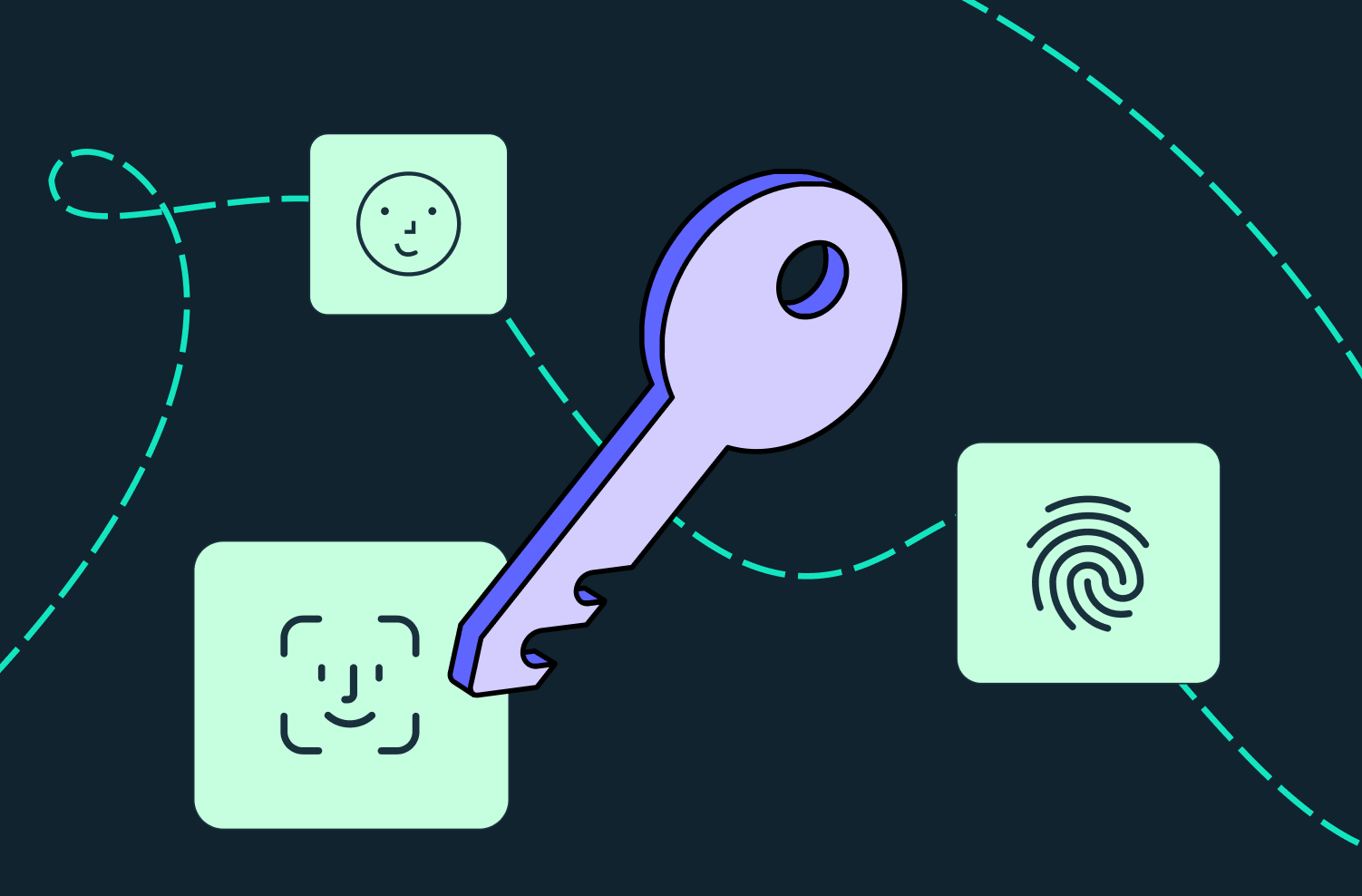
- Experiência mais rápida: Para fazer login, basta digitar sua impressão digital, olhar para a câmera ou digitar seu PIN.
- Sincronização automática entre dispositivos Android: Se você tiver vários telefones ou tablets com a mesma conta do Google, suas chaves de acesso serão compartilhadas sem esforço.
- Aumentando a compatibilidade: Cada vez mais sites e aplicativos suportam esse padrão, desde Google e Microsoft até redes sociais e lojas online.
A experiência do usuário é tão simples quanto o preenchimento automático de senhas, mas muito mais segura, sem se preocupar em esquecê-las senhas.
O que você precisa para usar chaves de acesso no Android?
Antes de configurar suas chaves de acesso, Verifique se o seu dispositivo atende a estes requisitos básicos:
- Android 9.0 ou superior: Versão mínima necessária para compatibilidade. A maioria dos celulares atuais atende a esse requisito.
- Bloqueio de tela ativo: PIN, padrão, impressão digital ou reconhecimento facial.
- Conta pessoal do Google: Disponível para contas individuais, ainda não para contas do Google Workspace.
- Gerenciador de senhas do Google ativado:É aqui que as chaves de acesso são armazenadas e sincronizadas.
- acesso à Internet (para ativar e sincronizar).
- Bluetooth ativado (opcional, para fazer login em outros dispositivos, como um laptop).
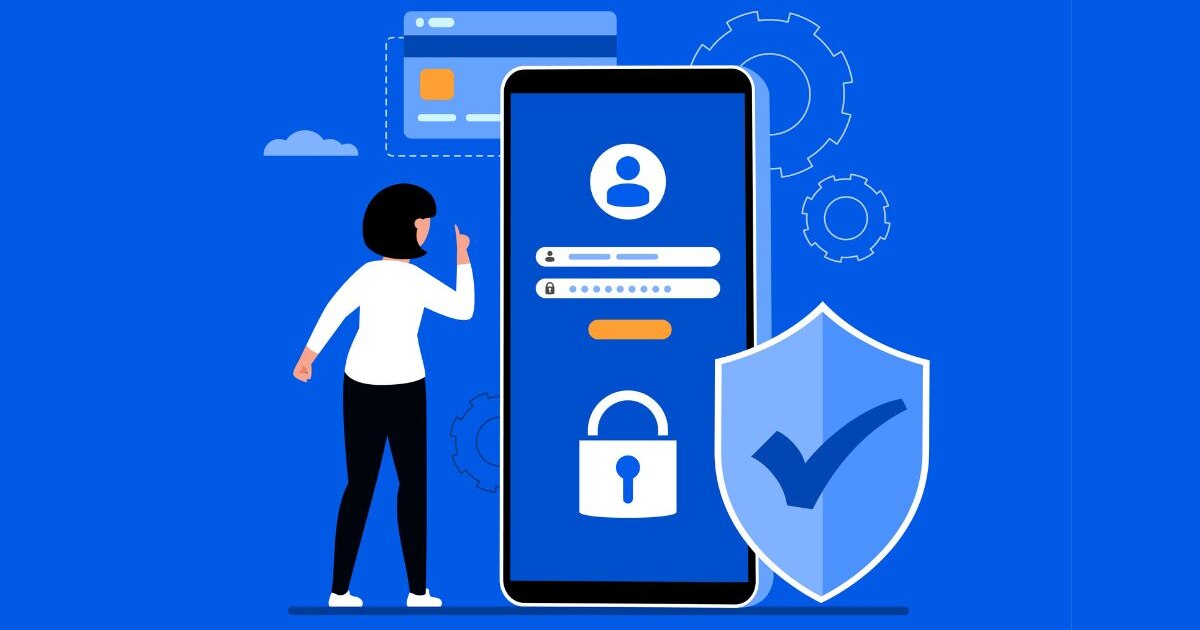
Como criar e ativar uma senha no seu Android passo a passo
O processo pode variar dependendo do serviço e do dispositivo, mas geralmente envolve seguir estas etapas:
- Acesse o site ou aplicativo onde você deseja usar as chaves de acesso. Por exemplo, nas contas do Google, vá para g.co/chavesdesenha e faça login.
- Procure a opção para criar ou ativar uma chave de acesso. Geralmente é chamado de “Criar Senha” ou similar em Segurança ou Login.
- Selecione o dispositivo para criação. Se você fizer isso no seu telefone Android, ele geralmente será detectado automaticamente.
- Confirme sua identidade. Uma janela será aberta solicitando autenticação usando impressão digital, PIN, padrão ou reconhecimento facial.
- A chave de acesso é criada e salva no gerenciador de senhas do Google. A partir de então, você poderá usá-lo em todos os serviços compatíveis e sincronizá-lo em seus dispositivos Android.
Como é a rotina diária usando chaves de acesso?
Uma vez configurados, seu uso é praticamente transparente:
- Ao acessar sites ou aplicativos compatíveis, Aparecerá uma opção para usar a senha salva.
- Você só precisa desbloquear seu telefone (impressão digital, PIN ou reconhecimento facial) e acessá-lo sem digitar nenhuma senha.
- Tudo é gerenciado pelo gerenciador de senhas do Google, que permite que você visualize, exporte ou exclua facilmente suas chaves de acesso.
- Se você trocar de celular, você pode transferir suas chaves de acesso acessando sua conta do Google e sincronizando.
O que acontece se eu perder meu telefone ou se ele for substituído?
Em caso de imprevistos, a segurança continua forte, mas é importante saber como agir:
- Se você perder seu celular, somente alguém que desbloquear seu dispositivo poderá usar suas chaves de acesso, assim como acontece com outros aplicativos e dados.
- Ao trocar ou restaurar o celular, as chaves de acesso armazenadas serão transferidas se você usar o Gerenciador de Senhas do Google e a sincronização estiver ativada.
- Para excluir uma chave de acesso, você pode fazer isso na seção de senhas na sua conta do Google ou no gerenciamento de chaves de acesso.
- Caso sua conta do Google seja hackeada, será fundamental alterar a senha mestra e remover dispositivos confiáveis da segurança.
Lembre-se disso As chaves de acesso só funcionam nos dispositivos e serviços onde foram criadas. Elas não são fáceis de quebrar e, se você perder o acesso, poderá sempre voltar às senhas tradicionais enquanto recupera o controle.
Limitações e aspectos a ter em conta no Android
Embora as chaves de acesso representem o futuro, elas ainda estão presentes algumas limitações:
- Disponibilidade e compatibilidade: Nem todos os sites ou aplicativos oferecem suporte a chaves de acesso ainda, embora a adoção esteja aumentando a cada mês.
- Sincronização fora do Android: Por enquanto, as chaves de acesso criadas no Android só são sincronizadas entre dispositivos vinculados à mesma conta do Google. Para usá-las no Windows, macOS ou iOS, você precisará aguardar atualizações futuras.
- Contas corporativas ou educacionais: O Google Workspace ainda não permite que você ative chaves de acesso em geral.
- Gerenciamento local no Chrome: Salvá-los no Chrome em um computador não os sincroniza com outros dispositivos.
- Risco se várias pessoas usarem o dispositivo: Qualquer pessoa que consiga desbloquear seu telefone pode usar as chaves de acesso para acessar seus serviços.
As chaves de acesso representam o futuro da autenticação no Android, oferecendo configuração simples, proteção robusta e adoção crescente. Para aqueles que se qualificam, remover senhas será mais fácil e seguro, mantendo seu telefone protegido e gerenciado adequadamente em caso de perda ou substituição do dispositivo.

Editor especializado em temas de tecnologia e internet com mais de dez anos de experiência em diferentes mídias digitais. Já trabalhei como editor e criador de conteúdo para empresas de e-commerce, comunicação, marketing online e publicidade. Também escrevi em sites de economia, finanças e outros setores. Meu trabalho também é minha paixão. Agora, através dos meus artigos em Tecnobits, procuro explorar todas as novidades e novas oportunidades que o mundo da tecnologia nos oferece todos os dias para melhorar nossas vidas.