- Permite conceder acesso à internet a terceiros sem expor os arquivos e dispositivos da rede principal.
- Isso facilita a segregação de dispositivos IoT inseguros para evitar intrusões em dados privados.
- O UniFi oferece dois métodos de implementação: o Hotspot simplificado e a configuração avançada usando VLANs.
- É necessário ativar o isolamento do cliente para impedir a comunicação entre dispositivos conectados.
Como criar uma rede Wi-Fi para convidados com o UniFi e isolá-la da sua rede principal? Tenho certeza de que isso já aconteceu com você milhares de vezes: alguém chega à sua casa, se acomoda e, imediatamente, solta a frase clássica: "Ei, posso pegar a senha do Wi-Fi?". Mesmo sem má intenção, revelar sua senha principal é como... entregar as chaves da sua casa Ao compartilhar seu dispositivo com um estranho, você abre as portas para que ele, que pode estar infectado com um vírus sem o seu conhecimento, possa vasculhar suas pastas compartilhadas ou visualizar as imagens das suas câmeras de segurança.
Para evitar essas surpresas, a solução mais inteligente é configurar uma rede para convidados. Basicamente, trata-se de criar um ponto de acesso à internet que seja completamente isolado da sua rede privadaIsso permite que seus visitantes naveguem livremente, mas os impede de acessar quaisquer arquivos em seu computador ou imprimir qualquer coisa sem sua permissão. É a maneira perfeita de manter a segurança da sua casa sem parecer um mau anfitrião.
Por que é essencial separar sua rede Wi-Fi?

Ter uma rede dedicada para visitantes não é apenas uma questão de cortesia, é uma medida de... segurança cibernética básicaQuando alguém se conecta à sua rede Wi-Fi principal, essa pessoa entra no mesmo segmento de rede que seu laptop, NAS ou servidor. Se o celular do seu colega estiver infectado com malware, ele pode tentar... Acesse suas equipes de confiança por meio de movimento lateral.
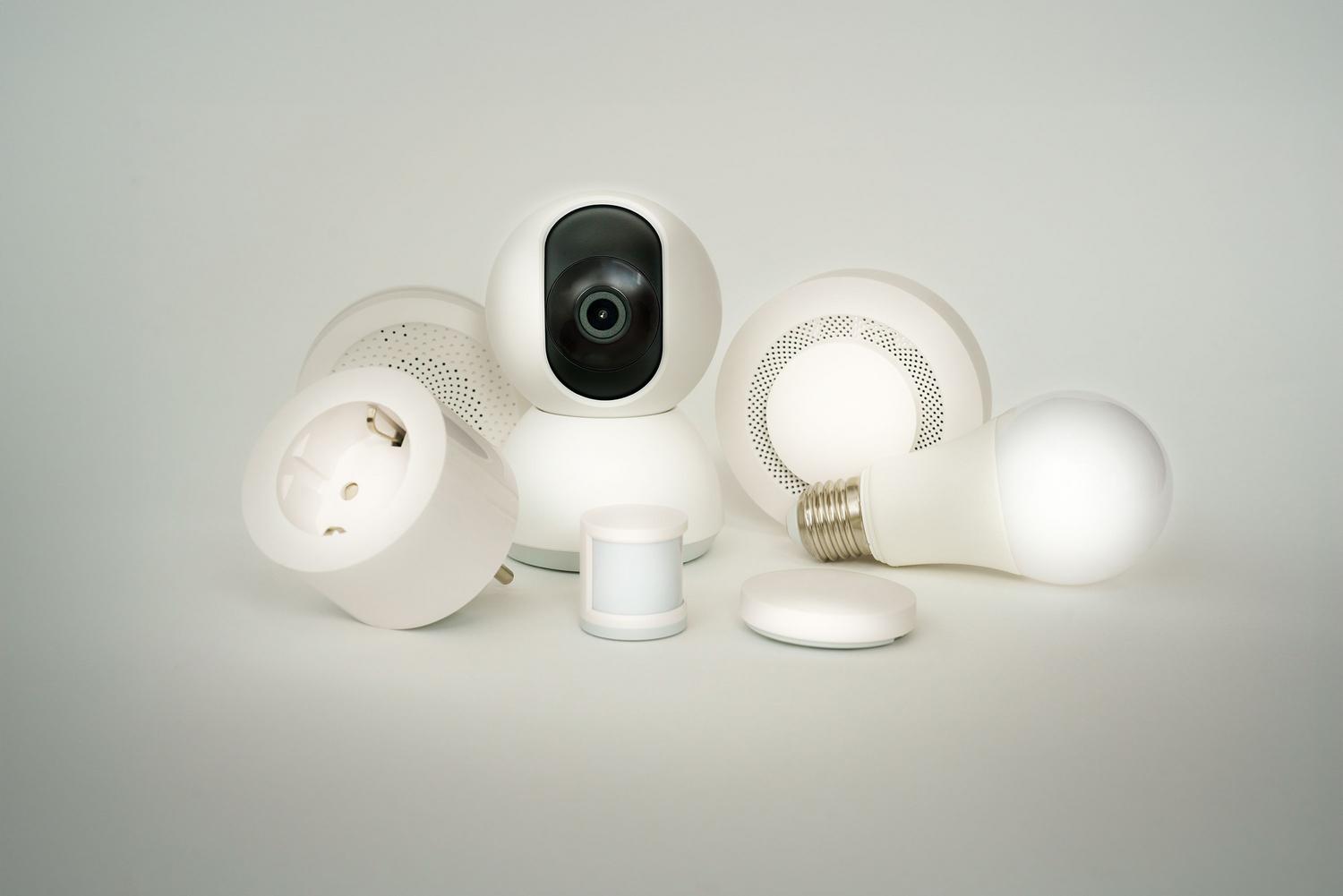
Além disso, essa estratégia é ideal para gerenciar dispositivos da Internet das Coisas (IoT). Lâmpadas inteligentes, tomadas Wi-Fi ou câmeras chinesas são frequentemente... buracos de segurança para pedestres devido às suas atualizações deficientes. Colocá-las na rede de convidados significa que, se alguém conseguir hackear uma lâmpada, ficará preso nessa rede e Não consigo acessar meu banco online. ou suas fotos privadas.
Comparação: Rede principal vs. Rede de convidados
- Rede principal: Reservado para você e sua família. Aqui ficam armazenados seus dados confidenciais e você tem acesso a eles. acesso total entre dispositivosO risco é alto porque qualquer falha afeta suas informações críticas.
- Rede de convidados: Destinado a visitantes e dispositivos IoT. Não permite a visualização de outros dispositivos (isolamento) e utiliza uma chave diferente. O risco é baixo, visto que O conteúdo está segregado.
Como configurar uma rede de convidados no UniFi
Se você utiliza um ecossistema UniFi (baseado no UniFi OS v3 e no controlador 8.0), você tem dois caminhos, dependendo do quanto você quer complicar as coisas e do nível de controle que você procura.
O caminho mais rápido: Método Hotspot
Se você não quiser se preocupar com configurações técnicas, o sistema de Hotspot para Convidados é a opção mais simples. Basta acessar Configurações > Wi-Fi > Guestspot e adicione um novo ponto de acesso para convidados. É uma configuração automatizada que coloca a rede em funcionamento rapidamente, sem entrar em muitos detalhes.
O caminho avançado: rede baseada em VLAN
Para quem busca controle total e maior flexibilidade, as VLANs são ideais. Esse processo é mais robusto e permite uma maior capacidade de processamento e adaptação. personalização completa de tráfego:
- Primeiro você deve Criar uma VLAN específica para que os convidados (por exemplo, VLAN 20) possam separar o tráfego na camada 2.
- Em seguida, é aconselhável definir um perfil de largura de banda para que um visitante que esteja baixando um jogo não deixe você sem internet enquanto estiver trabalhando.
- Em seguida, crie o SSID (nome da rede Wi-Fi) vinculando-o à VLAN e ao perfil de velocidade criados anteriormente.
- O passo crucial é ativar isolamento do dispositivo (Isolamento do cliente) para que os hóspedes não possam se comunicar uns com os outros.

Configuração em roteadores padrão e dicas gerais
Se você não tiver o UniFi e estiver usando o roteador do seu provedor de internet, o processo é semelhante. Abra seu navegador e digite seu endereço IP de acesso (geralmente 192.168.1.1 ou 192.168.0.1) e procure pela seção "Rede de Convidados".
Certifique-se de dar um nome claro, como "Wi-Fi para Convidados", e uma senha forte, diferente da sua. É altamente recomendável configurar a rede no Banda de 2,4 GHz, por ser a mais compatível com todos os dispositivos, tanto antigos quanto novos, evitando que qualquer convidado fique sem conexão devido à incompatibilidade de banda.
Solução de problemas comuns: DHCP e VLANs
Um erro comum, especialmente em ambientes mais complexos com Windows Server ou firewalls como o Fortinet, é que os dispositivos se conectam, mas eles não recebem um endereço IPIsso ocorre quando o servidor DHCP não sabe como atribuir endereços IP na VLAN de convidados.
Para resolver isso sem causar conflitos de serviço, você precisa configurar um DHCP Relay ou um servidor DHCP específico para esse segmento de rede (por exemplo, 172.16.1.0/24). Se o DHCP for gerenciado por um servidor externo, o roteador precisa saber que as solicitações da VLAN 20 devem ser direcionadas a esse servidor específico para obter um endereço IP válido.
Para manter o sistema funcionando sem problemas, o ideal é alterar senha de convidado Verifique sua rede periodicamente e desligue-a se souber que não receberá visitas por semanas. Integrar essas práticas ao uso de redes isoladas garante que sua casa digital seja um refúgio seguro, permitindo que você continue sendo um anfitrião exemplar.


Apaixonado por tecnologia desde pequeno. Adoro estar atualizado no setor e, acima de tudo, comunicá-lo. É por isso que há muitos anos me dedico à comunicação em sites de tecnologia e videogames. Você pode me encontrar escrevendo sobre Android, Windows, MacOS, iOS, Nintendo ou qualquer outro tópico relacionado que lhe vier à mente.