As notificações são uma ótima maneira de se manter atualizado sobre tudo o que acontece no seu computador. No entanto, essas notificações só precisam aparecer no seu monitor principal; elas não precisam ser duplicadas se você usar vários monitores. Por esse motivo, hoje vamos dar uma olhada em Como desabilitar notificações duplicadas em vários monitores no Windows 11.
Notificações duplicadas podem ser desativadas?

É possível desativar notificações duplicadas em vários monitores no Windows 11? Embora não exista uma opção adequada chamada "desativar notificações duplicadas", Sim, há alguns ajustes que você pode fazer para remover esses alertas duplos.E uma maneira de fazer isso é configurando corretamente o recurso Não Perturbe no Windows 11.
Claro, As notificações são muito importantes para saber o que está acontecendo no seu PCSeja para saber quando você recebeu um e-mail, notificações de calendário, lembretes ou atualizações do Windows, você pode se manter atualizado com todas essas notificações. No entanto, se as notificações estiverem duplicadas em todos os monitores que você usa, isso pode ser um pouco irritante.
O que você pode fazer para desabilitar notificações duplicadas em vários monitores no Windows 11
Desde Não existe um recurso chamado “desativar notificações duplicadas em vários monitores”., você precisa aproveitar outras configurações disponíveis que podem ajudar a reduzir o inconveniente. Abaixo, abordaremos como configurar o recurso Não Perturbe, como desativar notificações por aplicativo e como definir um dos seus monitores como o monitor principal.
Configurar a ferramenta Não perturbe
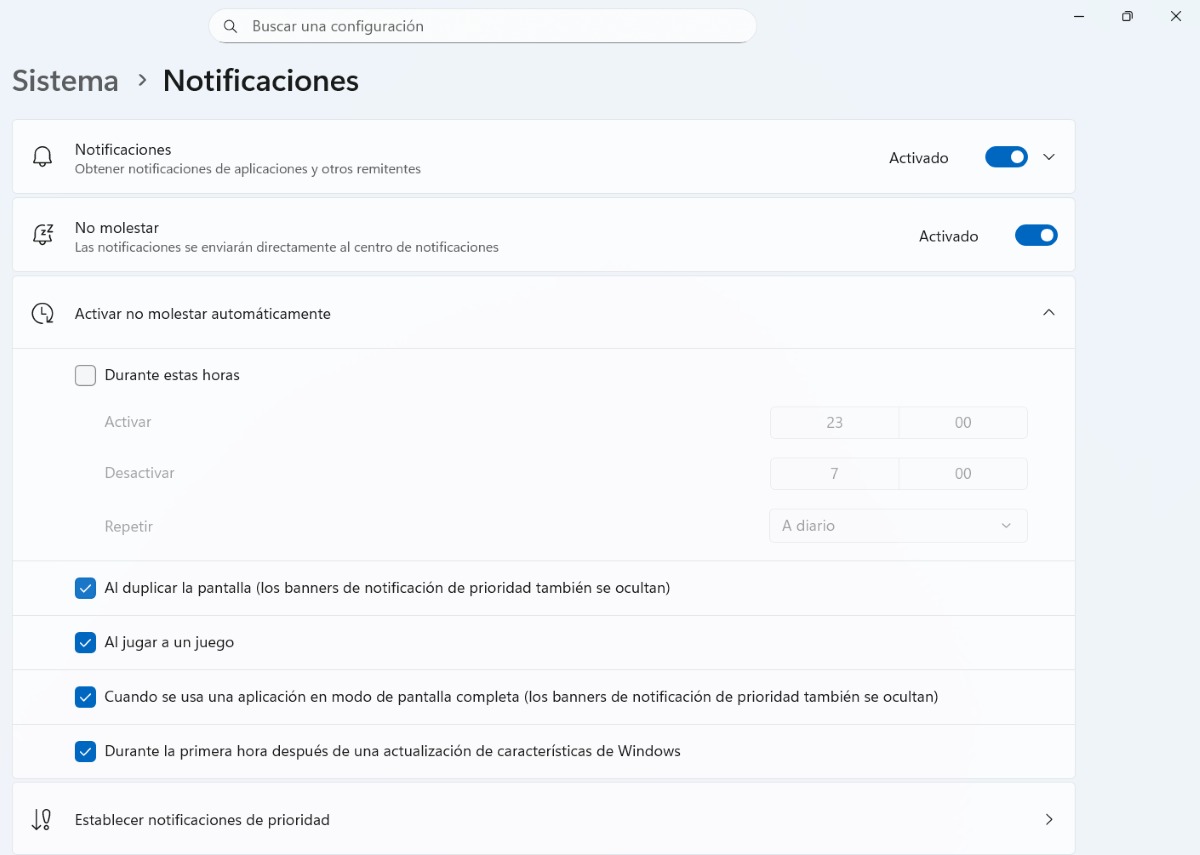
O primeiro método que veremos para desabilitar notificações duplicadas em vários monitores é a ferramenta Não Perturbe. Entre seus principais recursos está a capacidade de ativar automaticamente em horários específicosUma delas nos permitirá remover notificações duplicadas. Para isso, siga os passos abaixo:
- Abra o Configuração Windows clicando nas teclas W + I.
- Selecione a opção Sistema.
- Agora escolha Notificações.
- Implantar a função “Ativar não perturbe automaticamente” tocando na seta que aponta para baixo.
- Selecione a caixa “Ao duplicar a tela (os banners de notificação prioritária também ficam ocultos)” para que o recurso “Não perturbe” seja ativado quando você usa vários monitores.
- Pronto. Isso impedirá que as notificações apareçam no seu segundo monitor e as levará diretamente para a Central de Notificações.
Outras opções que você encontrará nesta seção permitirão que você Ativar o Não Perturbe automaticamente durante determinados horáriosVocê também pode impedir que notificações apareçam quando estiver jogando, usando um aplicativo em modo de tela cheia ou durante a primeira hora após uma atualização do Windows.
Desativar notificações por aplicativo
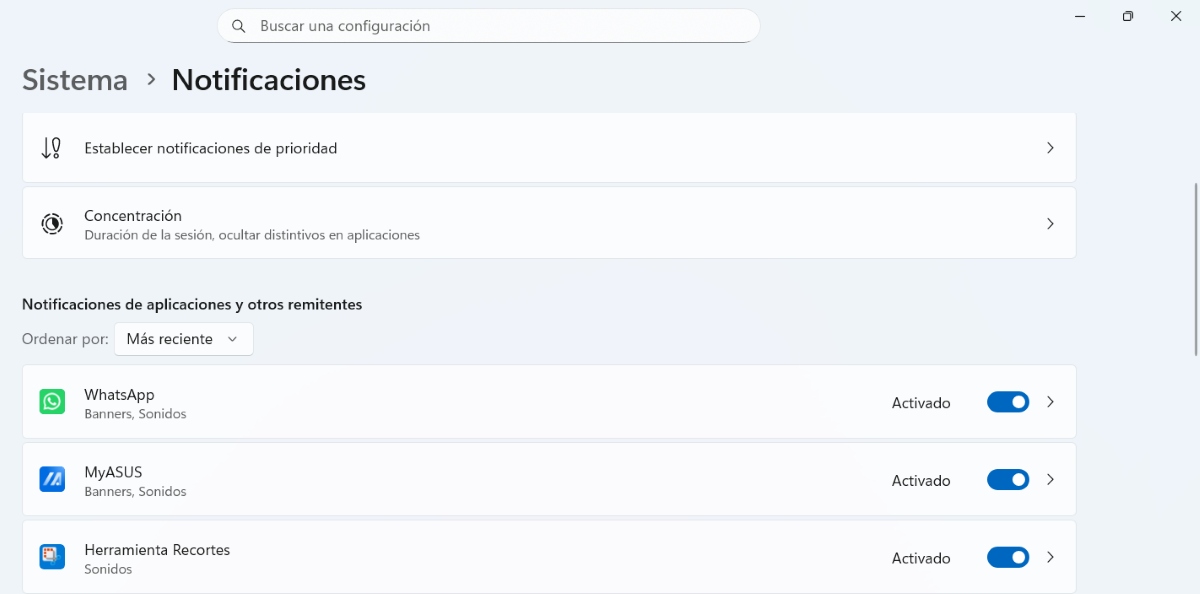
Uma segunda maneira de desabilitar notificações duplicadas em vários monitores no Windows 11 é escolhendo os aplicativos que podem lhe enviar notificaçõesPor exemplo, aplicativos como WhatsApp o Telegrama Eles podem ser executados simultaneamente em dois dispositivos (como seu celular e seu PC), então você não precisa receber notificações em ambos.
Nesses casos, você pode escolher desabilitar notificações por aplicativoPara fazer esse ajuste, siga os passos abaixo:
- Entre no Configuração do Windows.
- Vá para Sistema – Notificações.
- Uma vez lá, localize a seção Notificações do aplicativo e outros remetentes.
- Selecione os aplicativos dos quais você deseja receber notificações.
- Pronto. Assim, você receberá no seu PC apenas as notificações mais importantes para você.
Neste ponto, é bom ressaltar que na seção Notificações você também verá a opção “Definir notificações prioritárias”. Aqui você pode pré-selecionar os aplicativos dos quais deseja receber notificações como prioridade. Dessa forma, ao ativar as Notificações de Aplicativos, os que você já selecionou serão selecionados automaticamente.
Defina um dos seus monitores como primário
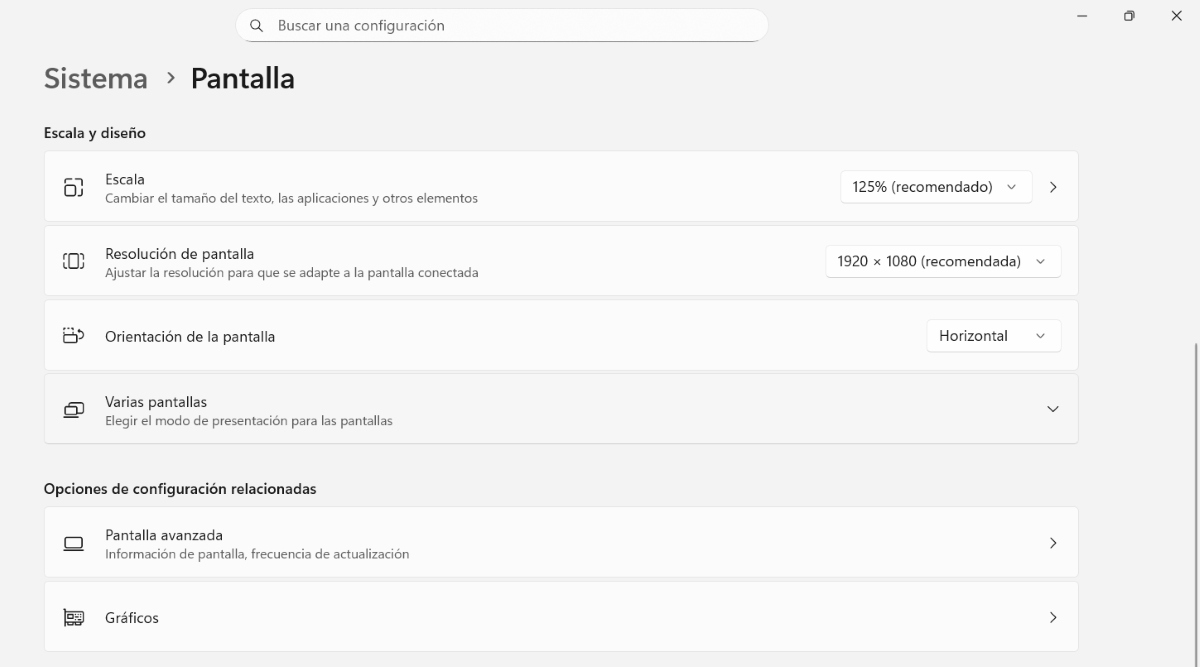
Para garantir que você desabilite notificações duplicadas no seu monitor secundário, você precisa ter um monitor definido como seu monitor principal. Faça o seguinte para configurar seu monitor principal no Windows 11:
- Digitar Configuração clicando em Windows + I.
- Selecione Sistema – Tela.
- Clique em Identificar para saber qual tela é qual.
- Depois de identificar a tela que deseja selecionar, toque no número correspondente.
- Nesse ponto, a opção “Faça desta tela a principal"
- Se necessário, clique em Aplicar e pronto.
Por aqui, As notificações só aparecerão na sua tela inicialAlém disso, novas janelas serão abertas apenas nessa tela, e a barra de tarefas e o menu Iniciar serão movidos para esse monitor. Agora, vamos analisar uma opção futura que pode permitir a configuração de notificações de qualquer monitor.
Será possível abrir a Central de Notificações de qualquer tela
Até agora, A Central de Notificações só pode ser aberta na tela inicial no seu computador. É aqui que você faz os ajustes necessários para desativar notificações duplicadas, ativar o modo Não Perturbe ou selecionar quais aplicativos podem enviar notificações.
No entanto, A Microsoft pode lançar em breve uma atualização que permitirá que você abra a Central de Notificações de qualquer monitor.Se for verdade, isso reduzirá a duplicação de notificações nas telas dos computadores. No entanto, é melhor aguardar a atualização para poder experimentá-la.
Desative notificações duplicadas e evite distrações
Desabilitar notificações duplicadas em vários monitores no Windows 11 Isso pode ser alcançado executando os ajustes mencionados neste guia.Por um lado, ativar o Não Perturbe ao espelhar telas evitará que você receba notificações que causam interrupções desnecessárias. Gerenciar notificações por aplicativo lhe dará maior controle sobre os alertas que você recebe.
Não se esqueça de que é sempre aconselhável definir um monitor como o principal. Isso centraliza a experiência de visualização e evita notificações duplicadas em dois ou mais monitores. Em resumo, embora o Windows ainda não tenha uma solução direta para desativar notificações em vários monitores, Sua experiência de usuário melhorará muito se você aplicar as sugestões mencionadas acima. neste artigo sobre computadores com vários monitores.

Desde jovem, sempre fui fascinado por tudo que é científico e tecnológico, especialmente pelos avanços que tornam nossas vidas mais fáceis e agradáveis. Adoro me manter atualizado sobre as últimas notícias e tendências, e compartilhar minhas experiências, opiniões e dicas sobre os dispositivos e gadgets que uso. Isso me levou a me tornar redator web há pouco mais de cinco anos, com foco principal em dispositivos Android e sistemas operacionais Windows. Aprendi a explicar conceitos complexos em termos simples para que meus leitores possam entendê-los facilmente.