- Gerenciador de tarefas para ações rápidas e visão geral, incluindo GPU.
- Monitor de recursos para diagnóstico detalhado de CPU, RAM, disco e rede com filtragem.
- Fluxo ideal: detectar o sintoma no Desempenho e analisar as causas no Monitor.
¿Como dominar o Gerenciador de Tarefas e o Monitor de Recursos? O Windows vem com dois utilitários muito poderosos instalados por padrão. Para descobrir o que está acontecendo nos bastidores do seu PC: Gerenciador de Tarefas e Monitor de Recursos. Juntos, eles oferecem uma visão em tempo real do comportamento do sistema, detectam gargalos e permitem que você tome decisões rápidas quando um aplicativo trava ou um serviço apresenta picos inesperados de uso.
Enquanto O Gerenciador de Tarefas se destaca por sua rapidez e simplicidade. (Fechar aplicativos problemáticos, alterar prioridades, verificar o desempenho e até mesmo visualizar a atividade da GPU), o Monitor de Recursos oferece o ajuste fino: ele detalha o uso de CPU, memória, disco e rede, mostra as dependências e indica claramente qual processo ou thread está consumindo cada recurso. Se você deseja monitorar e diagnosticar, essa combinação é essencial.
O que cada ferramenta faz e quando é apropriado usá-las.
O Monitor de Recursos é literalmente o que o nome indica.Um painel de controle que centraliza o uso dos recursos do seu computador em tempo real. Embora não inclua a GPU, ele abrange o essencial para o uso diário: CPU, memória (RAM), armazenamento (HDD/SSD) e rede (Ethernet ou Wi-Fi, dependendo da sua conexão). É a maneira perfeita de verificar rapidamente se algum recurso está sobrecarregado e, se necessário, tomar as medidas cabíveis.
Quando você abre, A visão geral já prepara o terreno.À direita, você verá gráficos mostrando o último minuto de atividade da CPU, disco, rede e RAM. Se algum desses recursos apresentar um pico, provavelmente esse é o gargalo. À esquerda, figuras e processos ajudam a identificar o problema sem se perder em meio aos dados.
Em paralelo, O Gerenciador de Tarefas continua sendo o trunfo do dia a dia.Encerre aplicativos travados, inicie novas tarefas, ajuste prioridades, visualize o uso de recursos em tempo real e, desde a Atualização de Outono do Windows 10, monitore o uso da GPU na guia Desempenho. É rápido, direto e fácil de usar, com guias claras (Processos, Desempenho, Histórico de Aplicativos, Inicialização, Usuários, Detalhes e Serviços).
Além disso, O Gerenciador de Tarefas exibe as principais métricas para cada processo.Uso da CPU e da RAM, atividade do disco, carga da rede, impacto na bateria (laptops) e programas que iniciam automaticamente. Isso permite identificar os programas que consomem muitos recursos e desativá-los ou desinstalá-los, caso não sejam essenciais.
Quando você precisa de um diagnóstico detalhado (Por exemplo, para descobrir qual subprocesso de aplicativo está sobrecarregando o SSD ou qual serviço está causando problemas de latência em um jogo online), o Monitor de Recursos fornece as informações detalhadas que faltam no Gerenciador de Tarefas. Para verificações rápidas, use o Gerenciador de Tarefas; para análises minuciosas, use o Monitor de Recursos.
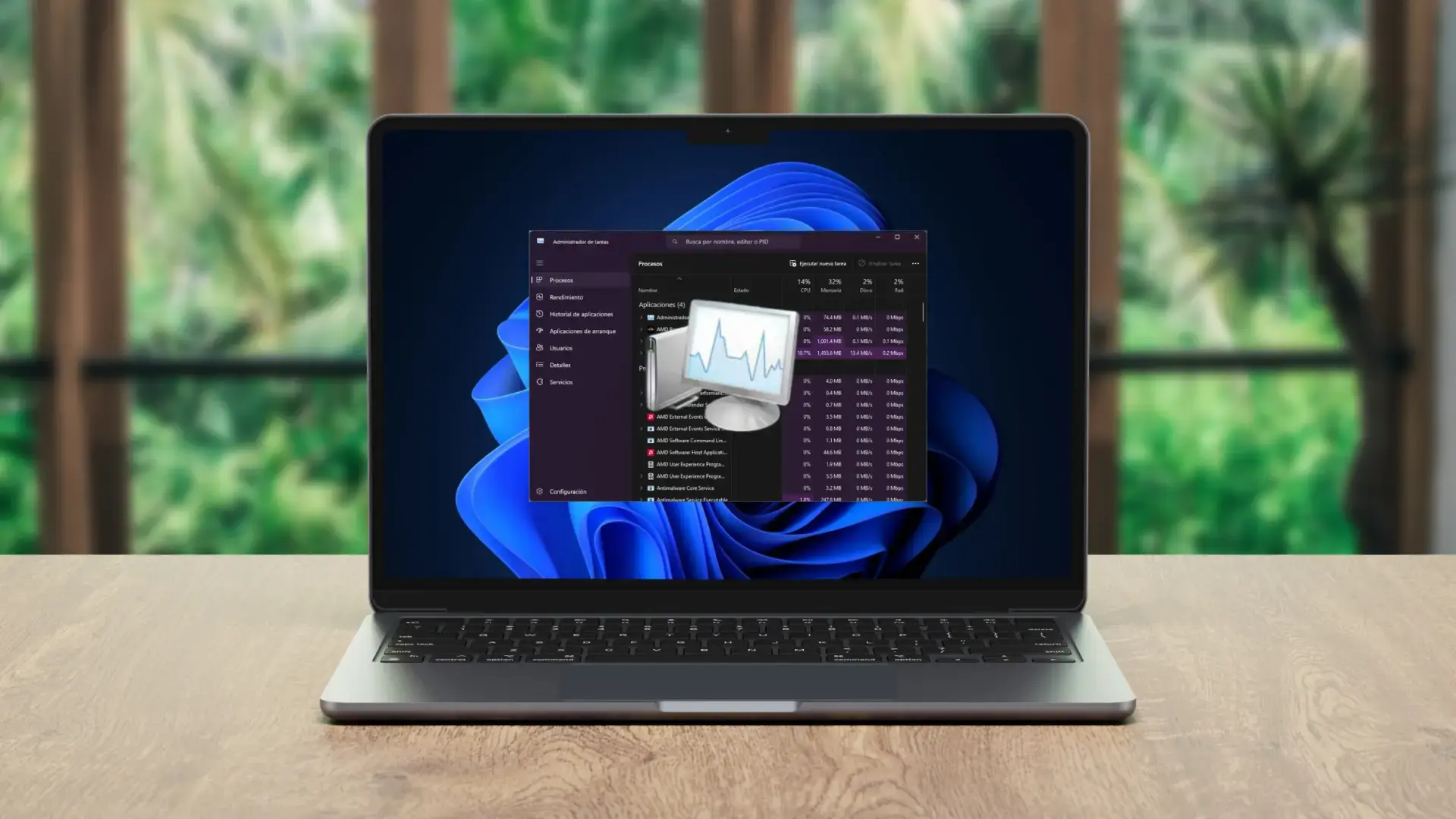
Monitor de Recursos: Cada guia, em detalhes.
Antes de entrarmos em detalhes, lembre-se Você pode abri-lo diretamente pesquisando por “Monitor de Recursos” no Menu Iniciar ou no Gerenciador de Tarefas, na guia Desempenho (no canto inferior esquerdo, você verá o link “Abrir Monitor de Recursos”). Uma vez dentro, estas são as suas principais áreas.
CPU
À direita, gráficos por núcleo Além de um resumo geral; à esquerda, a lista de processos com seu uso de CPU, número de threads e consumo médio. Se você selecionar um processo, O painel inferior é filtrado através desse elemento. e exibe os serviços vinculados, identificadores e módulos carregados (DLLs), todos com caminhos e versões completos.
Este filtro é ouro puro: Serve para confirmar dependências e detectar comportamentos incomuns. de software em segundo plano. Também ajuda a verificar a legitimidade de um executável, verificando seu caminho real; se um "nome conhecido" estiver em uma pasta suspeita, você já tem uma pista de segurança. Em caso de erros incomuns, esta guia reduz significativamente o tempo de diagnóstico.
Memória
Aqui você vai ver Gráficos de utilização de RAM, carga alocada e falhas.Além de uma análise detalhada por processo mostrando a memória alocada, um gráfico na parte inferior exibe claramente como a RAM está sendo usada — perfeito para quando você enfrenta lentidão e não sabe a causa. Se você notar aplicativos que não usa consumindo muita RAM, desative-os, a menos que sejam essenciais.
Outro ponto a ser observado: erros graves por segundoNormalmente, esses valores devem ser zero. Se aumentarem constantemente, pode haver vazamentos de memória ou módulos defeituosos. Lembre-se de que apenas os processos atualmente carregados na RAM aparecem nesta lista; se um processo não estiver na memória, você não o verá.
Discoteca
A aba do disco mostra, à direita, uso médio de última hora e comprimento da cauda das suas unidades. À esquerda, o consumo de leitura/gravação por processo. Abaixo, a atividade do disco por arquivo, bem como a capacidade disponível e total de cada unidade.
O segredo aqui é expandir os processos: embora o processo do pai pareça tranquiloUm subprocesso pode estar saturando o SSD. Se você notar que tudo está lento, verifique cada processo individualmente; assim que encontrar o culpado, você pode encerrá-lo para restaurar o desempenho. Isso é extremamente útil para detectar indexadores, softwares antivírus ou programas de sincronização em execução.
Vermelho
Esta aba mostra utilização da rede e conexões TCP Com IPs e portas remotas. Ideal para jogos online: filtre por processo do jogo e você verá a latência (ping em ms) e a possível perda de pacotes. Se notar atrasos, você poderá distinguir entre um problema local e um problema no servidor.
Também proporciona um ângulo de segurança: Se um aplicativo usar portas privilegiadas (0–1023) sem motivo.É hora de ficar atento. O filtro de processos deixa claro qual programa abre qual conexão, o que é muito útil ao instalar ferramentas de fontes duvidosas ou ao auditar o tráfego.

Monitor de Recursos vs. Gerenciador de Tarefas: Diferenças Práticas
Ambos compartilham a ideia de mensurar e gerenciar.Mas eles são projetados para situações diferentes. Se você quer agir rapidamente (fechar aplicativos, alterar prioridades, verificar o desempenho geral, conferir o que inicia com o Windows), o Gerenciador de Tarefas é perfeito; se você precisa entender o "porquê" com dados detalhados e filtros, use o Monitor de Recursos.
- Administrador de tarefasIdeal para ações rápidas, verificação do desempenho geral (CPU, RAM, discos, rede e GPU), encerramento de processos, gerenciamento de inicialização e visualização da atividade do usuário.
- monitor de recursos: projetado para diagnóstico avançado Em tempo real, com filtragem de processos, visualização de serviços e módulos, análise de disco e conexão, e dados detalhados não encontrados no Gerenciador.
Em resumo funcional: Administrador = controle imediato; Monitor = análise aprofundadaPara a maioria dos usuários, o Gerenciador é suficiente, mas quando os sintomas não correspondem e você precisa de precisão, o Monitor é a ferramenta certa.

Introdução rápida e dicas essenciais para o Gerenciador de Tarefas
Existem várias maneiras de abrir o Gerenciador de Tarefas.Quanto mais acessível, mais rápido você consegue resolver um problema. Aqui estão algumas das maneiras mais práticas:
- Ctrl + Shift + EscAcesso direto ao taskmgr.exe, sem etapas intermediárias.
- Ctrl + Alt + DelAbra o menu de segurança; clique em “Gerenciador de Tarefas”.
- Windows + R → gerenciador de tarefas: o clássico Run para lançá-lo instantaneamente.
- Clique com o botão direito do mouse no botão Iniciar (Windows + X)Atalho direto no menu de contexto.
- Windows SearchDigite "Gerenciador de Tarefas". Rápido e fácil.
- Lista de aplicativos do menu IniciarAcessível a partir do “Sistema Windows”.
- Navegador de arquivos: escreve taskmgr na barra de endereço.
- Console ou PowerShell: executa taskmgr como comando.
- Caminho executável: C:\\Windows\\System32\\Taskmgr.exe (cria um atalho).
- Clique com o botão direito na barra de tarefas (nas versões que o incluem) e abre o Gerenciador.
Uma dica pouco usada é "Pesquisar online". (Clique com o botão direito do mouse em um processo). Isso abrirá seu navegador com resultados sobre esse executável específico, útil quando você suspeitar de malware ou adware disfarçado com nomes familiares.
Se a sua interface do Windows congelar, reinicie o Explorador de arquivos do Windows Do AdministradorNa guia Processos, localize o Windows Explorer e clique em Reiniciar (ou em Finalizar e, em seguida, em Arquivo → Executar nova tarefa → explorer.exe). Essa é uma solução essencial que evita reinicializações completas.
E não se esqueça: da Atualização de Criadores do Windows 10 O Gerenciador exibe a GPU em Desempenho (se o seu computador tiver uma), com informações sobre uso, memória dedicada e compartilhada, mecanismos e decodificação; perfeito para verificar se o gargalo está na placa de vídeo.
Na mesma aba Desempenho, Você pode acessar o Monitor de Recursos. com o link no canto inferior esquerdo. É a maneira mais rápida de ir da visão geral aos dados microdetalhados sem interromper o fluxo.
Como abrir o Monitor de Recursos e outros painéis úteis do sistema.
monitor de recursosProcure por ele no Menu Iniciar digitando “Monitor de Recursos” ou use Windows + R → resmon (Alternativamente, no Gerenciador de Tarefas, Desempenho → “Abrir Monitor de Recursos”).
Também há ferramentas do sistema que são um ótimo suporte quando você está ajustando ou diagnosticando:
- Painel de controleWindows + R → ao controlePara configurações clássicas que não estão em Configurações.
- Configuração do sistema (MSConfig)Windows + R → msconfigIdeal para partidas e manutenções seletivas.
- Editor de política de grupo local (Edições Pro/Enterprise): Windows + R → gpedit.mscAs configurações avançadas não estão disponíveis no aplicativo Configurações.
- Propriedades avançadas do sistemaWindows + R → Propriedades do sistemaAvançadoVariáveis ambientais, desempenho, perfis e recuperação.
Essas ferramentas complementam muito bem o Administrador e o Monitor.Com eles, você pode alterar a forma como o Windows inicia, definir políticas locais, ajustar efeitos visuais ou verificar caminhos do sistema sem instalar nada de terceiros.
Boas práticas para um diagnóstico inteligente
Comece sempre pelo sintoma. (lentidão, travamentos em jogos, ventoinhas funcionando em velocidade máxima, downloads intermináveis) e escolha a visualização apropriada: Desempenho no Gerenciador para ver se o pico está na CPU, RAM, disco, rede ou GPU; em seguida, Monitor de Recursos para detalhar por processo.
Quando o problema é intermitente, Observe os gráficos de última hora. Em seguida, recrie a situação (abra o jogo, renderize um vídeo, copie arquivos, abra o navegador com várias abas). Isso ajudará você a localizar o pico no consumo de recursos e o processo associado.
Se você suspeitar de problemas de memória, monitora erros graves e consumo comprometido. Na memória. Se o disco estiver "travando", verifique a fila e as operações por processo; na rede, verifique a latência e a perda de pacotes. Se o processo principal não estiver causando problemas, expanda os subprocessos: às vezes o culpado está escondido lá.
Por segurança, Analise rotas e portos.Módulos DLL carregados de locais incomuns ou conexões de saída em portas "reservadas" sem justificativa são sinais de alerta. O filtro de processos fornece a rastreabilidade necessária para agir de acordo.
Perguntas frequentes expressas
O que é o Monitor de Recursos e como faço para abri-lo? É a ferramenta avançada integrada ao Windows para visualizar e filtrar o uso de CPU, RAM, disco e rede. Abra-a pesquisando por "Monitor de Recursos" ou pressionando Windows + R → resmon; você também pode acessá-la pelo Gerenciador de Tarefas → Desempenho.
Qual a diferença para o Gerenciador de Tarefas? O Gerenciador é perfeito para ações rápidas e uma visão geral, incluindo a GPU; o Monitor serve para diagnósticos detalhados com filtros por processo, serviços, módulos, atividade de disco e conexões TCP detalhadas.
Posso ver a GPU no Monitor de Recursos? Não. O desempenho da GPU pode ser verificado no Gerenciador de Tarefas (Desempenho) ou com o software do fabricante. O Monitor se concentra na CPU, RAM, disco e rede.
É adequado para jogos online? Sim: filtre o processo do jogo na aba Rede do Monitor e você verá o IP do servidor, a porta, a latência e se há perda de pacotes. Se o ping estiver alto ou oscilando, você terá uma pista clara.
Com todos os itens acimaVocê tem um roteiro claro: o administrador age rapidamente e verifica a GPU, enquanto o monitor analisa a causa em detalhes. Combinando ambos, além de atalhos do sistema (MSConfig, Painel de Controle, políticas e propriedades avançadas), você pode manter seu PC funcionando sem problemas, detectar softwares problemáticos e melhorar sua experiência sem instalar nada externo.


Apaixonado por tecnologia desde pequeno. Adoro estar atualizado no setor e, acima de tudo, comunicá-lo. É por isso que há muitos anos me dedico à comunicação em sites de tecnologia e videogames. Você pode me encontrar escrevendo sobre Android, Windows, MacOS, iOS, Nintendo ou qualquer outro tópico relacionado que lhe vier à mente.