- Existem extensões oficiais na Microsoft Store para habilitar o suporte nativo a HEIC no Windows 11.
- É possível realizar conversões indiretas usando a função "Imprimir para PDF" do aplicativo Draw.
- Os sistemas NAS permitem automatizar a conversão de HEIC para JPG durante o backup.
- A utilização de software de terceiros facilita o processamento em massa de imagens sem depender da nuvem.

Se você já baixou várias fotos da sua nuvem para o seu PC e de repente descobriu que O Windows 11 não reconhece arquivos HEIC.Não se preocupe, você não está sozinho. É um problema comum, especialmente para usuários de iPhone, já que a Apple usa esse formato para reduzir o tamanho do arquivo pela metade sem perder qualidade, mas a Microsoft nem sempre facilita a abertura desses arquivos na primeira tentativa.
A questão é que, embora queiramos fazer as coisas da maneira mais simples possível, às vezes nos deparamos com uma barreira de incompatibilidade. Seja porque você está procurando por um solução nativa sem instalar programas estranhos Ou, como você gerencia um ambiente empresarial com muitos dispositivos, existem diversas maneiras de lidar com esses arquivos e WebP, desde truques rápidos com ferramentas que você já possui no sistema até automações mais avançadas.
Como visualizar arquivos HEIC nativamente no Windows 11

Para que o aplicativo Fotos do Windows abra esses arquivos sem erros, é melhor que eles tenham as extensões corretas. Isso geralmente envolve o download das extensões apropriadas. Codecs oficiais da Microsoft StoreHá uma distinção importante aqui: embora algumas extensões sejam gratuitas, o codec HEVC normalmente tem um custo mínimo (em torno de € 0,99). Para empresas, isso pode representar um problema de licenciamento, então algumas optam por configurar iPhones em [modo não especificado]. "Mais compatível" para que as fotos sejam salvas diretamente no formato JPG.
Truques caseiros para converter HEIC em JPG sem software externo
Se você precisa converter uma foto para JPG com urgência e não quer gastar nada nem baixar nada, existe um "atalho" bastante engenhoso usando a ferramenta. Desenho do WindowsO processo é um pouco complexo, mas eficaz: você abre a imagem no Draw, vai até a opção de impressão e, em vez de usar uma impressora física, escolhe Microsoft Print to PDFDepois de obter o PDF, basta salvá-lo como imagem. No entanto, lembre-se de que esse método é mais... resgate de emergência Uma solução profissional é preferível, já que a qualidade pode diminuir um pouco e o processo se torna tedioso se você tiver cem fotos.
Ferramentas de terceiros e conversões em massa

Quando o volume de imagens é muito grande, realizar o processo manualmente é uma completa perda de tempo. É aí que entram conversores locais como [inserir nome do conversor aqui]. Conversor HEIC localque permite arrastar e soltar vários arquivos, escolher JPG como destino e clicar em converter num piscar de olhos. É a opção ideal se você preferir que o processamento local E você não quer enviar suas fotos privadas para um site de conversão online.
Soluções automatizadas e gestão profissional com NAS
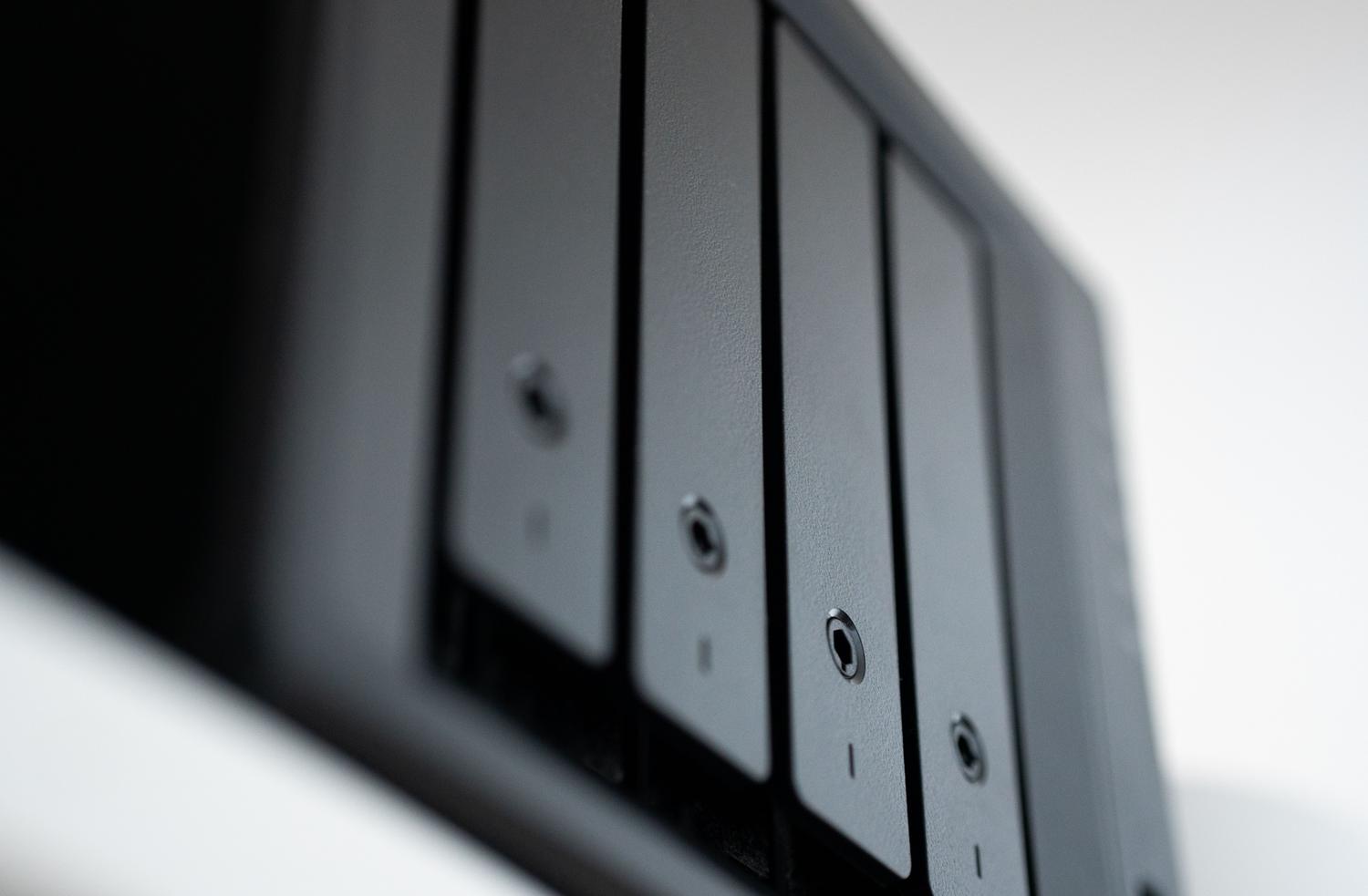
Para quem deseja se livrar do problema para sempre, a automação é o caminho a seguir. Por exemplo, usando um QNAP NASVocê pode configurar um fluxo de trabalho onde o aplicativo Qfile Pro faz o trabalho pesado: enquanto as fotos são carregadas do dispositivo móvel, o sistema... Ele se converte automaticamente para JPG em segundo plano.Assim, quando você acessar seu computador, a foto já estará pronta e compatível com qualquer dispositivo, até mesmo TVs antigas ou impressoras de escritório que não entendem o formato HEIC.
Outra alternativa poderosa é manter o arquivo original para economizar espaço no servidor e usar o software. Visualizador de mídia CAYINEssa ferramenta permite que o NAS decodifique a imagem em tempo real, para que você possa visualizar suas fotos HEIC no navegador do Windows 11. sem necessidade de instalar extensões Em todos os computadores da sua casa ou escritório. Além disso, com a IA da QuMagie, você pode organizar suas memórias por rostos ou lugares, imitando a experiência do Google Fotos, mas com a privacidade do seu próprio dispositivo.
Comparação de métodos de acordo com a necessidade
- Uso ocasional: O truque de imprimir em PDF a partir do Draw é suficiente.
- Uso pessoal frequente: Instalar extensões a partir da Microsoft Store é a maneira mais prática.
- Grandes volumes: Programas locais de conversão em lote.
- Ambientes profissionais: Automação via NAS ou alterando as configurações da câmera do iPhone.
Ter controle sobre os formatos de imagem no Windows 11 significa escolher a ferramenta que melhor se adapta às nossas necessidades, seja aceitando o baixo custo dos codecs oficiais, usando a versatilidade dos conversores locais ou implementando uma solução personalizada. sistemas de armazenamento inteligentes que lidam com a compatibilidade de forma integrada para que possamos nos concentrar em aproveitar nossas fotos. Agora você sabe como editar arquivos HEIC e WebP diretamente com o Fotos do Windows 11.

Apaixonado por tecnologia desde pequeno. Adoro estar atualizado no setor e, acima de tudo, comunicá-lo. É por isso que há muitos anos me dedico à comunicação em sites de tecnologia e videogames. Você pode me encontrar escrevendo sobre Android, Windows, MacOS, iOS, Nintendo ou qualquer outro tópico relacionado que lhe vier à mente.