
Deixar sessões de Área de Trabalho Remota inativas abertas consome recursos valiosos do sistema e expõe sua rede a sérios riscos de segurança. Portanto, fechar automaticamente as sessões de Área de Trabalho Remota inativas no Windows é fundamental para... Otimize o desempenho e proteja seu equipamento contra acesso não autorizado.Neste artigo, veremos passo a passo como configurá-lo usando políticas de grupo e o registro.
Por que é importante fechar automaticamente as sessões de Área de Trabalho Remota inativas no Windows?

Encerrar automaticamente sessões inativas da Área de Trabalho Remota no Windows é uma das práticas essenciais para administração de sistemas e segurança cibernética. Isso porque, Manter sessões abandonadas ou fantasmas cria riscos diretos em áreas como as seguintes:
- Segurança e mitigação de ameaças: Se uma sessão RDP for deixada aberta, um invasor pode acessar diretamente o computador remoto com os privilégios do usuário conectado. Na verdade, ele pode se mover livremente pela rede corporativa e manipular o sistema remoto.
- Otimização de recursos do sistema: Encerrar sessões de Área de Trabalho Remota inativas libera automaticamente RAM e CPU. Você também economiza largura de banda, pois mesmo quando a sessão está inativa, a conexão RDP continua consumindo pequenos pacotes de rede.
- Gestão de licenças e limites de conexão: As versões cliente do Windows 10 e 11 suportam apenas uma conexão RDP de entrada por vez. Se uma sessão ficar inativa ou congelada, o acesso será bloqueado para outros administradores ou usuários legítimos. Além disso, sessões inativas podem consumir licenças de acesso do cliente que poderiam ser usadas por outros funcionários.
- Conformidade regulamentar: Normas internacionais de segurança, tais como ISO 27001As normas PCI-DSS ou HIPAA exigem o encerramento automático de sessões inativas após um determinado período para evitar o acesso não autorizado a informações confidenciais.
Por que as sessões da Área de Trabalho Remota ficam inativas no Windows?
As sessões de Área de Trabalho Remota no Windows ficam inativas por dois motivos principais: primeiro, é comum que a pessoa que trabalha no computador cliente fique inativa. Basta clicar no X na barra azul para fechar a janela da Área de Trabalho Remota.Fazendo isso, apenas a janela é fechada no cliente, mas a sessão no servidor não é encerrada; ela permanece suspensa ou desconectada com todos os seus programas abertos.
Outra situação que ocorre com muita frequência é que O usuário deixa a janela da área de trabalho remota aberta em sua tela e se afasta fisicamente do computador. Sem bloquear a máquina ou encerrar a sessão. Como resultado, a conexão de rede entre o cliente e o servidor permanece 100% ativa, mas ninguém move o mouse ou usa o teclado.
Resumindo, O cliente é quem abandona ou interrompe o canal de comunicação.No entanto, é o computador servidor que mantém a sessão ativa, consumindo recursos até que você configure uma regra para fechar automaticamente as sessões de área de trabalho remota inativas.
Como fechar automaticamente sessões inativas da Área de Trabalho Remota no Windows

Agora, para fechar automaticamente sessões de Área de Trabalho Remota inativas no Windows, o método mais rápido e eficaz no Windows Pro, Enterprise ou Server é Configurar políticas de grupo locais (gpedit.msc)E, se você tiver o Windows Home (onde o gpedit.msc não está disponível), você pode fazer isso. do Registro do WindowsEm seguida, vejamos como isso é feito em cada caso.
Do Editor de Políticas do Grupo Local
Para Encerrar automaticamente sessões inativas da Área de Trabalho Remota no Windows a partir do Editor de Política de Grupo.Siga estes passos:
- Abra o Editor de Política de Grupo: Pressione Windows + R, digite gpedit.msc e pressione Enter.
- Navegue até a pasta de limites da sessão seguindo este caminho: Configuração do computador → Modelos administrativos → Componentes do Windows → Serviços de Área de Trabalho Remota → Host de sessão de Área de Trabalho Remota → Limites de tempo da sessão.
- Clique duas vezes na política "Defina um limite de tempo para sessões de Área de Trabalho Remota ociosas, mas ativas"Selecione Ativado. No menu suspenso Limite de sessão ociosa, escolha o tempo desejado (como 15 ou 30 minutos) e clique em OK.
- Clique duas vezes em "Defina um limite de tempo para sessões desconectadas"Selecione Ativado, escolha o tempo máximo que uma sessão suspensa pode permanecer antes de ser encerrada completamente (por exemplo, 1 minuto ou 5 minutos) e clique em OK.
- Aplique as alterações imediatamente: Abra uma janela do CMD ou do PowerShell e execute
gpupdate /forcepara que o sistema aplique as novas regras sem precisar reiniciar.
Qual a diferença entre uma sessão RDP "inativa" e uma sessão "desconectada"? A principal diferença reside em se o cliente mantém uma conexão de rede ativa com o computador remoto. A conexão é considerada "inativa" se a janela da Área de Trabalho Remota permanecer aberta na sua tela e o túnel de rede estiver ativo. Por outro lado, é considerada "desconectada" se a janela da Área de Trabalho Remota for fechada clicando no "X", mas sem que a sessão seja encerrada.
Método alternativo para encerrar sessões inativas da Área de Trabalho Remota no Windows Home (via Registro)
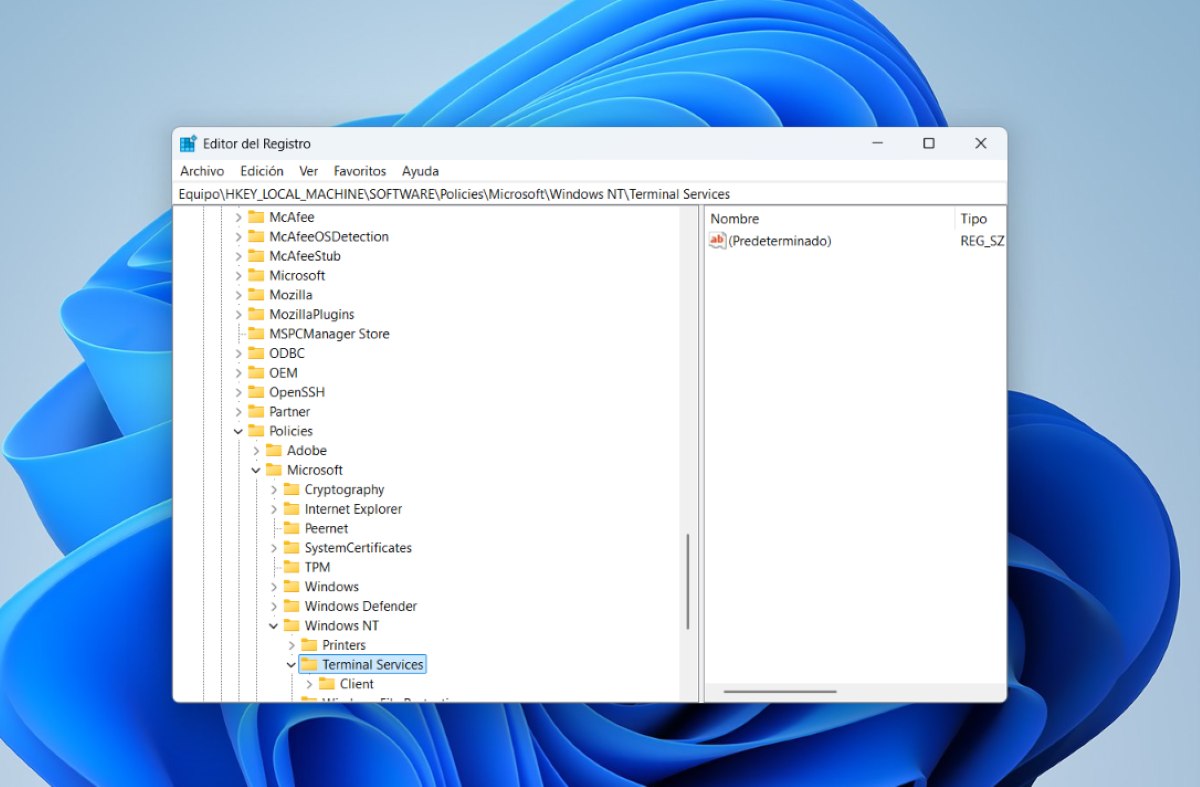
E se a máquina remota usar o Windows Home e O Editor de Política de Grupo não está disponível.Nesse caso, a alternativa é definir os mesmos limites no Registro do Windows. Siga estes passos. Passos para encerrar sessões inativas da Área de Trabalho Remota no Windows Home:
- Imprensa Win + R, escreve regedit e pressione Enter.
- Siga este percurso: HKEY_LOCAL_MACHINE\SOFTWARE\Policies\Microsoft\Windows NT\Terminal Services
- Criar valor DWORD (32 bits) chamado Tempo máximo ocioso com o tempo máximo de inatividade permitido (expresso em milissegundos; por exemplo, 15 minutos = 900000 em decimal).
- Criar outro valor DWORD (32 bits) chamado Tempo máximo de desconexão com o tempo máximo antes de encerrar uma sessão desconectada (por exemplo, 1 minuto = 60000 em decimal).
- Por fim, reinicie o computador para que as alterações no registro entrem em vigor. Ou, se preferir reiniciar o serviço sem desligar o computador, abra o PowerShell ou o Prompt de Comando (CMD) como administrador e execute o seguinte comando:
net stop TermService /y
net start TermService
Em resumo, o fechamento automático de sessões inativas da Área de Trabalho Remota no Windows. Este é um passo fundamental para fortalecer a segurança da sua rede e liberar recursos do sistema.A aplicação dessas políticas ou configurações de registro permitirá que você mantenha um controle eficiente do acesso remoto, evite conexões fantasmas e proteja seu equipamento de forma permanente e automática.

Índice