O Android Auto desconecta com frequência enquanto você dirige? Essas interrupções são bastante irritantes e podem até ser perigosas. Por exemplo, a música pode parar de tocar no pior momento possível ou o mapa pode desaparecer repentinamente. Neste artigo, daremos algumas dicas. Ideias para evitar permanentemente quedas de conexão no Android Auto.
Como evitar quedas de conexão no Android Auto

Para evitar quedas de conexão no Android Auto, você precisa entender por que elas acontecem. Na maioria das vezes, essas quedas são causadas por... Problemas de energia, configurações incorretas, cabos desgastados ou interferência sem fio.A boa notícia é que todos esses problemas têm solução.
Evitar quedas de conexão no Android Auto permitirá que você aproveite ao máximo o recurso. Esta ferramenta do Google Utilizando o seu celular na tela do carro, você viaja com conforto e, acima de tudo, com segurança. Abaixo, fornecemos um guia passo a passo para... Evite interrupções inesperadas dependendo do tipo de conexão que você utiliza..
Se você estiver usando uma conexão por cabo USB
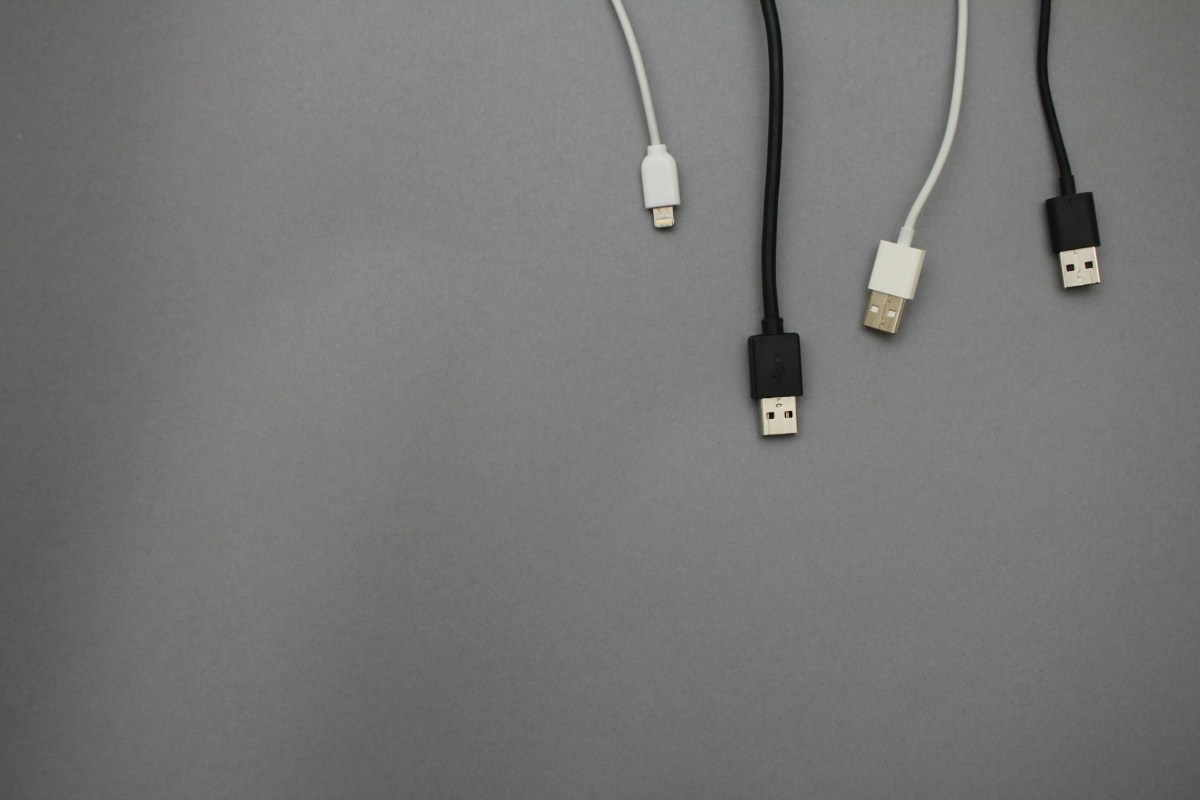
A causa mais comum de quedas de conexão no Android Auto é dano ou interferência no cabo USB. O Android Auto exige muito da transferência de dados. Dito isso, a conexão sempre será mais estável usando um cabo. Se você suspeitar que o cabo pode estar causando problemas na sua conexão,Para evitar quedas de conexão no Android Auto, tente o seguinte:
- Substitua o cabo por um de melhor qualidade: O cabo original do telefone ou um de uma marca conceituada costuma ser a melhor opção. Certifique-se de que o cabo seja curto, com menos de 1 metro, e certificado para transferência de dados em alta velocidade (USB 3.0 ou superior).
- Limpe a porta USB do telefone: É possível que a porta USB do seu celular tenha ficado bastante suja com o uso diário. Use um palito de dente de madeira ou plástico para remover a sujeira acumulada. Ao inserir o cabo no celular, você deve ouvir um "clique" firme para garantir que ele não se desconecte facilmente.
- Evite adaptadores ou hubs: É sempre melhor conectar o cabo diretamente à porta USB do carro e não a portas exclusivas para carregamento ou adaptadores para acendedor de cigarros.
Se você usar uma conexão sem fio
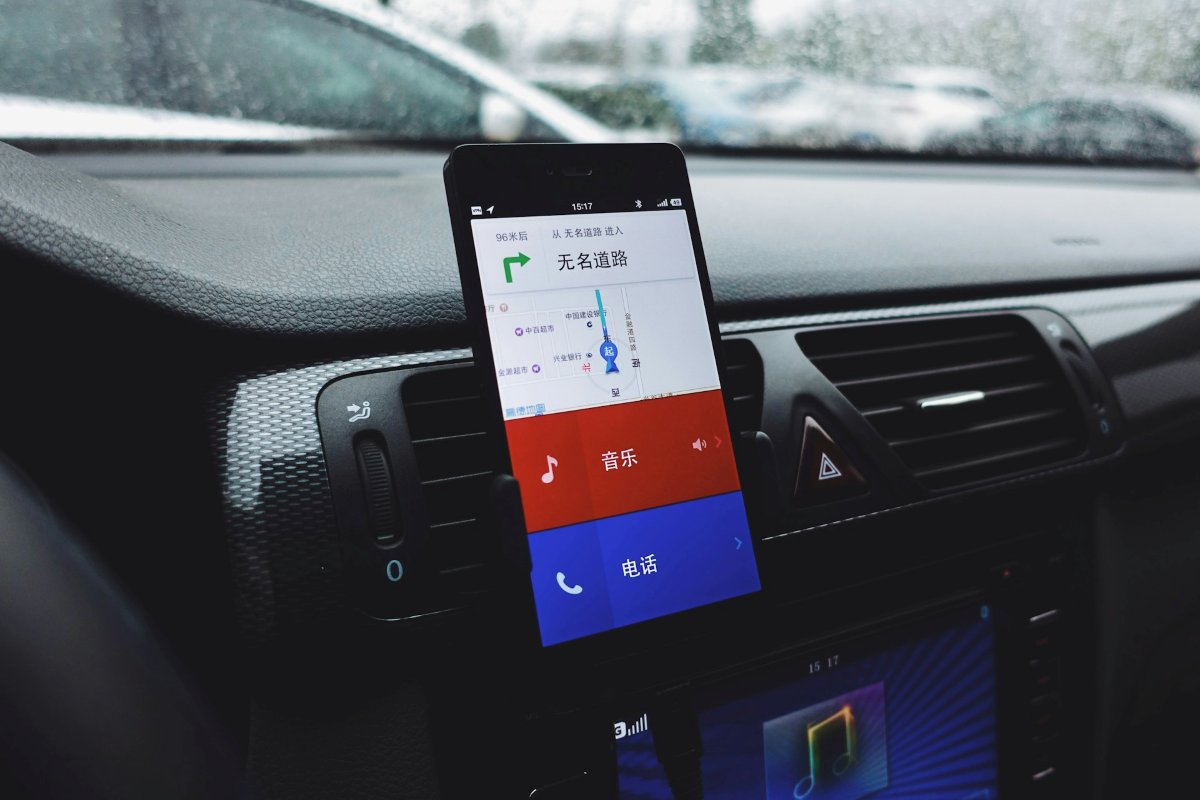
A conexão sem fio utiliza Wi-Fi e Bluetooth simultaneamente. É por isso que, quando você passa por áreas com muita interferência Perto de praças de pedágio, linhas de energia ou redes Wi-Fi urbanas, o sinal costuma enfraquecer ou cair. Para evitar quedas de conexão no Android Auto ao conectar-se sem fio, tente o seguinte:
- Desativar a verificação de Wi-Fi em segundo plano: Acesse Configurações – Localização – Serviços de localização e desative a verificação de redes Wi-Fi e a verificação de dispositivos Bluetooth. Isso impedirá que seu telefone tente se conectar a outras redes enquanto você dirige.
- Alterar a banda Wi-Fi (se o seu carro oferecer essa opção): Alguns carros permitem que você escolha entre as bandas de 2.4 GHz e 5 GHz.. A banda de 5 GHz é muito mais rápida e sofre menos interferências, embora tenha um alcance menor (algo que não será um problema, pois você estará dentro do carro).
- Certifique-se de que os dados em segundo plano estejam ativados. E desligue o ponto de acesso do seu celular, pois ele pode interferir na rede Wi-Fi do carro.
- Remova o veículo da lista de conexões Bluetooth do seu celular. Em seguida, refaça o processo do zero para verificar se o problema foi resolvido.
Como evitar quedas de conexão no Android Auto: Configurações de software no telefone (para ambos os métodos)
Às vezes O próprio sistema operacional desativa o Android Auto para economizar bateria. e consomem menos recursos. No entanto, isso pode fazer com que a ferramenta apresente falhas frequentes no seu uso diário. Aqui estão algumas dicas práticas para evitar quedas de conexão no Android Auto, seja você usando uma conexão com fio ou sem fio.
- Desative a economia de energia para o Android Auto: Acesse Configurações – Aplicativos – Ver todos os aplicativos. Encontre o Android Auto, toque em Bateria (ou Uso da bateria) e selecione Sem restrições (ou Não otimizar). Faça o mesmo para o Google Maps. Spotify ou o aplicativo de música que você costuma usar.
- Mantenha tudo atualizado: A primeira coisa que você precisa atualizar é a versão do Android Auto na Google Play Store. E por que não verificar também se há alguma atualização pendente para o sistema do seu carro? Você pode levá-lo a uma concessionária ou acessar o site do fabricante.
- Limpe o cache do aplicativo: Para evitar quedas de conexão no Android Auto, às vezes basta limpar o cache. Para fazer isso, acesse Configurações – Aplicativos – Android Auto – Armazenamento e toque em Limpar cache.
Outro fator que pode afetar a conexão é o calor. Se você notar que o telefone fica muito quente ao desconectá-lo, o problema pode ser térmico. Se possível, Não exponha seu celular à luz solar direta.porque o sistema interrompe conexões complexas para proteger seus componentes internos e evitar maiores danos.
Dicas adicionais para evitar quedas de conexão no Android Auto
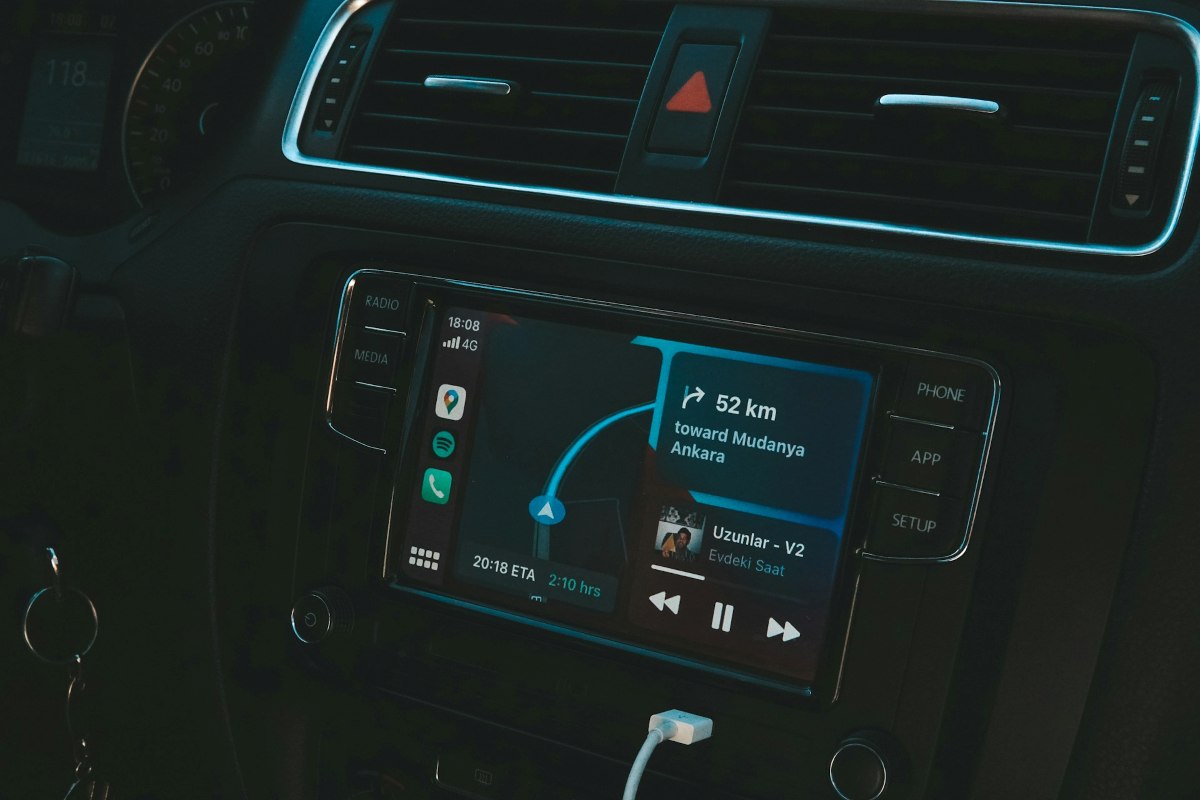
Se você implementou todas as ideias que mencionamos acima e ainda está enfrentando quedas de conexão, Aqui estão alguns truques menos comuns, mas muito eficazes. Para evitar quedas de conexão no Android Auto:
- Peça aos outros ocupantes que desliguem o Bluetooth: Se outras pessoas já se conectaram ao seu carro no passado, o sistema multimídia do veículo pode tentar se conectar a elas, criando um conflito de interesses que interrompe sua conexão.
- Coloque o telefone em uma grade de ventilação: Para evitar o superaquecimento, coloque o celular em um suporte que receba o ar condicionado do carro. Isso o manterá em uma temperatura confortável e impedirá que o sistema desligue.
- Configurar inicialização automática: Abra o aplicativo Android Auto no seu telefone e encontre a opção "Iniciar o Android Auto com o telefone bloqueado" e ative-a. Dessa forma, mesmo que seu telefone esteja completamente bloqueado, o carro não perderá o acesso aos dados em segundo plano.

Desde jovem, sempre fui fascinado por tudo que é científico e tecnológico, especialmente pelos avanços que tornam nossas vidas mais fáceis e agradáveis. Adoro me manter atualizado sobre as últimas notícias e tendências, e compartilhar minhas experiências, opiniões e dicas sobre os dispositivos e gadgets que uso. Isso me levou a me tornar redator web há pouco mais de cinco anos, com foco principal em dispositivos Android e sistemas operacionais Windows. Aprendi a explicar conceitos complexos em termos simples para que meus leitores possam entendê-los facilmente.