- Métodos nativos: exporte o bate-papo e converta com o Word/Docs ou imprima do WhatsApp Web
- Android avançado: Banco de dados + Visualizador do WhatsApp; iPhone: Exportação e conversão de .txt
- Ferramentas confiáveis: suítes de desktop para exportação direta para PDF/HTML e serviços visuais
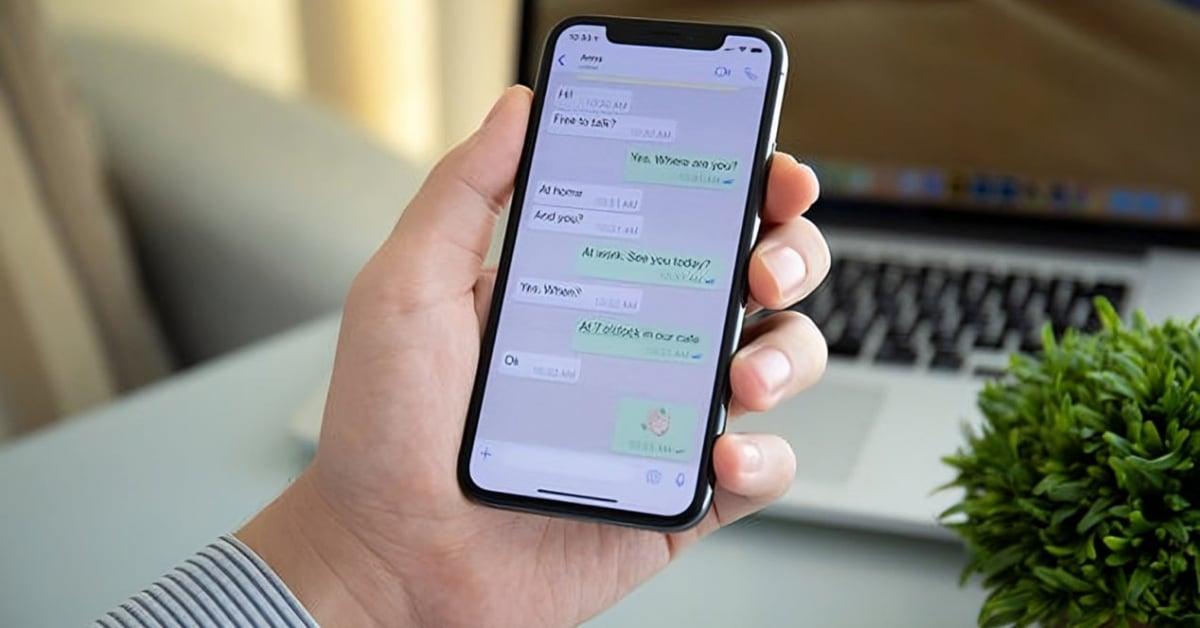
Se você usa o WhatsApp para quase tudo - família, amigos, trabalho e até mesmo atendimento ao cliente - mais cedo ou mais tarde você vai querer salvar uma conversa como PDF ou HTML para visualizar, compartilhar ou apresentar com uma aparência clara e profissional. Embora o WhatsApp não tenha um botão "Salvar como PDF", ele oferece maneiras seguras de exportar conversas e convertê-las sem precisar usar um computador. aplicativos duvidosos.
Neste guia você encontrará um tour completo pelos métodos mais confiáveis: desde a opção nativa de Exportar chat e sua conversão com ferramentas conhecidas (Word, WPS Office, Google Docs, Zamzar), para alternativas como WhatsApp Web, o uso de Gerenciador de arquivos com o WhatsApp Viewer (Android) e serviços que preservam a aparência visual do chat. Você também verá softwares de desktop estabelecidos que permitem exportar para PDF ou HTML, considerações legais na Espanha e conselhos práticos para evitar perdas formato, ordem ou privacidadeVamos aprender tudo sobre cComo exportar uma conversa do WhatsApp para PDF/HTML sem aplicativos duvidosos.
O que o WhatsApp permite e o que não permite, e por que PDF/HTML pode ser sua melhor opção.

O WhatsApp permite “Exportar chat” para enviar suas conversas para um arquivo de texto (.txt), com ou sem multimídia, mas não inclui uma opção nativa para gerar um PDF diretamente. Sim, você pode converter esse .txt para PDF/HTML posteriormente, usando ferramentas seguras. Além disso, o WhatsApp não oferece exportação. todos os chats de uma vez; você tem que fazer isso conversa por conversa.
Salvar em PDF/HTML traz vantagens claras: um PDF é fácil de abrir e imprimir em qualquer dispositivo e é menos manipulável; um documento HTML mantém sua estrutura e pode ser visualizado em um formato legível em um navegador. Se você está preocupado com a aparência do WhatsApp (balões, cores, ordem visual), existem métodos e serviços que geram um documento. muito parecido com o que você vê na tela.
Essas cópias são úteis para documentar conversas com clientes, economizando prova ou evidência em um processo, arquivar interações de pesquisa ou simplesmente ter um tópico importante em mãos sem depender do seu celular. Claro, é uma boa ideia escolher métodos seguros e evite aplicativos com má reputação ou permissões excessivas.
Uma nota prática: ao exportar do WhatsApp, o arquivo .txt inclui carimbos de data/hora e estrutura básicaVocê pode melhorá-lo no Word/Docs (espaçamento, fontes, quebras de linha) antes de convertê-lo para PDF se estiver procurando uma apresentação mais refinada ou mais próxima do que você vê no seu telefone.
Métodos nativos sem instalar aplicativos duvidosos
Se preferir não baixar nada extra no seu telefone, você pode combinar o “Exportar chat"WhatsApp com soluções conhecidas e confiáveis para converter o arquivo .txt resultante em PDF ou HTML. Esses processos são simples, seguros e, exceto em casos específicos, livre.
Exporte por e-mail e converta com Word, WPS Office ou Google Docs
Este fluxo funciona em Android e iPhone. Primeiro, você exporta o chat e o envia por e-mail para si mesmo (ou salva na nuvem) e, em seguida, converte o .txt para PDFÉ ideal quando você quer se livrar de aplicativos extras e usar ferramentas de escritório confiáveis.
- No Android: Abra o chat, toque nos três pontos, Mais, Exportar chat, escolha “Sem mídia” ou “Com mídia” e compartilhe via Gmail, Drive, etc. Você receberá um .TXT.
- No iPhone: Entre no chat, toque no nome do contato ou grupo, role para baixo até “Exportar chat”, escolha se deseja anexar a mídia e enviá-la por e-mail ou salvá-la no iCloud Drive. .zip que inclui o .txt (descompacte-o).
- Conversão no computador: Abra o .txt com o Microsoft Word ou WPS Office e use Salvar como > PDFComo alternativa, carregue-o no Google Drive, abra-o com o Google Docs e vá em Arquivo > Download > PDF.
Você também pode converter .txt com serviços online confiáveis. Plataformas como Zamzar (TXT para PDF) ou conversores populares de texto para PDF aceleram o processo. Existem serviços como PDFAid ou PDF Filler com funções de conversão; se você usa sites, certifique-se de que eles sejam reconhecido e transparente com privacidade.
Outro truque útil é converter com Adobe Acrobat no seu computador. Basta abrir o .txt e usar a função criar ou imprimir em PDF. Seja qual for a sua escolha, você terá um PDF limpo com datas, remetentes e mensagens. Lembre-se de que .txt não salva o "estilo bolha"; se você está procurando a estética exata do WhatsApp, veja abaixo o métodos visuais.
Google Drive + Google Docs (celular ou computador)
Se não quiser tocar no seu PC, você pode fazer tudo pelo seu celular com o Google Drive e o Google Docs. Exporte o chat, escolha Google Drive como destino, abra-o com o Google Docs e use a opção “Compartilhar e Exportar > Salvar como > Documento PDF”. É rápido e não instala aplicativos externos.
Tenha em mente que quanto maior a conversa (e se ela incluir fotos, vídeos ou áudio), mais demorado será o processo e maior será o tamanho do arquivo. PDF finalMuitos usuários optam por exportar “Sem mídia” e deixar o arquivo .txt para criar um PDF leve e legível.
WhatsApp Web + Imprimir em PDF
Outra alternativa sem instalar nada no celular é usar WhatsApp WebAbra web.whatsapp.com, digite o chat desejado e pressione Ctrl+P (ou Command+P no Mac). Selecione "Imprimir em PDF" como sua impressora. Você pode pré-visualizar para ver se tudo o que precisa está disponível antes de clicar. Salvar o PDF.
Cuidado com os limites: o painel de bate-papo à esquerda pode ocupar parte da página e, se a conversa for longa, a pré-visualização pode não capturá-la. toda a história. Ajuste o zoom e o layout de impressão e lembre-se de que esta opção captura o que é visível na página, não um despejo maciço do chat.
Gerenciador de arquivos + Visualizador do WhatsApp (somente Android)
Se você estiver usando Android e quiser exportar um histórico completo, você pode trabalhar diretamente com o arquivo de banco de dados do WhatsApp e Visualizador do WhatsApp no PC. Este é um método avançado e requer cautela, mas é eficaz para conversas muito longas.
- No celular, abra seu Explorador/Gerenciador de Arquivos e vá para Armazenamento interno > WhatsApp > Bancos de dados.
- Copie o arquivo do banco de dados principal (por exemplo, msgstore.db.crypt12; também pode ser .crypt8 ou outra variante) para outra pasta e carregue-o no seu PC (USB ou OneDrive).
- Você precisará do arquivo de chave para descriptografar: no Android geralmente está em /data/data/com.whatsapp/files/key.
- No seu computador, abra o WhatsApp Viewer, selecione o arquivo descriptografado msgstore.db, deixe o campo da conta vazio, se aplicável, e acesse os chats.
- Exportar conversas como arquivo de texto e convertê-los em PDF com o Word/Docs ou um conversor confiável.
Importante: com este método você não conseguirá exportar o imagens originais (A pasta do WhatsApp só pode conter miniaturas.) E lembre-se de que isso é válido para Android; no iOS, você não terá acesso direto a esse arquivo ou ao caminho da chave. Seja meticuloso para evitar perdas ou erros de tratamento.
Ferramentas e serviços para desktop: quando você procura PDF/HTML pronto para uso
Se você depende de um software de desktop reconhecido, existem soluções que fazem backup do WhatsApp e exportam o histórico diretamente para PDF ou HTMLÚtil se você deseja conveniência, compatibilidade entre Android e iPhone e se valoriza recursos extras como restauração, transferência ou gerenciamento de anexos.
MobileTrans – Transferência de WhatsApp
MobileTrans é um pacote de desktop focado em transferência, backup e exportar chats entre Android e iPhone. Você pode salvar seu histórico e anexos (fotos, vídeos e até mesmo sua foto de perfil) no seu computador e exportar o conteúdo para PDF ou HTML para consultá-lo de forma clara e sem problemas de compatibilidade.
- Suporta transferências Android ↔ iPhone e entre o mesmo sistema. Consulta Como transferir o WhatsApp para um novo telefone se você estiver migrando e precisar manter seus chats.
- A qualidade dos dados permanece intacta e não é compartilhada com terceiros.
- Permite que você revise e escolha o que chats ou anexos exportar.
Etapas resumidas: inicie o aplicativo, conecte o celular por cabo, pressione “Backup e Restauração” e crie o backupNo Android, pode ser necessário acessar as Configurações do WhatsApp (Conversas > Backup) para permitir que o aplicativo acesse seus dados locais. Em seguida, a partir do backup, use a opção visualizar/exportar e salve como PDF/HTML no seu PC.
Transferência do WhatsApp (pacote profissional)
Outra solução profissional permite exportar diretamente Conversas iOS para PDF ou HTML no seu computador, transfira conversas entre iOS e Android (incluindo WhatsApp Business) e faça backup/restaure outros mensageiros como LINE, Viber, Kik ou WeChat do iOS. É compatível com o iOS 16 e uma ampla gama de iPhones (de séries mais antigas a modelos mais novos, como o iPhone 16/15/14 Pro/Pro Max, SE, etc.).
Fluxo típico no iPhone/iPad: você conecta o dispositivo, faz o backup No WhatsApp, você revisa a lista de conversas e, na visualização, escolhe “Recuperar para o computador” para exportar como PDF ou HTML. Você pode filtrar por conversas ou por anexos para restringir o resultado.
iTransor para WhatsApp / iMyTrans
Esses utilitários se concentram em exportar, transferir e restaurar o WhatsApp entre dispositivos. Eles podem salvar suas conversas no seu PC e oferecer exportação legível (PDF/HTML/CSV) com a vantagem de selecionar apenas contatos, fotos ou vídeos. O processo usual é: conecte seu telefone, crie um backup, vá em "Restaurar/Exportar Backups" e pressione Exportar para o computador.
Como sempre, verifique se o provedor é confiável, se o software está atualizado e se não solicita permissões excessivas. A ideia é obter conveniência sem sacrificar a segurança. segurança.
SaveTheProof: PDF que respeita o aspecto visual
Quando você precisa que o documento tenha a aparência “de um celular” (por exemplo, para apresentar a terceiros), um serviço como o SaveTheProof cria uma PDF classificado com uma aparência muito próxima do que você vê na tela. É útil se você não quiser recorrer a múltiplas capturas ou perder o legibilidade do fio.
UPDF para capturas de tela → PDF (iPhone/iPad)
Se a sua prioridade é preservar o aparência visual No chat, você pode fazer capturas de tela e convertê-las em um PDF elegante com o UPDF no iOS. Ele permite importar várias fotos, compilá-las em um único PDF e usar recursos como anotações, organização de páginas, Nuvem UPDF e uma camada de IA para resumir ou traduzir conteúdo.
Etapas típicas: tirar prints do chat, abrir o UPDF, pressionar “+”, escolher “Fotos”, selecionar tudo, “Selecionar” e depois “Converter para PDF”. O documento final mantém a estética que você viu no telefone.
Compartilhamento de PDF para WhatsApp (Android/iPhone)
Outra maneira é usar o aplicativo PDF Share. O fluxo geralmente é: exportar o chat "Sem recursos”, você compartilha por e-mail para si mesmo, abre o anexo no PDF Share e clica em “Exportar para PDF”. Há críticas positivas quanto à sua facilidade de uso, embora alguns usuários tenham comentado que às vezes é conveniente Atualizar WhatsApp antes de usar.
- Fácil instalação e uso direto para converter bate-papos para PDF.
- Permite que você revise e marque arquivos criativos (vídeos, gráficos).
- Bom para compartilhar informações importantes com velocidade.
Guias rápidos por plataforma
As etapas para exportar do aplicativo variam um pouco entre Android e iPhone, mas o conceito é o mesmo: escolha o chat, decida se deseja incluir multimídia e você obtém um .txt (ou .zip com o .txt) para converter posteriormente em PDF ou HTML.
Android
- Abra o WhatsApp e o chat desejado, toque no três pontos canto superior direito.
- Vá para Mais > Exportar bate-papo.
- Escolha “Sem mídia” (arquivo leve) ou “Com mídia” (mais pesado).
- Selecione como compartilhá-lo: e-mail, Google Drive, etc. Você receberá um .TXT.
iPhone
- Abra o chat e toque no nome do contato ou grupo.
- Deslize para baixo e toque em “Exportar chat"
- Decida se deseja anexar arquivos de mídia.
- Selecione o método de compartilhamento (Mail, iCloud Drive). A .zip; descompacte-o para obter o .txt.
Notas importantes
- O WhatsApp não permite exportação todos os chats de repente; é através de conversas.
- Os arquivos .txt incluem datas e remetentes; o design da “bolha” não viaja no arquivo.
Dicas de formatação, ordenação e privacidade
Se você quer que o resultado fique parecido com o do WhatsApp, considere serviços ou métodos que preservem o aspecto visual (por exemplo, SaveTheProof ou Capture Flow + UPDF). Para um PDF de texto limpo, Word/Docs/WPS são ideais e permitem que você ajuste fonte, margens e quebras.
Ao converter, verifique o conteúdo: às vezes o .txt inclui carimbos de data/hora Muito técnico; você pode ocultar colunas no Word ou limpar linhas em branco para facilitar a leitura. Não edite o senso da mensagem se você quiser usá-la como evidência.
Se você usar o método de banco de dados (Android), lembre-se de que as imagens exportadas só podem ser miniaturas. Para preservar a multimídia original, baixe fotos e vídeos diretamente do chat antes ou adicione-os ao seu pastas separadas.
Privacidade em primeiro lugar: evite enviar suas conversas para serviços não confiáveis. Escolha ferramentas reconhecidas, revise suas políticas e, se você compartilhar por e-mail, use destinatários e contas sob sua responsabilidade. controlar. Mantenha o WhatsApp e outros aplicativos atualizados para corrigir bugs.
Uso legal na Espanha: o que levar em consideração
Tribunais espanhóis podem admitir capturas de tela ou PDFs do WhatsApp como provas documentais, desde que atendam a determinados requisitos. A autenticidade é fundamental: não deve haver manipulação ou edição enganosa, e a coleção deve respeitar os intimidade e segredo de comunicações.
Pode ser necessário um perícia forense computacional para verificar a integridade. É preferível apresentar a conversa na íntegra, sem cortá-la do contexto. E lembre-se: você só deve usar conversas das quais você participa; não exporte ou apresente chats de outras pessoas sem permissão.
Perguntas frequentes e problemas comuns
O que acontece quando exporto um chat? Você recebe um arquivo no seu celular ou na nuvem (dependendo do método) que pode ser exportado. abrir e converterO WhatsApp não notifica a outra pessoa que você exportou a conversa.
Por que meu PDF não tem o estilo do WhatsApp? Porque o exportador nativo gera um .TXTPara alcançar uma estética de “tela”, utilize serviços que reconstruam o design ou recorra a capturas de tela + PDF.
Posso incluir fotos e vídeos? Sim, ao exportar.Com meios”, mas o tamanho aumenta. Se você puxar o banco de dados (Android + Viewer), normalmente verá miniaturas, não os originais; mantenha os arquivos separadamente se precisar deles em alta qualidade.
A exportação demora uma eternidade. Conversas longas e anexos grandes aumentam o tamanho. Exportar "Sem recursos”, separar por seções ou usar o PC para converter mais rápido. Se um aplicativo de terceiros falhar, atualize o WhatsApp e o aplicativo próprio antes de tentar novamente.
Já vi métodos que falam sobre LINE, Viber, Kik ou WeChat. Alguns pacotes de desktop permitem fazer backup e restaurar esses mensageiros (especialmente do iOS) e às vezes exportam para formatos legível. Útil se você gerencia múltiplas plataformas.
Você pode exportar e converter seus bate-papos do WhatsApp para PDF ou HTML Com segurança: seja com métodos nativos e softwares de escritório confiáveis, ou com utilitários de desktop confiáveis, se você busca atalhos e mais controle. Considere se você tem interesse em um PDF.limpar"texto ou um com estética do WhatsApp, escolha o caminho certo e cuide da privacidade e integridade do conteúdo em cada passo.


Apaixonado por tecnologia desde pequeno. Adoro estar atualizado no setor e, acima de tudo, comunicá-lo. É por isso que há muitos anos me dedico à comunicação em sites de tecnologia e videogames. Você pode me encontrar escrevendo sobre Android, Windows, MacOS, iOS, Nintendo ou qualquer outro tópico relacionado que lhe vier à mente.