Fazer backup do registro do Windows 11 é essencial antes de fazer qualquer alteração nas configurações internas do sistema. Isso ajudará você reverter quaisquer erros ou alterações indesejadas que tenham ocorridoA seguir, explicaremos duas maneiras de criar um backup, para que servem e quando é uma boa ideia fazê-lo. Vamos começar.
Como fazer backup do registro do Windows 11
Fazer backup do registro do Windows 11 é uma prioridade, especialmente quando grandes mudanças precisam ser feitas no equipamentoO registro do Windows é como o cérebro oculto do sistema operacional: ele armazena configurações, comunicação entre o hardware e o Windows, usuários, aplicativos e muito mais. Portanto, é essencial fazer um backup antes de modificá-lo.
Veremos agora Como fazer backup manual do registro do Windows 11 e criar um ponto de restauração do sistemaCom o primeiro método, você pode fazer um backup completo ou parcial do seu sistema. Com o segundo, você fará um backup de todo o sistema. Vamos ver.
Exportar do Editor do Registro
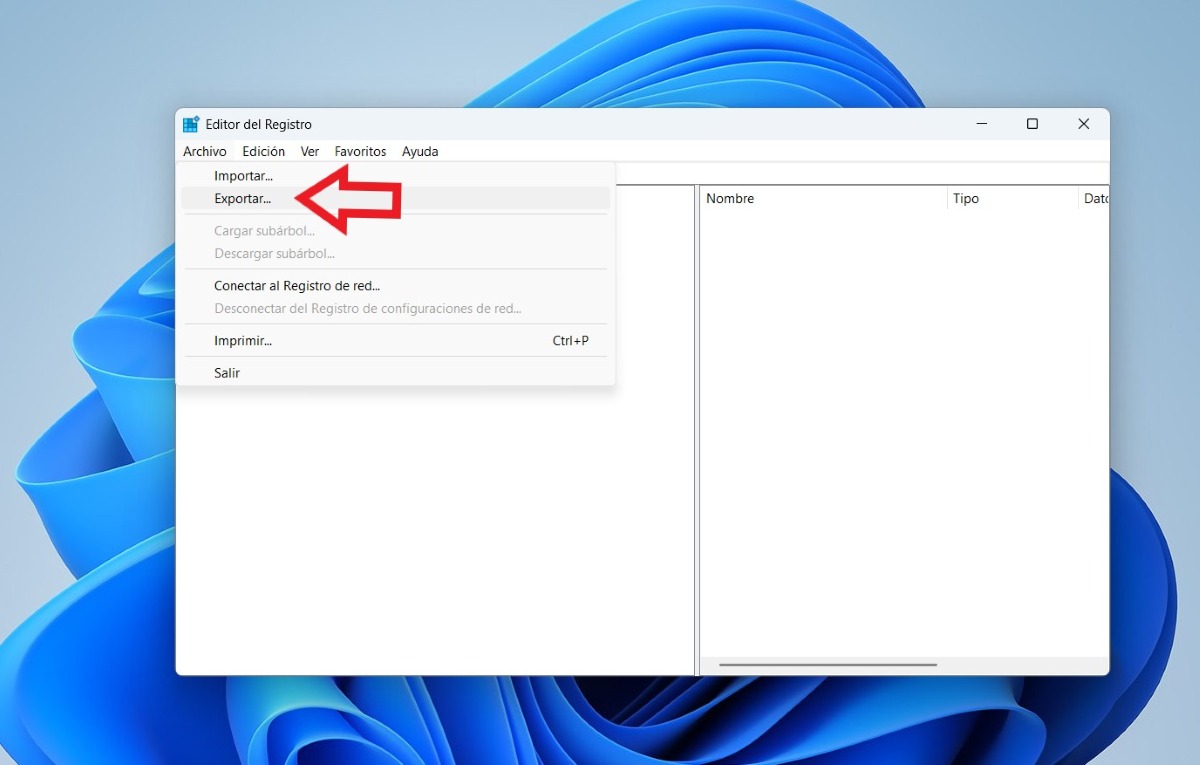
Para fazer backup manual do Registro, Siga os passos abaixo:
- Selecione Iniciar e digite regedit.exe na caixa de pesquisa e clique em Enter. Se for solicitada uma senha de administrador ou para confirmar a ação, digite a senha ou basta clicar em Sim.
- Uma vez dentro do Editor do Registro, localize e clique na chave ou subchave do Registro que deseja fazer backup. Por exemplo, se você quiser fazer uma cópia completa, Clique na pasta Equipe. Se você quiser fazer isso a partir de uma seção específica, navegue até a chave desejada, como HKEY_CURRENT_USER\Software.
- Então clique Arquivo – Exportar. Escolha um local seguro para salvar o arquivo .reg. Dê um nome ao arquivo e selecionar tudo no campo Intervalo de Exportação se for um backup completo.
- Finalmente, selecione salvar para que o arquivo de backup seja armazenado no seu computador.
Como restaurar o backup do registro
Depois de fazer um backup, como restaurá-lo? Para fazer isso, Siga esses passos:
- Clique em Iniciar e digite regedit.exe e pressione Enter. Novamente, se necessário, digite a senha do administrador ou simplesmente clique em Sim para efetuar login.
- No Editor do Registro, clique em Arquivo – Importar.
- Agora, na caixa de diálogo Importar arquivo do registro, selecione o local onde deseja salvar o backup, escolha o arquivo de backup e clique em aberto.
Outra opção que você tem para restaurar o registro e reverter as alterações feitas é clique duas vezes no arquivo .reg que você exportou. Confirme que deseja adicionar as informações ao Registro e pronto. O Windows aplicará os valores que você salvou anteriormente ao fazer o backup.
Crie um ponto de restauração do sistema
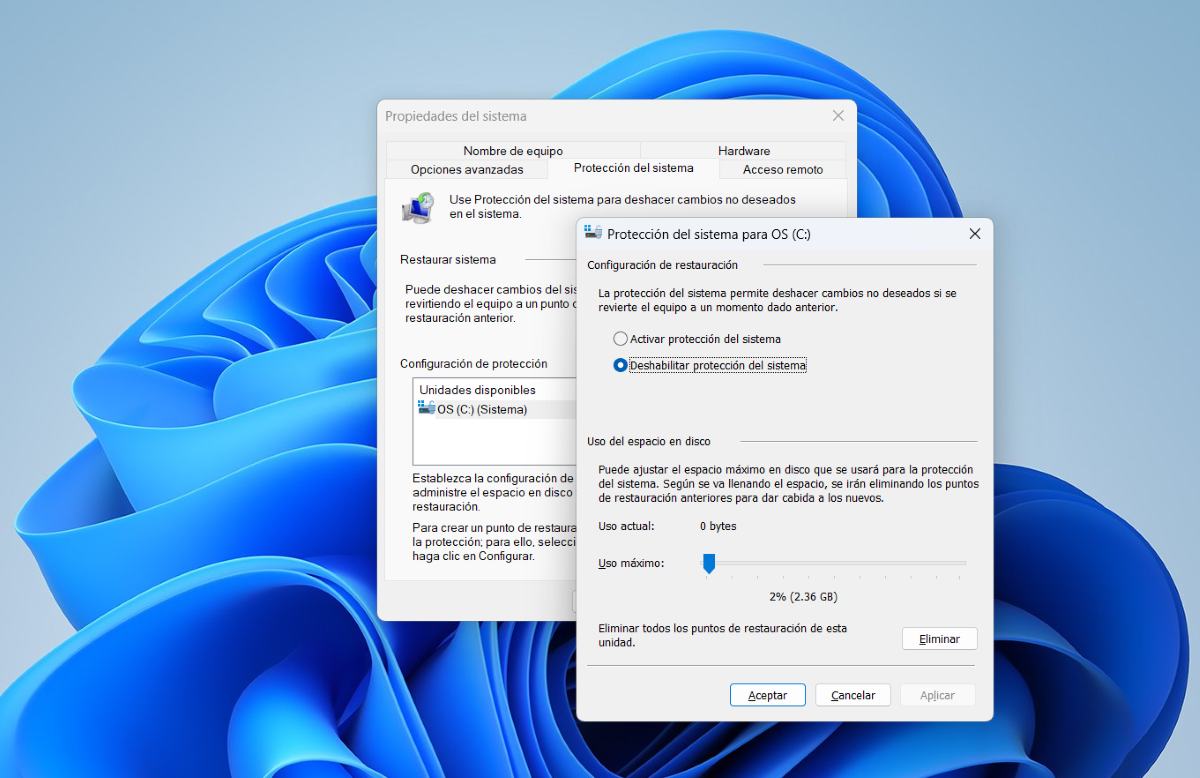
A segunda maneira de fazer backup do registro do Windows 11 é criando um ponto de restauração do sistemaEste método é útil porque não só faz backup do registro, mas também de todo o sistema. Além disso, é automático, já que o Windows gera pontos de restauração antes de atualizações importantes. Para criar um ponto de restauração, siga estes passos:
- Abra o painel Restaurar: para fazer isso, pressione Do Windows + S, escreve "Crie um ponto de restauração” e selecione o resultado.
- Verifique se a proteção está habilitada na Proteção do Sistema, clique em Configurar e ative-a.
- Clique em Criar, digite um nome descritivo e clique novamente. Crio.
Se algo der errado e você precisar reverter a alteração feita no registro, você pode restaurá-loPara fazer isso, volte ao painel "Criar um ponto de restauração" e clique em Restauração do Sistema. Escolha o ponto que você criou, siga as instruções e pronto.
Qual é a finalidade de fazer backup do registro do Windows 11?
Fazer backup do registro do Windows 11 é como ter um mapa antes de fazer uma caminhada: Você pode voltar a qualquer momento sem se perder no caminhoSe você não fizer backup do seu registro antes de modificá-lo, você se expõe a vários riscos que podem afetar seriamente o desempenho do seu sistema.
Estes são alguns Razões pelas quais é vantajoso fazer backup do registro do Windows 11:
- Evite danos irreversíveis: Como o registro controla funções essenciais do seu sistema, uma alteração incorreta pode causar erros, travamentos ou fazer com que o Windows não inicialize.
- Restaurar configurações anteriores- Se você modificar uma pasta do registro (chave) e algo não sair como esperado, você pode reverter ao estado anterior graças ao backup criado.
- Teste configurações avançadas e grandes mudanças sem medo- Se você tiver um backup do registro, sempre poderá tentar coisas novas com a certeza de que poderá reverter se algo der errado.
Quando é uma boa ideia fazer backup do registro do Windows 11?
Fazer backup do registro do Windows 11 é fundamental. antes de fazer alterações significativas no sistema do seu PCAqui estão algumas situações em que você deve fazer backup do registro do Windows:
- Antes de instalar o software que modifica o sistema. Por exemplo, antes de usar ferramentas de personalização como Winaero Tweaker ou programas que alteram a aparência do Windows. O mesmo se aplica à instalação de drivers não oficiais ou versões beta que podem alterar as senhas do sistema.
- Antes de aplicar configurações avançadasSe você quiser habilitar recursos ocultos, como o Modo Deus, é uma boa ideia ter um backup. Além disso, se quiser desabilitar o OneDrive ou alterar o estilo da janela,...
- Antes de apagar as chaves Para solucionar erros: se em algum momento você quiser excluir uma chave e ela for a errada, o mais prudente a fazer é ter uma cópia de segurança.
- Antes de migrar as configurações entre computadores.
- Também é aconselhável fazer backup do registro do Windows 11. antes de limpar o registroPor exemplo, se você usa ferramentas como o CCleaner ou realiza uma limpeza manual, um backup protege você de excluir chaves necessárias para o desempenho ideal do sistema.

Desde muito jovem tenho muita curiosidade por tudo o que se relaciona com os avanços científicos e tecnológicos, principalmente aqueles que tornam a nossa vida mais fácil e divertida. Adoro manter-me atualizado com as últimas novidades e tendências e partilhar as minhas experiências, opiniões e conselhos sobre os equipamentos e gadgets que utilizo. Isso me levou a me tornar um redator da web há pouco mais de cinco anos, focado principalmente em dispositivos Android e sistemas operacionais Windows. Aprendi a explicar em palavras simples o que é complicado para que meus leitores possam entender facilmente.