- Com o AMD Adrenalin você pode controlar o ventilador pelo driver, sem aplicativos extras.
- Na NVIDIA, o Painel não oferece controle direto; evite misturar utilitários.
- Leituras erráticas de RPM geralmente vêm de conflitos entre várias camadas de controle.
- Para um truque visual, alimentar o ventilador externamente é a opção mais fácil.
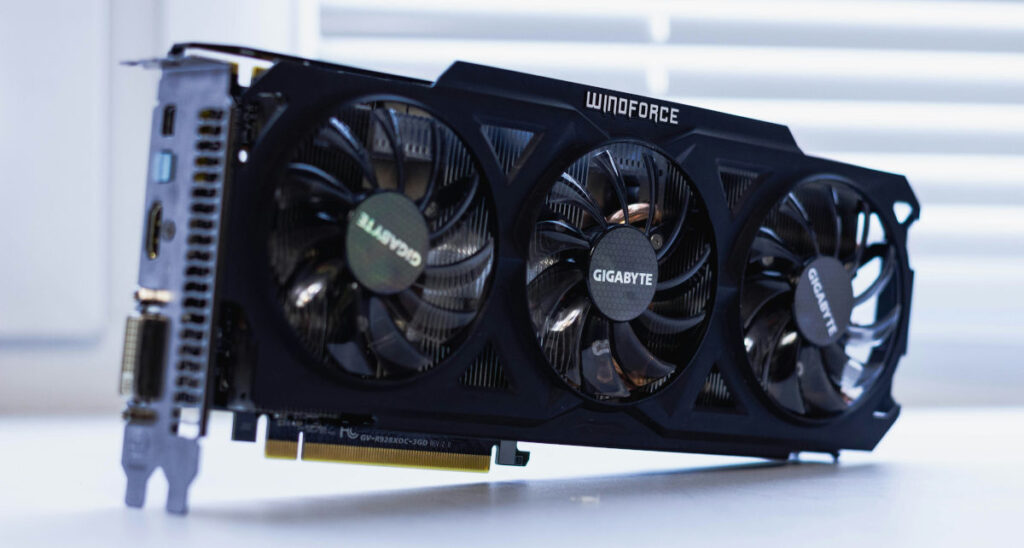
¿Como forçar o ventilador da GPU sem software adicional? Controlar uma ventoinha de placa de vídeo no Windows sem instalar ferramentas de terceiros é um problema mais comum do que parece, especialmente quando queremos um controle preciso, mas não queremos sobrecarregar o sistema com utilitários. A realidade é que o Windows, por si só, oferece muito pouco controle direto., e a margem que temos depende muito dos drivers e do fabricante da GPU.
Se você vem do Linux, sabe que é possível gravar em caminhos do sistema como /sys/class/drm/card0/device/hwmon/hwmon3/pwm1 para modular o sinal PWM do ventilador. No Windows essa abordagem não existe nativamente; o controle é feito pelo firmware da placa e, quando apropriado, pelo próprio painel de controle do driver. Ainda assim, há bastante coisa que você pode fazer com os drivers da AMD e, em menor grau, com as configurações da NVIDIA, e também há maneiras de evitar que os RPMs disparem ao abrir um jogo.
O que você pode fazer no Windows apenas com drivers?
A primeira chave é entender que, sem software adicional, você só tem o que o próprio pacote de driver permite. Com a AMD, o pacote Adrenalin inclui um módulo de ajuste muito abrangente Isso permite manipular a curva da ventoinha, habilitar e desabilitar o modo Zero RPM e definir velocidades manuais. Com a NVIDIA, por outro lado, o Painel de Controle não exibe um controle de ventoinha como tal em placas GeForce de consumo.
Isso tem implicações práticas: se seu objetivo é forçar o ventilador a girar quando você quiser, na AMD você pode fazer isso pelo próprio driver; na NVIDIA, a menos que o fabricante da sua placa o integre ao seu utilitário oficial (que já é um software extra), você dependerá do controle automático do firmware. É importante não misturar controladores de ventilador de várias fontes ao mesmo tempo.; se você fizer isso, você experimentará leituras erráticas e mudanças bruscas, especialmente ao iniciar jogos.
AMD Adrenalin (Wattman): controle sem software extra
O centro nervoso está em Desempenho → Configurações do painel Adrenalina. A AMD oferece perfis predefinidos, como Silencioso e Balanceado, bem como uma seção de ventiladores acessível abrindo o controle correspondente. Lá, você pode ativar o controle manual, definir uma velocidade específica e alternar para Zero RPM para que os ventiladores nunca parem.
Se você quiser fazer ajustes mais finos, vá para Controles avançados e Controles de ajuste fino. Você verá uma curva com P-Estados onde cada ponto relaciona temperatura e RPMe um teclado numérico para inserir valores exatos. Observação: às vezes, mover os extremos da curva não afeta exatamente o que você espera, pois o firmware aplica proteção e suaviza as transições. Ainda assim, ele permite que você ajuste o comportamento sem instalar mais nada.
Para uso ocasional de "enganar o ventilador para girar quando você quiser", basta desabilitar Zero RPM e escolher um ponto fixo, por exemplo, 30–40% PWM para rotação visível, mas silenciosa. Salve essa configuração como um perfil e carregue-a quando quiser.Se você quiser que ele seja sempre aplicado na inicialização, use a opção de perfis no Adrenalin; nenhum software adicional é necessário.
Um detalhe útil é a histerese: embora não seja exibida com destaque por esse nome, a Adrenalina amortece mudanças rápidas para evitar que o ventilador suba e desça constantemente. Este amortecedor reduz a sensação de dente de serra em RPM e prolonga a vida útil dos rolamentos, algo que você notará especialmente se sua curva for muito agressiva.
NVIDIA: Limites quando você não quer software adicional
Na GeForce, o Painel de Controle NVIDIA não oferece controle manual do ventilador. A regulamentação fica a cargo do firmware da GPU e de utilitários de terceiros. como o MSI Afterburner ou qualquer ferramenta que o montador possa fornecer. Se você se ater estritamente a "Windows e Drivers", a orientação prática é confiar na curva automática do VBIOS e evitar interferências.
Isso explica por que, em algumas placas modernas de três ventiladores, você vê um comportamento estranho ao iniciar jogos se houver várias camadas tentando enviar. Em modelos como o PNY 4080, o primeiro ventilador pode passar por um canal independente e o segundo e o terceiro compartilham um sensor.Leituras conjuntas podem levar a erros de monitoramento e mostrar picos que não são fisicamente reais. Se também houver um programa externo lendo e outro tentando regular, o jogo está ganho.
Controle sem interface gráfica: a dura realidade no Windows
A ideia de "controlar ventiladores via linha de comando no Windows" é tentadora. A AMD tem o ADL (AMD Display Library) e a NVIDIA tem o NVAPI. O problema é que, para uso doméstico, essas bibliotecas não foram concebidas como ferramentas prontas para uso.; O ADL em repositórios públicos pode estar desatualizado e mal documentado, e o NVAPI não garante acesso universal aos ventiladores em todas as GeForces.
Na prática, se você não quiser uma interface gráfica, terá que compilar um executável que chame essas APIs. Isso já é software adicional, mesmo que você o tenha criado.Caminhos como WMI ou PowerShell não expõem uma API oficial para controlar a ventoinha da GPU em placas de vídeo de consumo. Mesmo o comando nvidia-smi, útil para outros parâmetros, não permite definir RPMs na maioria das placas GeForce no Windows.
O truque de girar ventiladores sob demanda (decoração de mesa)
Se você planeja usar uma placa de vídeo mais antiga, digamos uma GTX 960, como decoração e quer que as ventoinhas girem sob demanda, há uma abordagem completamente diferente do Windows: alimentar as ventoinhas diretamente. Os ventiladores de GPU de 4 pinos usam 12 V, aterramento, tacômetro e PWMVocê pode usar uma fonte de alimentação ATX para fornecer 12 V e um microcontrolador do tipo Arduino para gerar PWM, desde que respeite o padrão de sinal (normalmente 25 kHz com nível lógico de 5 V).
Desconecte o conector do ventilador da PCB da GPU e evite injetar energia na placa. Isso é fundamental para não danificar a eletrônica originalConecte 12 V e GND à ventoinha, e o sinal PWM ao pino correspondente. Dessa forma, você pode ajustar a velocidade conforme desejar, mesmo sem a placa estar conectada a um slot PCIe. Não é elegante, mas funciona como um "truque" visual no desktop.
Minha GPU está enlouquecendo com RPMs durante jogos: o que está acontecendo?
Se você estiver usando um PNY 4080 com três ventiladores e perceber que os RPMs relatados estão disparando para níveis irreais ao iniciar um jogo, a causa geralmente é uma disputa de driver ou uma leitura incorreta do sensor compartilhado. A sobreposição da NVIDIA e ferramentas como o Fan Control podem ler dados em paralelo E se outro software tentar regulá-lo, a computação gráfica começa. Mesmo que o ventilador não atinja fisicamente essas RPMs absurdas, você poderá notar ruídos ocasionais acima de 55% se o algoritmo estiver passando por microescala.
Antes de pensar em um defeito de hardware, concentre o diagnóstico consultando O que fazer quando a velocidade do ventilador não muda mesmo com o software. O mais comum é uma configuração conflitante onde pelo menos dois programas tentam controlar a curva ou ler o mesmo sensor, adicionando ruído. Certifique-se de que apenas uma ferramenta controle as ventoinhas, desative outras funções de controle e deixe apenas uma fonte de monitoramento ativa nos jogos.
- Escolha um único controlador de ventiladorSe você não estiver usando nenhum software adicional, deixe o firmware (VBIOS) por conta própria; se estiver usando o Adrenalin, não o combine com o Fan Control ou o Afterburner.
- Desabilite Zero RPM se quiser estabilidade: você evitará partidas e paradas constantes na borda de um limite térmico.
- Ativa histerese ou amortecimento:No AMD ele aparece integrado; em utilitários externos, ele ajusta a histerese para rampas suaves.
- Verifique os sensores agrupados:Em alguns modelos 4080, dois ventiladores compartilham um tacômetro; confie em uma única leitura confiável e descarte picos irrealistas.
- Desativa sobreposições redundantes: Feche o NVIDIA OSD se você já estiver usando outro OSD; minimiza a concorrência pelo mesmo canal.
- Atualizar drivers e, se aplicável, firmware da GPU: Leituras erráticas às vezes são corrigidas com verificações de sensores.
Com esse ajuste, é comum que as "flutuações bruscas" desapareçam, deixando você com um comportamento estável dentro dos 55% que você prefere para o ruído. Se os picos audíveis persistirem mesmo com uma única camada de controle, então faz sentido testar a placa em outro computador para descartar um defeito físico no ventilador ou no controlador PWM.
MSI Afterburner and Co.: Por que eles são mencionados mesmo se você não quiser software extra
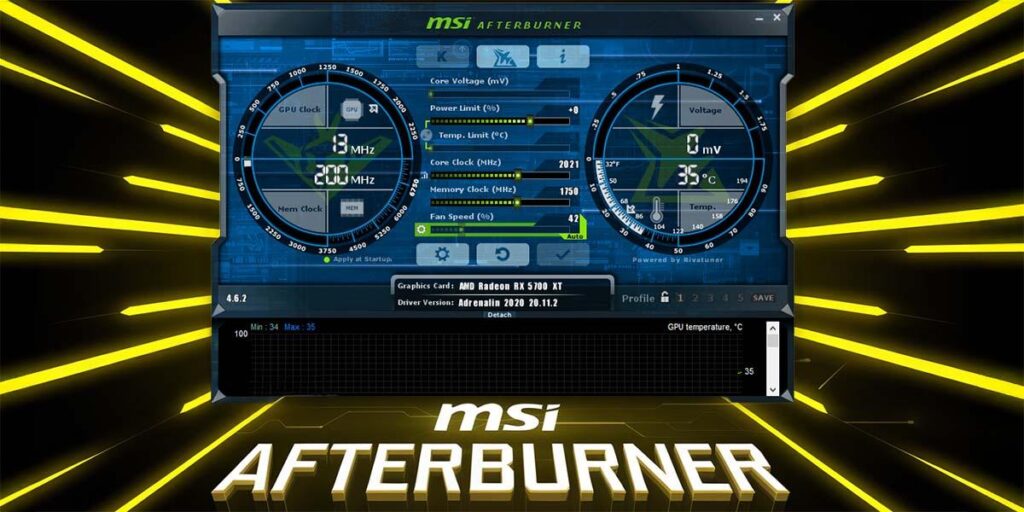
Embora o objetivo seja evitar ferramentas adicionais, é impossível não mencionar o Afterburner para explicar por que às vezes surgem conflitos. O Afterburner é popular para overclocking e controle de ventoinhas., e conta com o RivaTuner para o controle de OSD e FPS, algo que já oferecia antes mesmo da NVIDIA integrá-lo aos seus drivers. Tradicionalmente, o desempenho é mais suave com placas NVIDIA, mas com algumas placas AMD, pode causar problemas se você gerenciar recursos além do monitoramento.
O programa inclui um scanner OC que cria uma curva de tensão/frequência com base na estabilidade, útil para ter uma ideia do espaço livre da GPU. Na prática, funciona especialmente bem em gerações como PascalNo editor de curvas, você pode mover o perfil horizontalmente ou verticalmente e ajustar segmentos mantendo pressionadas as teclas de modificação, como Ctrl ou Shift, acessíveis por meio do atalho de teclado (o atalho clássico do editor de curvas).
Em termos de ventilador, o Afterburner permite que você defina opções como ignorar a parada do ventilador, usar o modo de controle de firmware ou aplicar histerese para evitar mudanças repentinas. O monitoramento é muito abrangente: bandeja do sistema, OSD, LCDs do teclado e logs, além de um modo de benchmark e atalhos para capturar imagens ou vídeos. Tudo isso é ótimo se você decidir usá-lo, mas misturá-lo com outros drivers é uma receita certa para picos de RPM e falhas.
Existem alternativas focadas em outras marcas, como SAPPHIRE TriXX (para AMD) ou EVGA Precision. Se optar por ferramentas de terceiros, tente concentrar tudo em uma, desabilitando quaisquer outras camadas de controle ou sobreposições que leiam ou gravem nos mesmos sensores.
Boas práticas ao definir uma curva com drivers
Ao usar apenas drivers, siga algumas regras simples. Trabalha com grandes aumentos de temperatura entre pontos da curva para que a GPU não ultrapasse constantemente os limites. Evite grandes saltos de RPM entre pontos adjacentes; uma inclinação suave que não introduza ruído a cada micropico de carga é melhor.
Se sua prioridade é manter os ventiladores funcionando constantemente por razões estéticas ou para evitar picos de temperatura, desative o Zero RPM e defina um mínimo de 25–35%, dependendo do modelo. Esse alcance geralmente movimenta o ar sem ser incômodo. e proporciona aquele efeito visual de giros constantes. Se você estiver preocupado com ruído, pode limitar o máximo a 55–60% e deixar o clock cair ou a GPU reduzir a potência sob cargas sustentadas muito exigentes.
Em placas com vários ventiladores e sensores combinados, não fique obcecado em combinar o RPM de cada rotor com o cent; O importante é a temperatura do núcleo e as memóriasSe o firmware decidir que dois ventiladores devem ser sincronizados e um deve permanecer independente, ele respeita esse esquema para evitar oscilações devido a correções cruzadas.
E se eu quiser automatizar sem abrir a interface?
Dentro dos limites permitidos pelos drivers, você pode salvar perfis. No AMD Adrenalin, os perfis de desempenho incluem a curva da ventoinha; Carregar um perfil na inicialização é mais fácil do que compilar sua própria ferramentaNa NVIDIA, sem um utilitário externo, não há equivalente direto: você fica preso ao comportamento padrão do VBIOS e aos limites térmicos.
Para aqueles que procuram uma opção "sem interface gráfica", existem bibliotecas como ADL ou NVAPI, mas elas não são plug and play. Requer programação e assinatura de executáveis, e muitas funções não são documentadas para usuários finais.Faz sentido ter soluções de terceiros bem mantidas e, se você não quiser instalá-las, é melhor manter o controle no driver e evitar sobreposições que geram ruído de leitura.
O cenário dita: se você estiver executando AMD, os drivers lhe darão um controle notável do ventilador sem instalar mais nada; se estiver executando NVIDIA, o firmware faz o trabalho e, sem quaisquer utilitários extras, você dificilmente conseguirá forçar alguma coisa além de evitar conflitos. Para o caso do enfeite com placa gráfica antiga, o método elétrico com fonte de 12 V e PWM externo é a maneira práticaSe você estiver enfrentando leituras de RPM descontroladas nos jogos, remova camadas, ative a histerese e mantenha apenas uma mão no volante; a estabilidade vem quando há apenas um chefe no comando. Agora você sabe tudo sobre Como forçar o ventilador da GPU sem software adicional.


Apaixonado por tecnologia desde pequeno. Adoro estar atualizado no setor e, acima de tudo, comunicá-lo. É por isso que há muitos anos me dedico à comunicação em sites de tecnologia e videogames. Você pode me encontrar escrevendo sobre Android, Windows, MacOS, iOS, Nintendo ou qualquer outro tópico relacionado que lhe vier à mente.