Neste post, vamos mostrar como ativar o acesso não supervisionado no RustDesk: Pré-requisitos e configuração inicialNa verdade, o processo é mais simples do que parece, mas é crucial fazê-lo corretamente. Caso contrário, você corre o risco de perder o acesso ao computador remoto ou, pior, deixá-lo vulnerável a tentativas de conexão não autorizadas.
O que é acesso não supervisionado no RustDesk?

Imagine algo assim: você tem um servidor em uma sala remota, um computador familiar a centenas de quilômetros de distância ou um quiosque de autoatendimento que precisa de manutenção urgente. Não há ninguém do outro lado para aprovar a conexão, mas você precisa absolutamente acessá-la.A solução? O recurso conhecido como acesso não supervisionado.
O acesso não supervisionado é um dos recursos mais poderosos e necessários em qualquer software de acesso remoto. Ele permite Conecte-se a um computador quando não houver ninguém em frente a ele para clicar em OK ou ditar um código de verificação.É essencial e especialmente útil para gerenciar servidores remotamente, fornecer suporte técnico ou solucionar problemas em ambientes empresariais e até mesmo domésticos.
Naturalmente, é possível ativar o acesso não supervisionado em Mesa de ferrugem, Um dos melhores aplicativos da sua categoria.Em pouco tempo, consolidou-se como a alternativa de código aberto mais robusta e eficiente às ferramentas tradicionais como TeamViewer, AnyDesk ou SupRemo. Usuários individuais podem utilizá-la sem pagar por licenças ou assinaturas, seja por meio de servidores públicos gratuitos ou de hospedagem própria (veja a entrada). Como configurar seu próprio servidor RustDeks com Docker).
Como habilitar o acesso não supervisionado no RustDesk
Para habilitar o acesso não supervisionado no RustDesk, você precisa configurar dois elementos fundamentais. Primeiro, um senha permanenteo que elimina a necessidade de alguém aceitar manualmente cada conexão. E em segundo lugar, Execute o RustDesk como um serviço do sistema. para que esteja disponível mesmo antes do início da sessão do usuário.
Dessa forma, você pode esquecer as senhas de uso único que mudam constantemente. Com o acesso não supervisionado, Você cria uma credencial fixa que permite a conexão a qualquer momento.Dessa forma, você pode acessar seu sistema para resolver um problema urgente, realizar manutenções programadas ou simplesmente consultar seus arquivos remotamente.
Passo 1: Defina a senha permanente
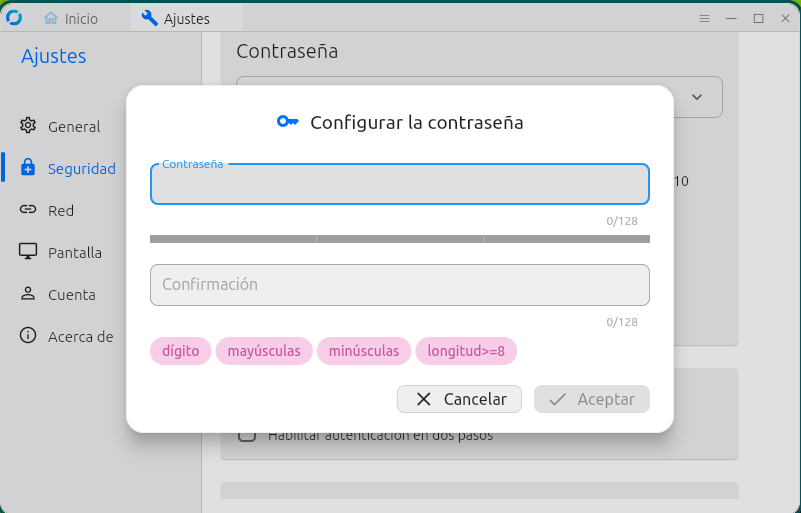
Este é o primeiro e mais importante passo para habilitar o acesso não supervisionado no RustDesk. Por padrão, o aplicativo gera senhas temporárias que mudam constantemente. Mas, para os nossos propósitos, precisamos de uma senha permanente. substitua-os por um fixo. seguindo estes passos:
- Abra o RustDesk no computador que você deseja acessar remotamente.
- Clique nos três pontos verticais ao lado do seu ID para abrir o Configurações.
- No menu do lado esquerdo, clique em Segurança.
- Clique em Desbloquear configurações de segurança e insira sua senha ou método de autenticação.
- Vá até a seção Senha e clique em Defina uma senha permanente.
- Crie uma senha que atenda aos seguintes requisitos: comprimento, contendo números, letras, maiúsculas e minúsculas.
- Não cometa o erro de reutilizar a senha de login do seu sistema operacional. Use uma senha forte e exclusiva. para o RustDesk; portanto, se uma credencial for comprometida, a outra permanecerá segura.
- Confirmar Digite a senha permanente e clique em Aceitar.
Passo 2: Instale o RustDesk como um serviço do sistema.
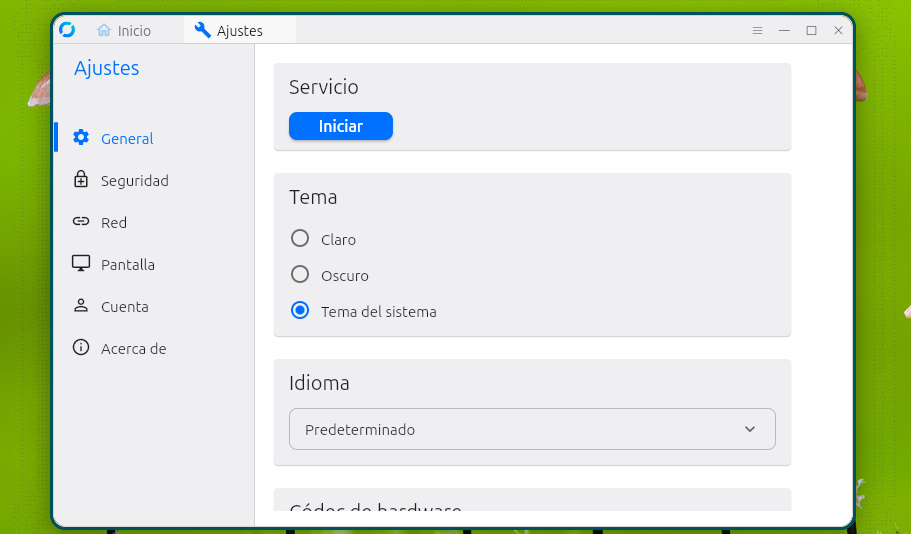
O segundo passo para habilitar o acesso não supervisionado no RustDesk é instalar a ferramenta como um serviço do sistema. Para isso, você precisa... use o instalador padrãoO arquivo .exe é para Windows, o arquivo .dmg para macOS e o pacote .deb/.rpm para Linux. Após a instalação, acesse as Configurações e encontre a opção para ativar o RustDesk como um serviço do sistema.
A versão portátil do RustDesk não é adequada para acesso não supervisionado.Porque sua execução está vinculada à sessão do usuário. Isso significa que, quando o usuário se desconecta, o computador é reiniciado ou uma solicitação de permissões é exibida, a conexão será interrompida.
Portanto, para ativar o acesso não supervisionado no RustDesk, Ele deve ser executado como um serviço do sistema.Um serviço é executado em segundo plano, independentemente de quem estiver conectado, e é projetado para iniciar com o sistema operacional. Portanto, tudo o que é necessário para o acesso remoto é que o computador esteja ligado e conectado à internet.
Como fazer isso em diferentes plataformas

Habilitar o acesso não supervisionado no RustDesk é muito fácil em qualquer plataforma em que você o utilize. No WindowsPor exemplo, basta ir em Configurações – Geral e procurar a seção Serviços. Se estiver escrito "Parado", clique no botão "Iniciar" e pronto, o serviço será configurado para iniciar automaticamente com o seu computador.
No macOS Você precisa realizar uma etapa adicional porque o sistema da Apple é mais restritivo em relação às permissões. Após instalar a ferramenta, acesse Configurações do Sistema – Privacidade e Segurança. Lá, conceda ao RustDesk as permissões necessárias para "Gravação de Tela" e "Acessibilidade".
Y com Linux As coisas ficam um pouco mais complicadas. Tanto os pacotes .deb quanto os .rpm registram um serviço. systemd que inicia o RustDesk automaticamente. No entanto, as capturas de tela no Wayland têm limitações para acesso não supervisionado. O RustDesk está trabalhando ativamente em uma solução para total compatibilidade com o Wayland.
Portanto, para ambientes totalmente autônomos, a opção mais confiável é usar uma configuração sem monitor com uma tela virtual ou, quando disponível, usar uma sessão X11O RustDesk possui uma opção experimental para ativar o modo headless com o comando sudo rustdeks --option allow-linux-headless Y.
Habilite o acesso não supervisionado no RustDesk: controle total em suas mãos.
Após habilitar o acesso não supervisionado no RustDesk, há algumas coisas que você deve ter em mente. Por exemplo, use Senhas permanentes exclusivas por dispositivoe habilite a criptografia personalizada se estiver usando seu próprio servidor RustDesk. Além disso, Desative esta função quando não for necessária. E não se esqueça de manter o aplicativo atualizado para evitar vulnerabilidades.
Você conseguiu! Agora você sabe como habilitar o acesso não supervisionado no RustDesk para ter controle total. Tudo começa com a configuração de um senha permanente E, acima de tudo, certifique-se de que a ferramenta funcione como uma serviço de sistemaCada sistema operacional tem suas particularidades, mas o acesso não supervisionado é possível em todos eles.
Índice

Desde jovem, sempre fui fascinado por tudo que é científico e tecnológico, especialmente pelos avanços que tornam nossas vidas mais fáceis e agradáveis. Adoro me manter atualizado sobre as últimas notícias e tendências, e compartilhar minhas experiências, opiniões e dicas sobre os dispositivos e gadgets que uso. Isso me levou a me tornar redator web há pouco mais de cinco anos, com foco principal em dispositivos Android e sistemas operacionais Windows. Aprendi a explicar conceitos complexos em termos simples para que meus leitores possam entendê-los facilmente.