- Métodos sem senha: o Autenticador, o Windows Hello e as chaves FIDO aumentam a segurança.
- Diferença entre login automático e remoção de senha: não são a mesma coisa e não funcionam em todos os casos.
- Riscos claros da remoção da chave e diretrizes para minimizar o acesso não autorizado.
- Alternativa empresarial: Hideez Key automatiza o acesso e reforça a proteção.
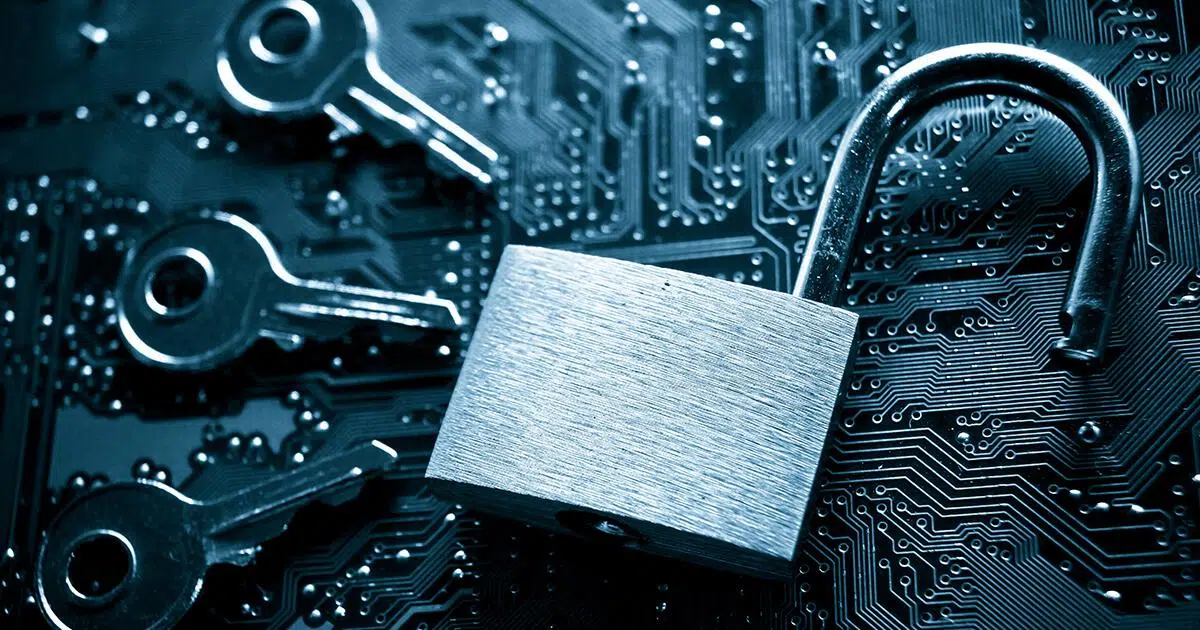
¿Como faço para habilitar o login sem senha no Windows? Você está cansado de digitar sua senha toda vez que liga o computador? Você não está sozinho: quando a senha é forte e longa, digitá-la repetidamente se torna tedioso, mesmo que continue sendo um problema. um pilar fundamental da segurança Para proteger dados pessoais e profissionais.
A boa notícia é que hoje você pode fazer login no Windows mais rapidamente. sem depender da senha E, ainda assim, manter um alto nível de segurança. Neste guia, analisamos todas as opções para habilitar o login sem senha no Windows 10, como desabilitar o PIN e o Windows Hello caso não os deseje, o que acontece com as contas da Microsoft, os riscos que você deve considerar e uma alternativa profissional para automatizar o acesso em computadores pessoais e corporativos.
O que significa fazer login sem senha no Windows?
Quando falamos em "sem senha", não significa que a verificação desaparece; significa substituir a senha por algo mais. métodos modernos de autenticação que confirmam sua identidade mais rapidamente e são mais resistentes a roubo.
Esses métodos incluem o Windows Hello (PIN, impressão digital ou reconhecimento facial), o aplicativo Microsoft Authenticator ou o Outlook para Android, chaves de segurança físicas compatíveis com FIDO2/U2F e, se você permitir, códigos SMS como fator de segurança alternativo; todos esses são alternativas mais seguras do que uma senha estática, porque elas não são filtradas da mesma maneira.
Se você remover a senha da sua conta Microsoft, precisará entrar usando um destes métodos sem senha: por exemplo, uma notificação do Microsoft Authenticator no seu dispositivo móvel, o biometria com o Windows HelloUma chave de segurança ou um código temporário. Essa alteração é compatível com PCs Windows e com serviços da Microsoft e de terceiros que oferecem suporte ao FIDO.
Para gerenciar seus métodos, é uma boa ideia verificar com frequência o painel de segurança da sua conta: lá você pode ver as "formas de comprovar sua identidade". remover dispositivos antigos ou revogar as autorizações caso perca o seu telefone, impedindo que um método ativo permaneça em um celular que você não usa mais.

Ativar login automático sem digitar senha no Windows 10
Se o seu objetivo é que o computador inicie na área de trabalho sem solicitar credenciais, você pode ativar o login automático. Observação: isso não remove sua senha; o Windows a excluirá. Será inserido automaticamente para você a cada inicialização..
Siga estes passos no Windows 10 para ativar inicialização automática:
- Pressione Windows + R para abrir Executar, digite netplwiz e confirme com Aceitar.
- Na janela Contas de Usuário, na guia Usuários, desmarque a opção “Os usuários devem inserir seu nome de usuário e senha para usar o computador”.
- Clique em Aplicar: a opção “Entrar automaticamente” será aberta. Não altere o nome exibido em “Nome de usuário”; digite e confirme a senha da sua conta.
- Aceite e reinicie o computador para verificar se você está conseguindo acessar a área de trabalho. sem te pedir nada.
Em alguns dispositivos com uma conta Microsoft, a opção "Para melhorar a segurança, permitir o login do Windows Hello somente para contas Microsoft neste dispositivo" pode estar ativada. Acesse Configurações > Contas > Opções de entrada e desative-o Se isso impedir você de configurar a inicialização automática com o netplwiz.
Vale lembrar que, mesmo que você não insira sua senha na inicialização, ela ainda existe e pode ser necessária para outros serviços, alterações de configuração ou quando você bloqueia a sessão Pressione WIN + L se você ainda não tiver ajustado as outras opções.
Impedir que o Windows solicite a senha ao retomar da suspensão/hibernação
Após ativar a inicialização automática, o Windows ainda pode solicitar credenciais ao sair do modo de suspensão. Para evitar isso, ajuste essa preferência em Opções de login.
Acesse Configurações > Contas > Opções de entrada e, em “Exigir entrada”, selecione “Nunca”. Isso impede que o Windows solicite sua entrada novamente ao sair do modo de suspensão. sua senha ou PIN e você pode verificar Como impedir que o Windows entre em modo de suspensão automático Se você precisar de um controle mais detalhado.
Remover a senha no Windows 10: conta local vs. conta Microsoft
Remover completamente a senha é mais complicado e, com uma conta Microsoft, não é possível; suas credenciais estão vinculadas à sua conta online. Para usar o Windows sem senha, você precisa primeiro... mudar para uma conta local.
Para Converta sua conta Microsoft em uma conta local.:
- Abra Configurações > Contas > Suas informações.
- Selecione “Entrar com uma conta local”.
- Confirme sua senha atual e continue com o assistente.
- Crie um nome de usuário e deixe o campo da senha em branco.
- Para finalizar, clique em “Sair e concluir” para aplicar a alteração. ao perfil local.
Outra forma, se você já estiver em uma conta local, é acessar Configurações > Contas > Opções de entrada, em “Senha”, tocar em “Alterar”, inserir sua senha atual e deixar espaços os novos campos de senha. Com isso, sua conta local não terá senha.
Lembre-se de que não será possível remover a senha se você ainda estiver usando uma conta Microsoft; nesse caso, recomenda-se optar pelo modo de conta "sem senha" da Microsoft com o Authenticator, chaves de segurança ou biometria, mantendo a segurança. alto nível de proteção sem escrever a chave.
Desative o Windows Hello e o PIN se não os desejar.

Se você tiver o Windows Hello configurado e o sistema solicitar um PIN ou biometria, você pode remover esses métodos e volte ao método clássico de senha antes de ativar a inicialização automática.
Faça o seguinte: Abra as Configurações (Windows + I), acesse Contas > Opções de entrada e, em “PIN do Windows Hello”, remova o PIN. Certifique-se de alterar o método de entrada para “Senha” para que seu computador permita. usar credenciais clássicas.
Após desativar o Windows Hello, repita o processo com o netplwiz para ativar o login automático sem senha na inicialização. Se, após uma alteração de hardware (por exemplo, um novo disco rígido), o sistema continuar solicitando um PIN, essa limpeza do Hello geralmente resolve o problema. chave para a recuperação O começo sem intervenção.
Conta Microsoft sem senha: como habilitar e gerenciar
A Microsoft permite que você ignore a senha da sua conta online. Para isso, primeiro instale o aplicativo Microsoft Authenticator ou o Outlook para Android e mantenha seus dispositivos atualizados, pois esses métodos serão... seu formulário principal para efetuar login.
Nas configurações da sua conta Microsoft no navegador, acesse a área de segurança (a seção "Segurança adicional") e ative a opção "Sem senha". Se você desativá-la, a Microsoft solicitará que você reforce sua proteção com a verificação em duas etapas: SMS, Chave de segurançaReconhecimento de impressões digitais ou facial, ou um aplicativo de autenticação com códigos temporários.
Você perdeu ou trocou de celular? Entre no painel da sua conta Microsoft, acesse Segurança > Opções avançadas e, em “Formas de comprovar sua identidade”, encontre a linha que diz “Enviar notificação de entrada” junto com o nome do dispositivo. Expanda-a e, se você vir “Aplicativo: Microsoft Outlook” ou outro método vinculado a esse dispositivo, toque em Remover para revogar.
Esses ajustes permitem um uso diário mais fluido e sem atritos, além de proteger contra roubo de senhas. Ao usar dispositivos ou biometria, você reduz o risco de ataques. phishing e preenchimento de credenciais.
Riscos e avisos antes de desativar ou excluir a senha
A conveniência não deve fazer com que você baixe a guarda. Se você remover a senha ou ativar a inicialização automática, qualquer pessoa com acesso físico ao seu computador poderá entrar sem restrições. Visualize seus dados instantaneamenteIsso não te torna mais vulnerável a ataques remotos, mas te torna mais vulnerável a qualquer pessoa que toque no equipamento.
Se sua conta tiver privilégios de administrador e não exigir senha, um malware já em execução no sistema poderá obter acesso. mais licenças do que o necessárioManter senhas, PINs ou dados biométricos em segurança ajuda a conter os danos e, caso ocorra algum incidente, siga nosso(s) [procedimento(s)]. Guia para reparar o Windows após uma infecção grave por vírus..
Lembre-se também de que, para remover completamente a senha, você precisa usar uma conta local; com uma conta Microsoft, a senha fica vinculada ao ecossistema e não pode ser excluída. Essa é uma limitação intencional para preservar a segurança. segurança e compatibilidade com serviços online.
Até mesmo a Microsoft desaconselha a remoção da senha em muitos cenários. Considere essa opção apenas se você compreender as implicações, o ambiente for controlado (por exemplo, um computador doméstico sempre sob sua supervisão) e você puder compensar com... outras medidas tais como criptografia de disco, backups e atualizações constantes.
Login sem senha e acesso automatizado com Hideez Key
Se você busca praticidade sem abrir mão da segurança avançada, uma opção é usar um gerenciador de hardware dedicado. O Hideez oferece uma plataforma SaaS gratuita que permite aos funcionários acessar PCs com Windows e serviços web. sem digitar senhasE o dispositivo Hideez Key 4 adiciona recursos extras.
Entre suas pontos fortes são:
- Acesso digital protegido por senha: bloqueie e desbloqueie seu PC por proximidade, gere senhas fortes e códigos OTP para autenticação de dois fatores e armazene até 1.000 logins com preenchimento automático seguro; você também pode proteger pastas e documentos locais, como PDFs, arquivos do Word ou arquivos ZIP. credenciais sólidas.
- Acesso sem senha: Compatível com FIDO U2F e FIDO2 para autenticação sem senha e autenticação de dois fatores (2FA) em serviços do Google, Microsoft, Facebook, Twitter, Dropbox, Azure AD e muito mais. No Windows 10 e Android 8+, oferece suporte à autenticação FIDO via Bluetooth Low Energy (BLE). sem fio e rápido.
- Login por proximidade: Bloqueia e desbloqueia automaticamente sua estação de trabalho com base na intensidade do sinal Bluetooth entre a chave e o PC, com limites de distância ajustáveis. métodos de desbloqueio Feito sob medida para as suas necessidades.
- Acesso físico: integra uma etiqueta RFID que pode substituir cartões para abrir fechaduras em escritórios, centros de dados ou fábricas, unificando o controle. digital e físico.
- Proteção aprimorada: Melhora a defesa contra phishing e pharming e não envia credenciais para a nuvem ou terceiros. Tudo permanece sob seu controle. controle local.
Para organizações, essa solução vai além do preenchimento automático do Windows 10 e permite que elas lidem com projetos personalizados de identidade e acesso. Se você estiver interessado, o fabricante oferece ajuda especializada na escolha de uma estratégia de autenticação moderna e também disponibiliza um código promocional.EXPERIMENTEM OCULTOS"Com desconto na primeira compra."
Conselhos práticos e casos típicos
Cenário comum: você troca o disco rígido ou atualiza o hardware e o Windows passa a exigir um PIN. Nesse caso, remova o PIN e as impressões digitais do Windows Hello em Configurações > Contas > Opções de entrada, reative "Senha" como método de login e configure o netplwiz para... início automático.
Para quem gerencia computadores compartilhados (bibliotecas, salas de aula, quiosques), é recomendável combinar a inicialização automática com o bloqueio por proximidade ou chaves físicas; isso facilita o acesso sem senha, mantendo o desligamento seguro quando o usuário se ausenta. Um sistema como o Hideez permite, por exemplo, que o computador... Ele trava quando perde o sinal. e destrava quando o usuário retorna com sua chave.
Quer garantir que sua senha nunca mais seja solicitada após a suspensão? Marque a opção “Exigir login” e altere para “Nunca”. Essa configuração, juntamente com o netplwiz, é uma combinação perfeita para uma experiência tranquila.Ligue e está pronto para usar."
Se precisar remover usuários secundários do computador, acesse Configurações > Contas > Outros usuários, selecione o usuário que deseja remover e toque em Remover. Isso impede sessões com credenciais que você não controla e reduz o risco de acesso não autorizado. área de risco.
Perguntas frequentes

Fazer login sem digitar minha senha apaga minha senha? Não. Com o netplwiz, você só automatiza a digitação da sua senha na inicialização; você ainda precisará se lembrar dela para determinadas alterações, serviços ou se reativar sua conta. Olá, Windows.
Os métodos sem senha são mais seguros? Sim: Autenticadores, Outlook para Android, biometria e chaves FIDO são mais robustos contra roubo, ataques de força bruta e phishing do que uma senha fixa. Mesmo assim, proteja seu dispositivo móvel e configure as opções de segurança. recuperação.
Perdi o telefone que autorizava meus logins, o que devo fazer? Entre na sua conta Microsoft a partir de outro dispositivo, abra Segurança > Opções avançadas e remova os métodos associados a esse telefone (por exemplo, "Enviar notificação de entrada" ou "Aplicativo: Microsoft Outlook"). revogar seu acesso.
Posso usar uma conta Microsoft sem senha? Sim, ativando a opção "conta sem senha" na seção de segurança da sua conta online. Certifique-se de ter o Authenticator, a biometria ou uma chave FIDO configurados previamente e considere a verificação em duas etapas para maior segurança. camada adicional.
Se você deseja iniciar seu PC diretamente na área de trabalho, o netplwiz e as configurações de suspensão são seus melhores aliados; se busca aumentar tanto a segurança quanto a conveniência, os métodos modernos da Microsoft (Autenticação, Windows Hello, chaves FIDO) e uma chave como a Hideez Key 4 são a escolha perfeita. Seja qual for sua opção, não se esqueça de equilibrar as configurações. facilidade de uso e proteçãoPorque a velocidade nunca deve comprometer a segurança.

Apaixonado por tecnologia desde pequeno. Adoro estar atualizado no setor e, acima de tudo, comunicá-lo. É por isso que há muitos anos me dedico à comunicação em sites de tecnologia e videogames. Você pode me encontrar escrevendo sobre Android, Windows, MacOS, iOS, Nintendo ou qualquer outro tópico relacionado que lhe vier à mente.