- O Recall captura automaticamente capturas de tela e permite pesquisas inteligentes no Windows 11.
- Privacidade e controle sobre os dados coletados pelo Recall são essenciais para os usuários.
- A Microsoft permite que você desabilite o Recall tanto nas opções gráficas quanto nos comandos.
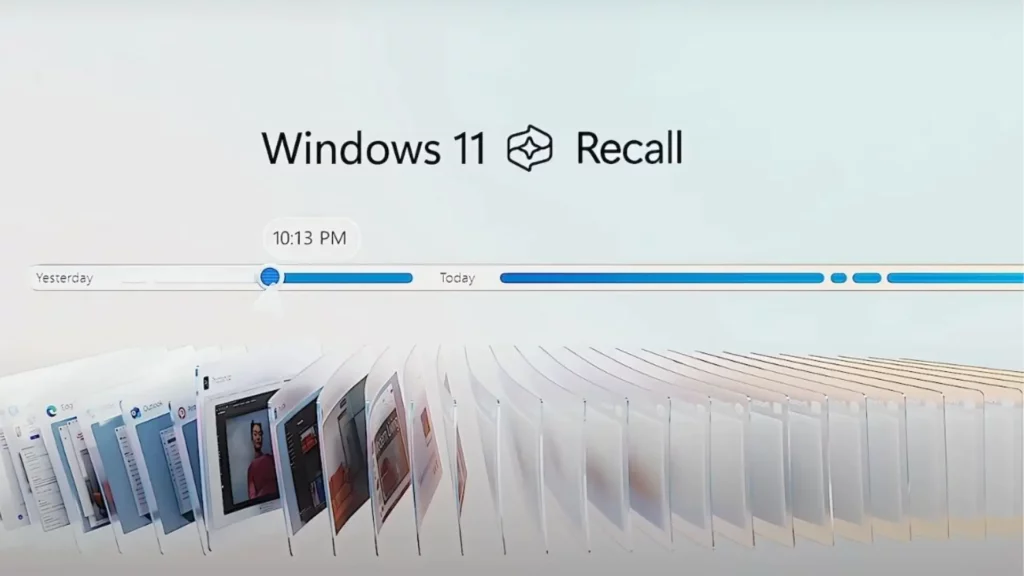
Você não sabe? Como habilitar ou desabilitar o Recall no Windows 11 passo a passo?Nos últimos tempos, as discussões em torno da privacidade e segurança de dados no Windows tornaram-se cada vez mais populares. Tudo isso tem muito a ver com o surgimento de uma função chamada Lembrar no Windows 11, que causou um verdadeiro rebuliço tanto no mundo tecnológico quanto entre usuários preocupados com o gerenciamento de suas informações pessoais. Você certamente já se deparou com referências ao assunto e até ouviu falar que ele funciona como uma espécie de memória digital que registra, quase sem que você perceba, tudo o que você vê e faz no seu computador. Você deveria se preocupar? A chave é entender completamente como ele funciona, o que ele envolve e, acima de tudo, como você pode controlar sua ativação ou desativação.
Neste artigo, vou lhe contar em detalhes O que é o Recall no Windows 11 e para que serve?, o contexto da controvérsia sobre questões de privacidade, como você pode descobrir se o possui em seu dispositivo e, o mais importante, o processo passo a passo específico para ativá-lo ou desativá-lo. Você também descobrirá o requisitos técnicos necessário e como as empresas podem gerenciá-los centralmente se você for um administrador. Você entenderá completamente os prós e contras desse recurso e tomará decisões informadas.
O que é o Recall no Windows 11 e para que serve?
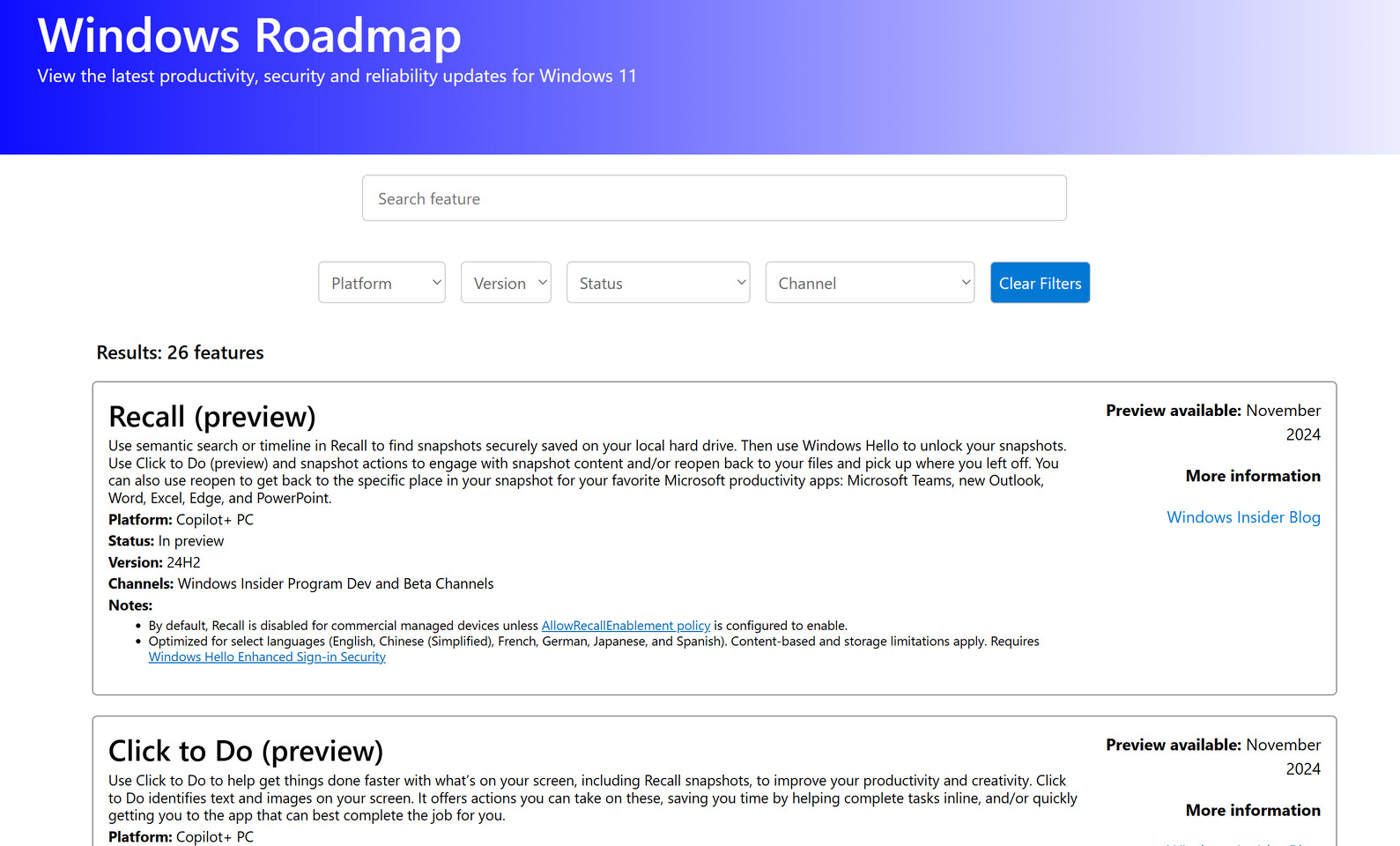
A função Lembrar, com tecnologia da Microsoft e integrado em equipes com Copiloto+, é baseado na tecnologia de inteligência artificial para capturar automaticamente capturas de tela periódicas enquanto usa seu computador. O objetivo do Recall é oferecer a você uma maneira rápida e fácil de voltar e encontre informações que você viu em algum momento, mesmo que não se lembre exatamente quando ou onde as procurou.
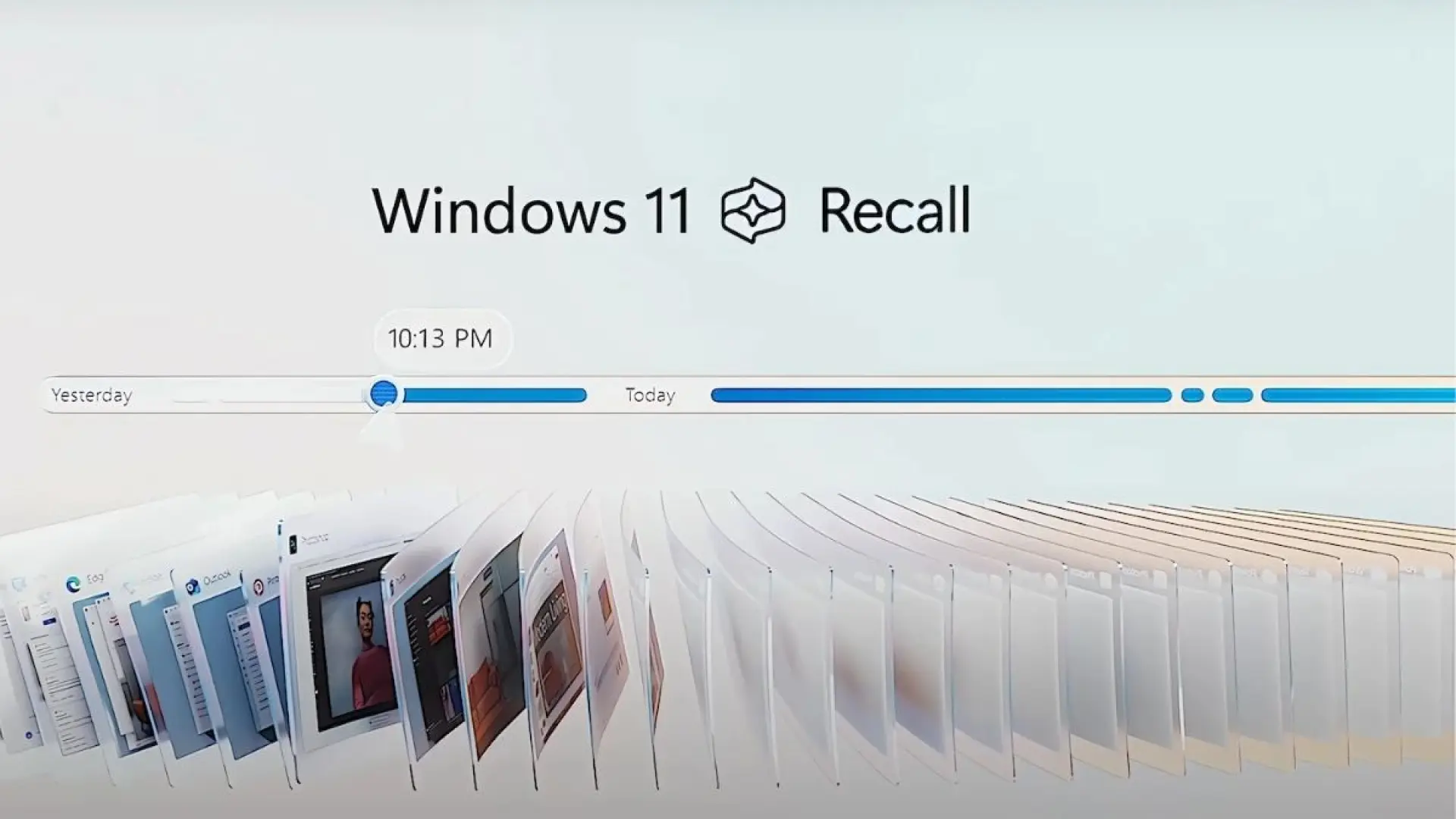
O surpreendente (e ao mesmo tempo perturbador para muitos) é que ele não se limita a registrar os sites que você visita ou os documentos que você abre, mas também leva capturas de tela automáticas de tudo o que é exibido no monitor. Essas imagens são armazenadas, são processados localmente e então você pode usá-los para fazer pesquisas em linguagem natural, pedindo, por exemplo, para mostrar-lhe “a apresentação que você abriu na terça-feira passada” ou “o site de receitas que você visitou na semana passada”.
Este sistema foi projetado para facilite sua vida digital e nunca perca de vista nada do que você fez em sua equipe. No entanto, sua capacidade de reunir tantas informações gera sérias preocupações sobre privacidade e o possível uso indevido de dados confidenciais.
Por que Recall gerou tanta controvérsia?
A controvérsia em torno do Windows Recall não surgiu do nada. O debate sobre se tal recurso constitui uma progresso útil ou um ameaça à privacidade Tornou-se cada vez mais controverso entre usuários privados, empresas e agências governamentais. Aqui estão os principais motivos da disputa:
- Volume e tipo de informação coletada: O Recall armazena capturas visuais que podem incluir dados altamente confidenciais, como senhas, números de cartão, credenciais ou até mesmo informações médicas.
- Consentimento e transparênciaMuitos usuários desconhecem completamente a existência do Recall, como ele funciona e o fato de que ele pode estar habilitado por padrão em certas versões ou em dispositivos mais novos.
- Segurança de dados:Embora a Microsoft alegue que todo o processamento é local, o medo de acesso não autorizado (por exemplo, por meio de malware ou contas de administrador) é real.
- Dificuldade em desinstalar: Desabilitar o Recall nem sempre é fácil e, em alguns casos (dispositivos individuais vs. gerenciados), pode não ser possível removê-lo completamente.
Diante das críticas, a Microsoft revisou a forma como esse recurso é implementado. Embora seu lançamento geral estivesse previsto para 18 de junho de 2024, em dispositivos Copilot+, sua disponibilidade acabou sendo limitada ao Programa Windows Insider, o que atrasou sua implementação para aprimorar a segurança e a privacidade.
Como o Recall funciona e quais opções de configuração ele oferece?
Na prática, o Recall realiza capturas de tela automáticas em intervalos regulares sempre que detecta alterações no que é exibido. Essas as imagens são salvas no disco local e, de acordo com a Microsoft, nunca Elas não viajam para a nuvem ou servidores externos. Um mecanismo de IA analisa essas capturas de tela, indexando texto e imagens, permitindo que você pesquise posteriormente usando frases em linguagem natural, sem precisar se lembrar exatamente onde ou quando visualizou as informações. Como o Recall funciona no Windows 11.
O recall não apenas registra a atividade no navegador, mas também programas, chats, imagens, acesso a aplicativos…praticamente tudo o que aparece na tela. O privacidade No seu funcionamento pressupõe-se que esteja garantido por encriptação e protecção por Olá, Windows (identificação biométrica), embora existam dúvidas sobre se a proteção é suficiente.
Su a configuração é flexível Em dispositivos pessoais (não gerenciados pela empresa), você pode decidir se deseja ativar o Recall, quanto espaço de armazenamento alocar para capturas de tela e por quanto tempo manter essas imagens antes que sejam excluídas automaticamente. Você também pode filtrar aplicativos e sites que não devem ser capturados.

Como saber se o Recall está instalado no seu PC?
Um dos aspectos que gera mais dúvidas é o disponibilidade real de recall em cada computador. Nem todas as versões do Windows 11 ou todos os computadores incluem esse recurso. Para verificar, siga estas etapas:
- Imprensa Ganhe+I Para abrir as configurações do Windows.
- Digitar Sistema e então em InformaçãoAli você pode ver o versão exata do Windows instalado. O recall só está disponível a partir da versão 24H2 e em determinados dispositivos com hardware compatível (Copilot+ PC).
- Se você tiver o 24H2, verifique se o Recall está habilitado. Clique com o botão direito do mouse no botão Iniciar, selecione "Prompt de Comando (Admin)" e execute o comando:
dism /online /Get-FeatureInfo /FeatureName:Recall - O status atual do Recall aparecerá nos resultados. Se estiver "Habilitado", o recurso está ativo.
Em dispositivos gerenciados pela empresa, a presença ou ausência do Recall dependerá das políticas aplicadas pelo departamento de TI.
Etapas para desabilitar o Recall no Windows 11
Se você detectar que o Recall está ativo e quiser interromper a coleta de dados, poderá desativá-lo usando diversas opções, seja na interface gráfica ou por meio de comandos avançados. Aqui estão as principais:
Nas configurações
- Acesso Configuração a partir do menu Iniciar.
- Vá para Privacidade e segurança.
- Selecione Recordação e instantâneos.
- Desativar a opção Salvar instantâneos.
- Na mesma tela, você pode excluir os instantâneos armazenados e clicar em Apague tudo para apagar informações anteriores.
A partir da linha de comando
- Abra o Símbolo do sistema como administrador.
- Para desabilitar o Recall, digite:
dism /online /Disable-Feature /FeatureName:Recall - Reinicie o computador para que as alterações entrem em vigor.
Se o recurso for reativado automaticamente após uma atualização no futuro, você poderá automatizar sua desativação usando scripts do PowerShell para manter o controle.
Considerações sobre privacidade e segurança
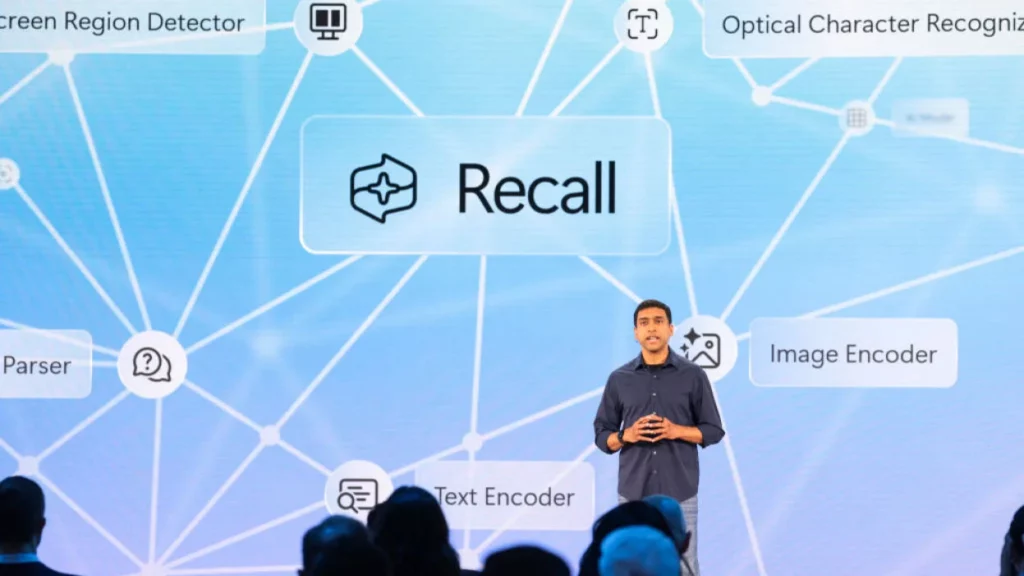
Microsoft afirma que o Recall funciona completamente localmente, sem enviar dados para servidores externos. De acordo com sua documentação, o as capturas de tela são criptografadas e acessível somente com o Windows Hello, além de ser protegido pelo TPM 2.0 da equipe. Essas medidas visam manter a confidencialidade em relação a outros usuários e administradores em ambientes corporativos.
Além disso, existe um filtro de informações confidenciais que, se ativado, impede o salvamento de capturas de tela ao detectar dados potencialmente sensíveis. A decisão de ativar ou desativar essa proteção cabe ao usuário, que deve avaliar se ela é suficiente para suas necessidades de privacidade.
Opções de configuração e políticas para empresas e administradores
Em ambientes profissionais, onde os dispositivos são gerenciados centralmente, o Recall Ele é desabilitado e removido por padrão, a menos que explicitamente permitido pela política. Os administradores podem:
- Habilite ou bloqueie sua ativação nos dispositivos da organização.
- Restrinja o armazenamento, defina os tempos máximos de armazenamento e retenção e exclua aplicativos ou sites específicos das capturas.
- Controle se os usuários podem exportar seus instantâneos e sob quais condições.
Tudo isso pode ser configurado usando políticas de grupo (GPOs), CSPs ou perfis MDM, garantindo conformidade com regulamentações internas e controle abrangente em ambientes corporativos.
Comparação do Recall com outras opções de auditoria e controle
O recall representa um avanço em relação aos métodos tradicionais de auditoria. No entanto, se você está procurando controle exaustivo Em termos de gerenciamento de software ou dispositivo, existem ferramentas específicas, como o InvGate Asset Management, que permitem monitorar centralmente licenças, patches e atualizações, ajudando a detectar se funções como Recall estão ativas em sua frota.
Recomendações adicionais para fortalecer sua privacidade
Se você quiser fortalecer sua segurança digital além de desabilitar o Recall, considere seguir recomendações como:
- Use um VPN em redes públicas.
- Mantenha seu sistema atualizado com os patches de segurança mais recentes.
- Revise e gerencie permissões para aplicativos e extensões instalados.
- Use ferramentas de privacidade de terceiros se você compartilhar equipamentos ou trabalhar com dados confidenciais.
Lembre-se de que manter o controle ativo sobre sua privacidade digital depende em grande parte de suas ações e decisões. Embora o Recall possa ser útil em alguns cenários, você deve sempre considerar os riscos e a sensibilidade dos dados que gerencia.
Como você deve ter percebido, Lembrar representa um enorme passo em frente em termos de Produtividade alimentada por IA, mas também apresenta desafios para quem deseja manter sua privacidade e segurança digital sob controle. Entender como ele funciona, suas opções e as configurações possíveis permitirá que você use o Windows 11 com mais confiança e evite possíveis problemas no futuro. Analise suas necessidades, ajuste as opções conforme necessário e fique atento às atualizações da Microsoft para aproveitar ou limitar esse recurso, conforme necessário.

Apaixonado por tecnologia desde pequeno. Adoro estar atualizado no setor e, acima de tudo, comunicá-lo. É por isso que há muitos anos me dedico à comunicação em sites de tecnologia e videogames. Você pode me encontrar escrevendo sobre Android, Windows, MacOS, iOS, Nintendo ou qualquer outro tópico relacionado que lhe vier à mente.