Você gostaria de ter um assistente de IA particular que analisasse seus documentos sem compartilhar seus dados? Instalar o AnythingLLM no Windows é a solução ideal para transformar seu computador em um centro de IA personalizado. Neste guia, mostraremos como. Como instalar o AnythingLLM no Windows passo a passo e como começar a tirar proveito disso em minutos.
O que é AnythingLLM e para que serve?
Antes de explicar como instalar o AnythingLLM no Windows, vamos ver brevemente o que é e para que serve. O AnythingLLM é um aplicativo gratuito para o seu computador que Funciona como seu próprio ChatGPT privado e personalizado.O que diferencia o AnythingLLM do ChatGPT é que ele roda diretamente no seu computador e permite que você o alimente com seus arquivos e documentos pessoais.
Qual a finalidade de instalar o AnythingLLM no Windows? Basicamente, é uma ferramenta que permite ter seu próprio assistente virtual baseado em seus arquivos e documentos, facilitando a busca neles. Algumas de suas principais funções:
- Você pode "conversar" com seus documentos: A ferramenta permite que você carregue seus arquivos PDF, documentos, pastas, links ou anotações. Em seguida, ela lê esse conteúdo e responde às suas perguntas com base exclusivamente nessas informações.
- Maior privacidade: Si Você conecta o AnythingLLM a um modelo de IA local como o Ollama. Todo o processamento ocorre no seu próprio computador. Ninguém terá acesso aos seus dados ou arquivos.
- Melhor organização do seu trabalho: A ferramenta permite criar diferentes espaços de trabalho, o que ajudará você a manter tudo organizado e categorizado.
- Liberdade de escolha: Com o AnythingLLM, você pode escolher qual mecanismo de IA usar. Por exemplo, modelos gratuitos e locais (como Ollama ou LM Studio) ou usar OpenAI (mecanismo ChatGPT), Anthropic (Claude) ou Gemini.
Como instalar o AnythingLLM no Windows passo a passo
Instalar AnythingLLM no Windows É muito fácil e você não precisa de nenhum conhecimento técnico. Avançado. Você nem precisa abrir o prompt de comando no seu PC. Abaixo, explicamos passo a passo como instalar o AnythingLLM no Windows.
1. Baixe o instalador oficial.
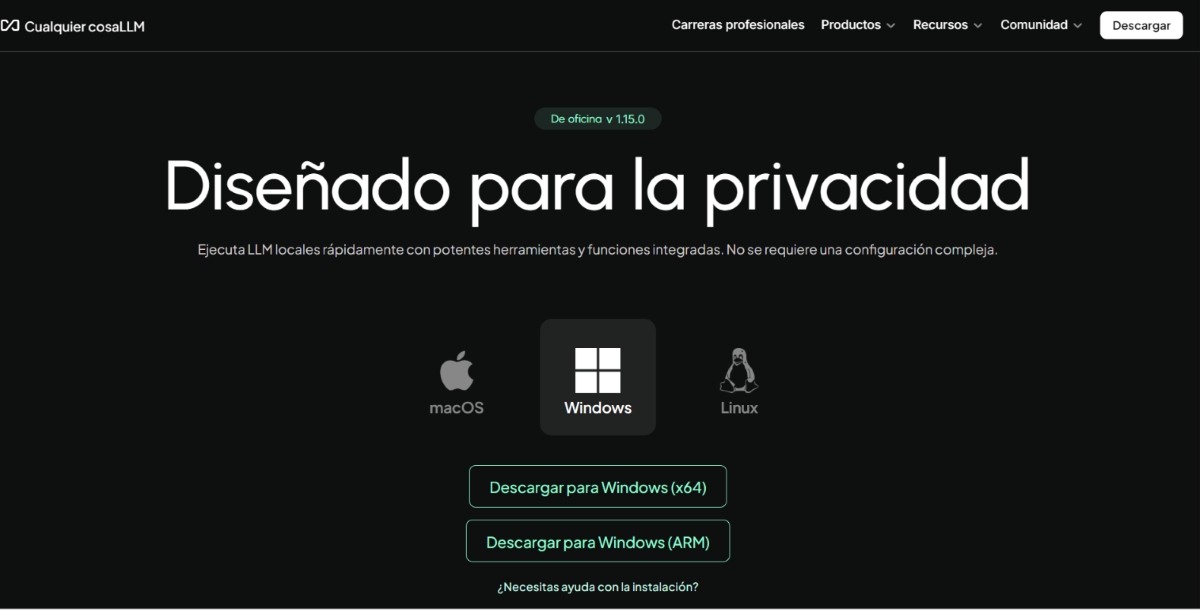
A primeira coisa que você deve fazer é Baixe o instalador oficialPara fazer isso, siga estes passos:
- Visite o site oficial anythingllm.com.
- Clique em Download.
- Certifique-se de que a opção "Windows" esteja selecionada.
- Escolha se deseja fazer o download para Windows (x64) ou para Windows (ARM).
Si Você não tem certeza de qual versão baixar?Clique com o botão direito do mouse no botão Iniciar do Windows e selecione Sistema. Procure a seção Tipo de sistema ou Processador. Se estiver escrito "Sistema operacional de 64 bits, processador baseado em x64", baixe a versão que diz "(x64)"; se estiver escrito "Processador baseado em ARM", baixe a versão que diz "(ARM)".
2. Execute o instalador no Windows
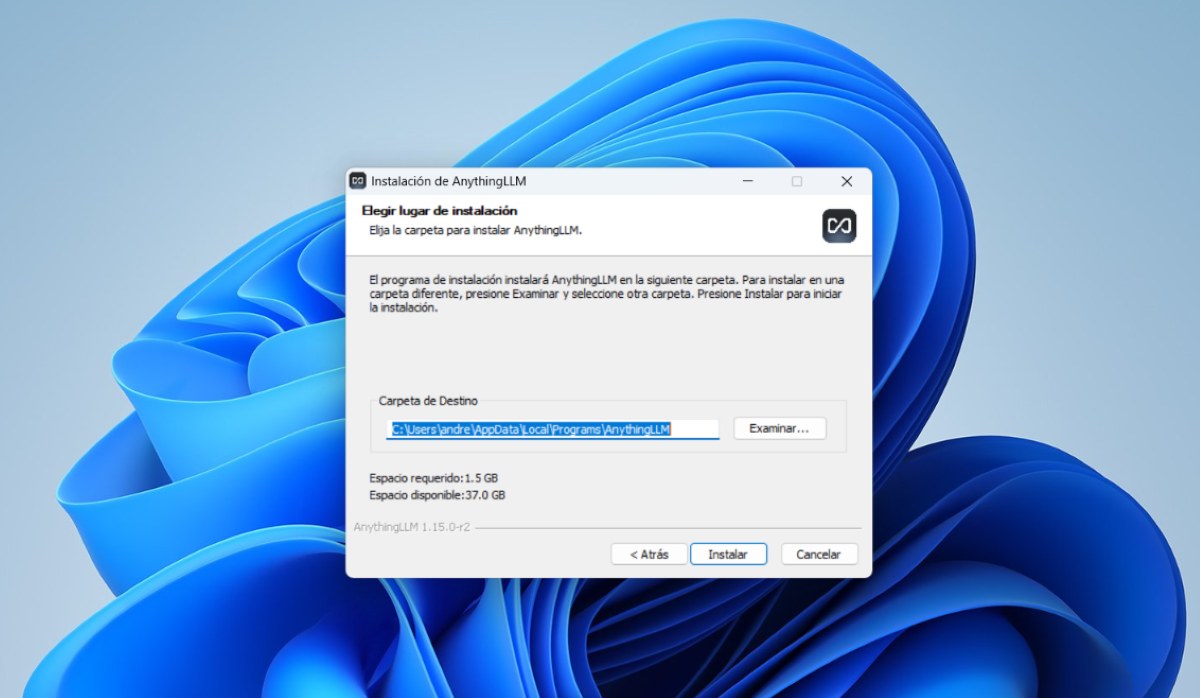
Depois de obter o arquivo executável .exe, é hora de... Instalar AnythingLLM no WindowsSiga estes passos:
- Abra o arquivo que você acabou de baixar.
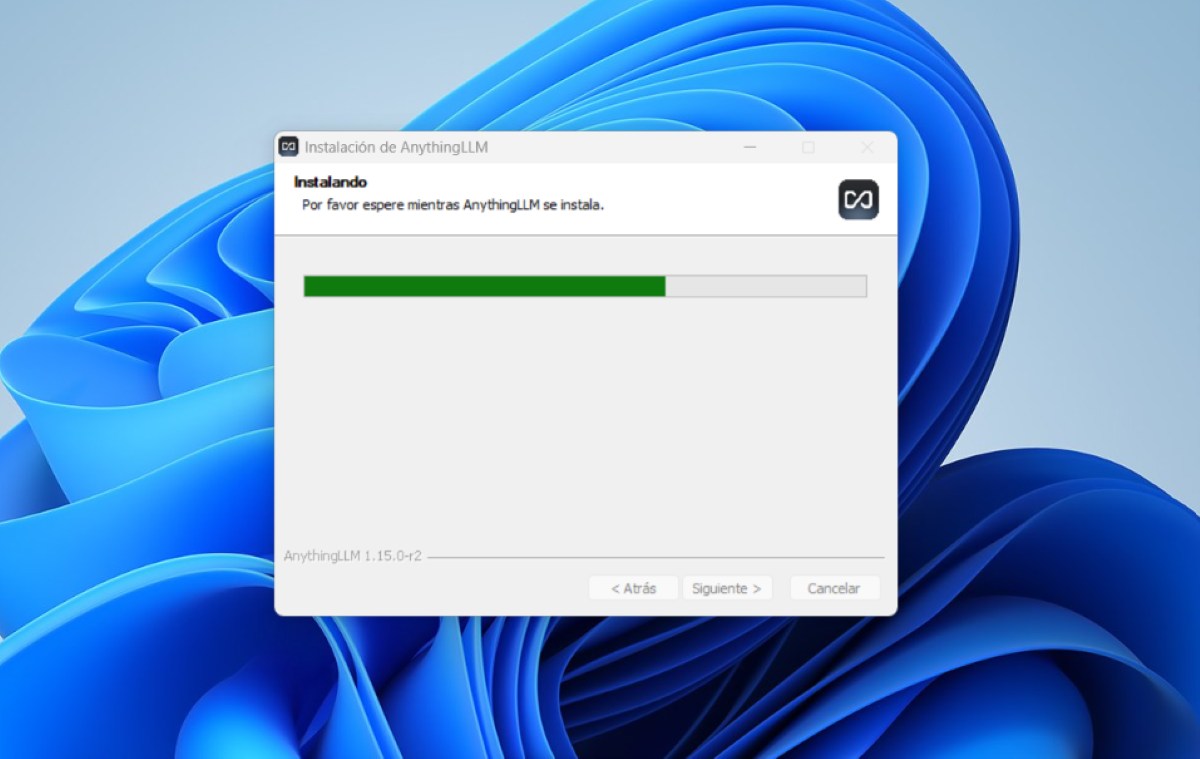
- Clique em Instalar e aguarde pacientemente a conclusão do processo. Não feche a janela até que ele esteja finalizado.
- Você poderá ver um aviso do Windows Defender. Caso isso aconteça, clique em Mais informações e depois em Executar mesmo assim.
- Conclua o assistente instalando-o apenas para o seu usuário atual.
3. Configuração inicial da IA
Ao abrir o aplicativo pela primeira vez, o assistente solicitará que você selecione o mecanismo de inteligência artificial de sua escolha Estas são as diferentes opções que você tem ao instalar o AnythingLLM no Windows:
- Modelos locais (100% privados e gratuitos): Você pode selecionar Ollama ou LM Studio se já os tiver instalado em seu PC.
- Modelos baseados em nuvem: Você pode selecionar opções como OpenAI (ChatGPT), Anthropic (Claude) ou Groq e inserir sua chave de API.
- Mecanismo nativo padrão: Se você não quiser complicar as coisas, pode deixar o AnythingLLM baixar um modelo nativo leve.
4. Crie seu primeiro espaço de trabalho.
Após concluir a configuração inicial, você pode Crie seu primeiro espaço de trabalhoVocê pode dar um nome a esse espaço, como Trabalho, Estudos, Pesquisa, Projetos, etc. E pronto, você terá seu próprio assistente de IA rodando no seu computador.
Dica prática: Se você quiser aproveitar ao máximo com seus próprios arquivos (PDF ou Word), pode carregar os documentos no espaço de trabalho que criou e clicar em "Mover para o espaço de trabalho / Incorporar" para que a IA possa analisá-los e responder às suas perguntas com base neles.
Vantagens de instalar o AnythingLLM no Windows
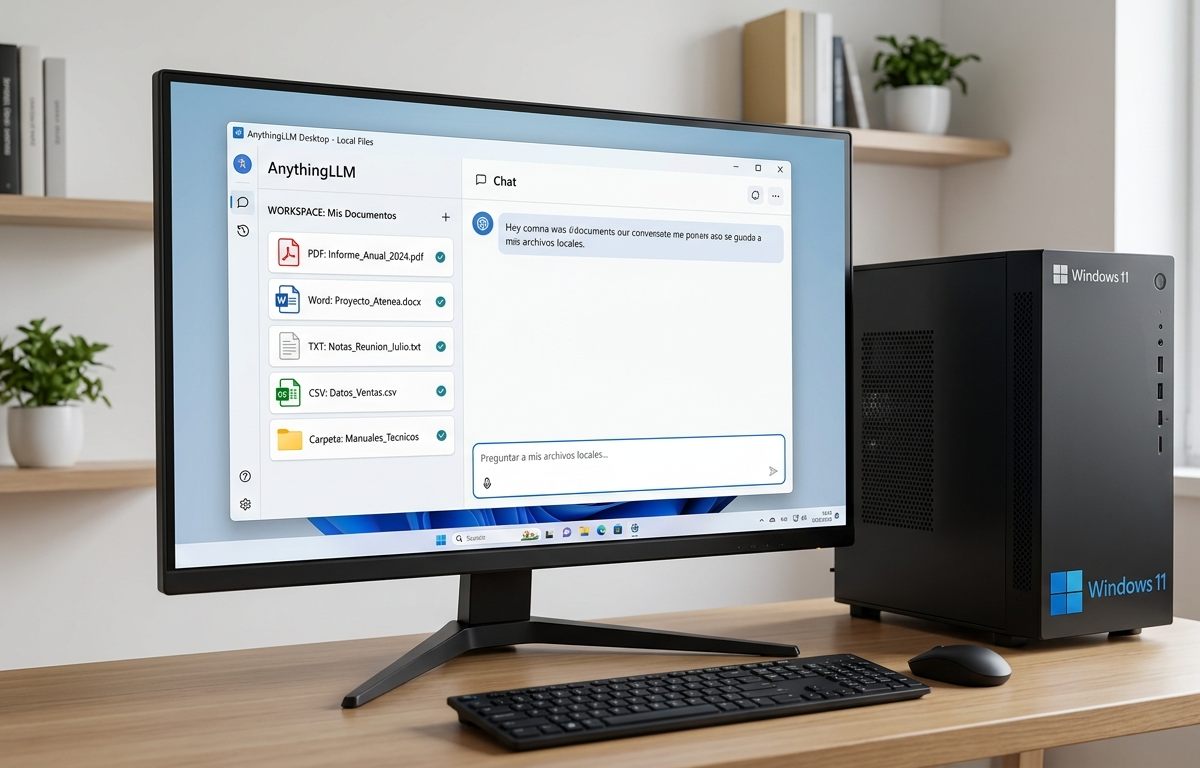
Instalar o AnythingLLM no Windows oferece diversas vantagens importantes, especialmente se você estiver interessado Mantenha seus dados sob controle. E você quer economizar tempo ao consultar seus documentos, arquivos e anotações pessoais. Podemos resumir seus principais benefícios da seguinte forma:
- Processamento e armazenamento 100% locais: Você não precisa de uma conexão constante com a internet para acessar seus arquivos. Tampouco depende de interrupções no serviço de nuvem ou de alterações em suas políticas de uso.
- Interface simples e instalação nativa: Ao contrário de outras ferramentas de IA que exigem a linha de comando do Windows, o AnythingLLM instala-se como qualquer outro programa comum. Além disso, possui uma interface gráfica moderna e muito simples, tornando-o extremamente fácil de usar.
- Economizando tempo (e dinheiro): Por um lado, você obtém os benefícios de um assistente virtual particular, evitando perder tempo lendo e revisando manualmente todos os seus arquivos e documentos. Por outro lado, você não precisa pagar assinaturas mensais recorrentes para usufruir dos serviços.
Resumindo, instalar o AnythingLLM no Windows é uma excelente ideia se você quiser ter o O poder de um chatbot avançado, com a devida proteção da privacidade. dos seus documentos. Além disso, você tem a liberdade de escolher qual IA deseja usar.
Instale o AnythingLLM no Windows sem problemas.
Instalar AnythingLLM no Windows É a solução definitiva se você deseja assumir o controle de todas as suas informações. e aumente sua produtividade. Como você pode ver, a instalação é realmente simples e não requer conhecimentos técnicos complexos.
Graças a esta ferramenta, você pode Transforme seu computador em um centro privado de inteligência artificial.Ele é capaz de analisar seus próprios documentos. Agora que você conhece o processo passo a passo para sua instalação e configuração básica, crie seus próprios espaços de trabalho dentro da ferramenta e aproveite ao máximo sua IA personalizada.
