
Usar IA de forma privada e offline é totalmente possível graças a aplicativos como o GPT4All. Neste post, explicaremos passo a passo como instalar o GPT4All no Windows: Requisitos, considerações preliminares, instalação e primeiro usoNo final, você terá uma ferramenta fácil de usar com enorme potencial para aproveitar a IA localmente.
O que é o GPT4All e por que usá-lo?
Desde que a ChatGPT lançou seu chatbot com inteligência artificial, No mundo digital, as coisas mudaram radicalmente.O uso de modelos de linguagem e outras tecnologias relacionadas facilitou enormemente a execução de inúmeras tarefas. Milhões de pessoas em todo o mundo usam aplicativos de IA para responder a perguntas, gerenciar dados, criar aplicativos e automatizar diversos processos.
Mas tem Limitações e condições ao usar aplicativos como o ChatGPTClaude, Anthropic, Copilot e serviços similares são exemplos. Alguns ainda não estão disponíveis em certas regiões e exigem uma VPN para serem usados. Outros são totalmente pagos, e a maioria oferece recursos melhores e mais robustos para seus usuários premium. Além disso, todos dependem de uma conexão ativa com a internet e processam consultas e documentação em servidores externos.
É aqui que soluções como o GPT4All começaram a ganhar força. Como o próprio nome sugere, seu objetivo é democratizar o acesso à inteligência artificial. Trata-se de um aplicativo de desktop gratuito e de código aberto, capaz de executar grandes modelos de linguagem (LLMs) localmente. É como ter um ChatGPT privado.Sem precisar pagar nada ou compartilhar dados com terceiros. Também não é necessária conexão com a internet.
Instalando o GPT4All no Windows: Requisitos e Considerações Preliminares
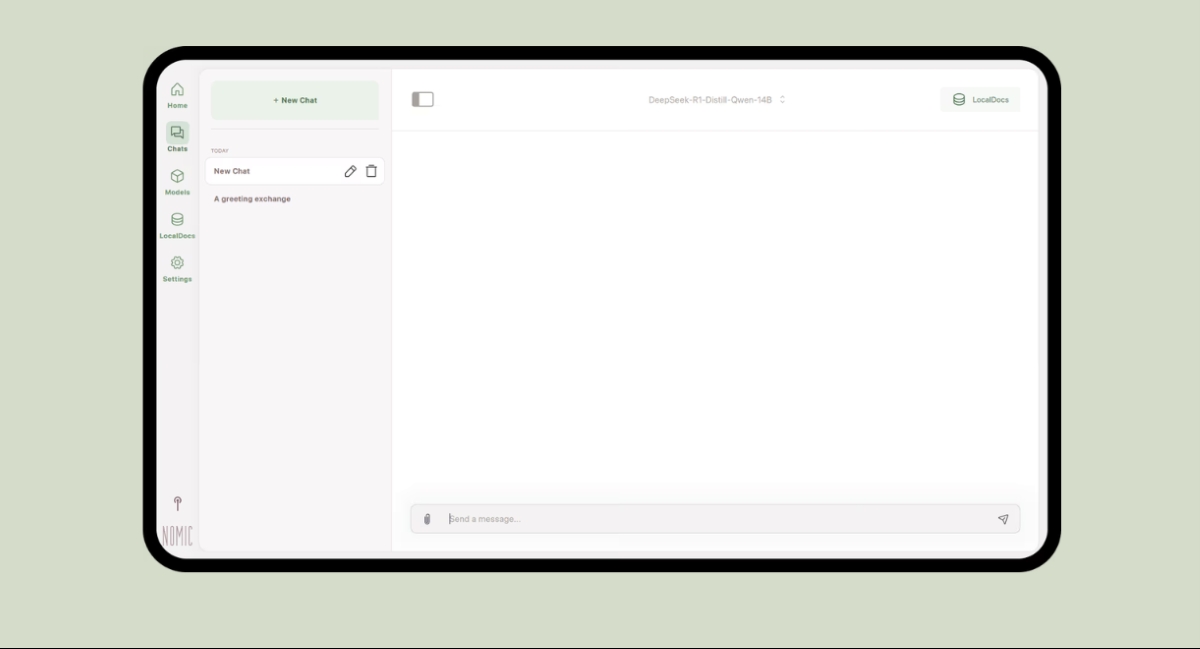
Você gostaria de experimentar o GPT4All? Se você usa um computador com Windows, ficará feliz em saber que o processo de instalação é bastante simples. Dito isso, antes de executar qualquer coisa, É importante saber quais são os requisitos para instalar o GPT4All no Windows.Assim como em soluções semelhantes, como Qualquer coisa LLMO aplicativo GPT4All é muito leve.
A maior parte dos seus recursos de hardware é necessária para garantir um bom desempenho ao executar modelos de linguagem grandes (LLMs). O GPT4All permite instalar vários desses modelos, mas esteja ciente de que cada um pode ter vários GB de tamanho e exigir uma CPU potente, GPU e bastante RAM. Requisitos mínimos em um computador Windows são:
- Processador Intel Core i5 ou processador AMD equivalente.
- 8 GB de RAM, embora 16 GB sejam recomendados para modelos maiores.
- Espaço de armazenamento suficiente para baixar quantos modelos você quiser. 20 GB grátis é um bom começo.
- Uma placa de vídeo é opcional, mas altamente recomendada. Ter uma placa de vídeo NVIDIA ou AMD com pelo menos 8 GB de VRAM irá acelerar significativamente os tempos de resposta.
- Sistema operacional Windows 10 ou Windows 11 de 64 bits.
Instruções passo a passo para instalar o GPT4All no Windows
Se o seu PC atender aos requisitos mínimos, você estará pronto para instalar o GPT4All no Windows. O processo de instalação é bastante simples e intuitivo. Abaixo, incluímos o guia de instalação. Guia de instalação passo a passo:
- Baixe o instalador: Vá para Site oficial do GPT4All Baixe o instalador para Windows. Certifique-se de escolher a versão correta para o processador do seu computador. gpt4all-installer-win64.exe Ele funciona em quase todos os PCs com processadores Intel de 64 bits (x86-64) e gpt4all-installer-win64-arm.exe Se o seu PC tiver um processador ARM (como o Snapdragon).
- Execute o instalador: Após o download, localize o arquivo .exe e clique duas vezes nele para executá-lo. O Windows pode exibir um aviso de segurança. Confirme que deseja executar o programa para continuar.
- Instalando o GPT4All no Windows: Em seguida, será aberto um assistente de instalação típico do Windows. Basta seguir as instruções na tela.
- Clique em Avançar para começar.
- Verifique ou altere o caminho de instalação. Clique em Avançar.
- Agora você precisa selecionar os componentes que escolheu instalar; geralmente, apenas o programa principal é necessário. Em seguida, clique em Avançar.
- Leia e aceite o contrato de licença e toque em Avançar.
- Confirme a criação de um atalho no menu Iniciar e clique em Avançar.
- Por fim, clique em Instalar para instalar o GPT4All no Windows. Aguarde a conclusão do processo e clique em Concluir para fechar o assistente.
Baixe e utilize um modelo de linguagem.
No entanto, para tirar o máximo proveito desta ferramenta, não basta simplesmente instalar o GPT4All no Windows. O próximo passo é baixar um modelo de linguagem para começar a conversar.Para fazer isso, siga estes passos:
- Abra o aplicativo GPT4All no menu Iniciar do Windows.
- Baixe um modelo de linguagem: Ao abrir a ferramenta pela primeira vez, você verá várias opções de modelos para baixar. Escolha aquele que melhor se adapta ao seu computador (lembre-se de que modelos menores são executados mais rapidamente em PCs com menos recursos). O aplicativo baixará o modelo e o salvará localmente.
- Após baixar o modelo de linguagem, você poderá começar a fazer perguntas na interface de bate-papo. Toda a interação ocorrerá localmente e de forma privada.
Se você gostar Baixe outro modeloBasta acessar a seção Biblioteca de Modelos e você encontrará uma lista de modelos disponíveis. Em seguida, clique em Download ao lado do modelo escolhido. Aguarde de 5 a 10 minutos para que o download seja concluído (o tempo depende da sua conexão com a internet). Assim que o download for concluído, o modelo aparecerá no menu superior.
O que você ganha ao instalar o GPT4All no Windows?
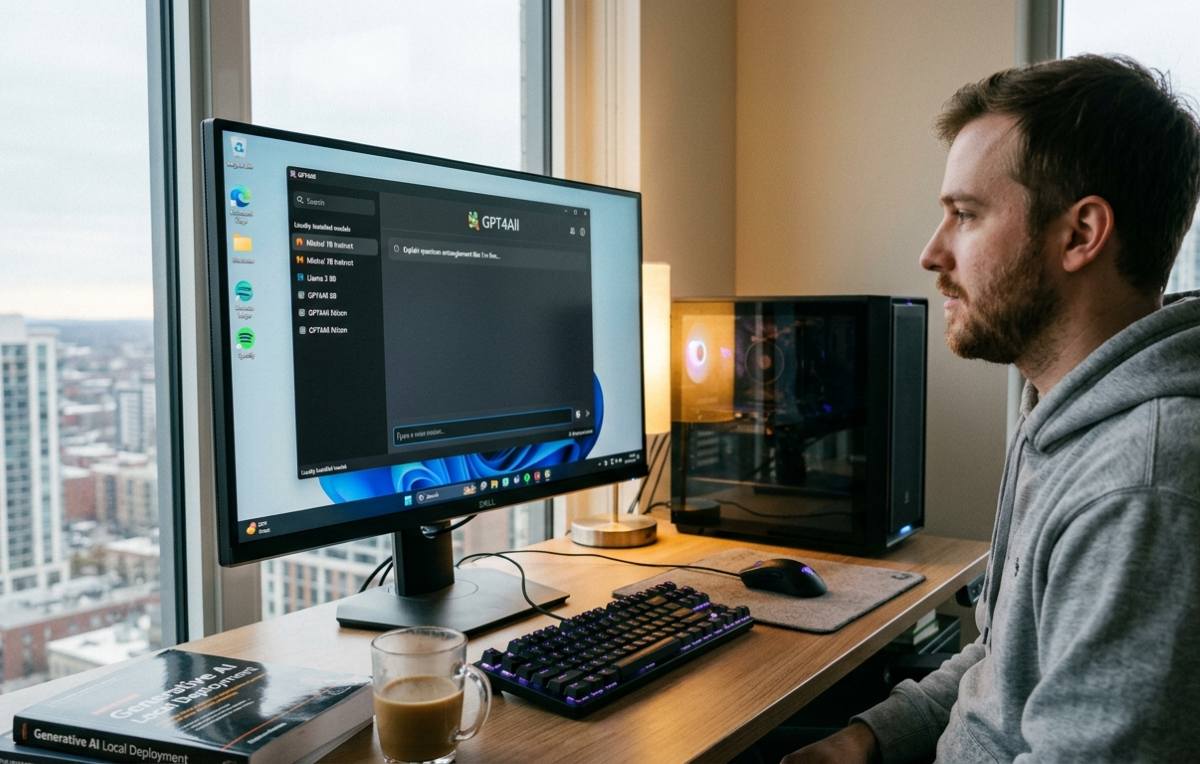
Após instalar o GPT4All no Windows e baixar um modelo de linguagem, Você pode usá-lo para o seguinte:
- Redigir documentos, artigos ou textos.
- Geração de código.
- Explicações técnicas.
- Traduções.
- Resumos de documentos.
- Suporte e assistência offline, caso você não tenha conexão com a internet.
Como vimos neste guia, instalar o GPT4All no Windows é um processo bastante simples e rápido. Abre-se a porta para infinitas possibilidades.Graças a ele, você pode desfrutar de um chatbot de IA rápido, privado e completamente offline. Se você dedicar apenas alguns minutos à instalação e configuração, terá acesso a modelos de linguagem avançados sem depender de serviços em nuvem.

Desde jovem, sempre fui fascinado por tudo que é científico e tecnológico, especialmente pelos avanços que tornam nossas vidas mais fáceis e agradáveis. Adoro me manter atualizado sobre as últimas notícias e tendências, e compartilhar minhas experiências, opiniões e dicas sobre os dispositivos e gadgets que uso. Isso me levou a me tornar redator web há pouco mais de cinco anos, com foco principal em dispositivos Android e sistemas operacionais Windows. Aprendi a explicar conceitos complexos em termos simples para que meus leitores possam entendê-los facilmente.