- Os modos de energia e os limites de CPU no Windows 11 reduzem o calor e o ruído sem precisar mexer na BIOS.
- Aplicativos como FanControl, HWiNFO ou NBFC permitem curvas de temperatura e monitoramento confiáveis.
- A manutenção física (limpeza, base de resfriamento e pasta térmica) faz toda a diferença.
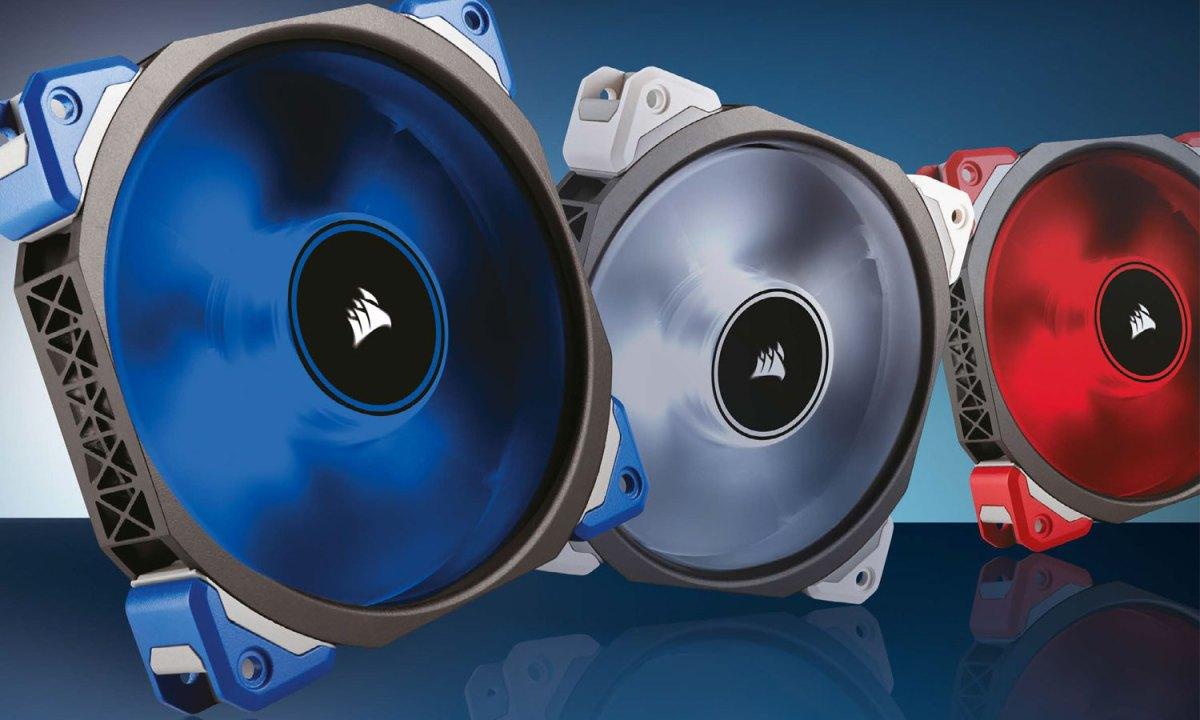
Se o seu laptop com Windows 11 faz um barulho semelhante ao de um avião ou superaquece, você não está sozinho. O sistema ajusta o ventilador de acordo com a carga.E quando exigimos muito do processador ou da placa gráfica, é normal que girem rápido e façam barulho. O segredo é saber o que você pode modificar no Windows, quando usar softwares de terceiros e quais hábitos ou manutenções preventivas ajudam a reduzir o calor e o ruído.
Neste guia, você encontrará tudo o que precisa para reduzir o ruído e a temperatura sem comprometer a integridade do equipamento. Reunimos configurações de sistema e utilitários confiáveis. Para controlar as ventoinhas, etapas de diagnóstico, manutenção física e dicas práticas para equilibrar desempenho e operação silenciosa. E sim, você verá o que mudou no Windows 11 em comparação com as opções de energia clássicas. Vamos aprender tudo sobre Como limitar a velocidade da ventoinha e controlar a temperatura do laptop no Windows 11.
Quando é normal que a ventoinha gire mais rápido e faça mais barulho?
Nos laptops modernos, a velocidade da ventoinha varia de acordo com a carga de trabalho e o calor acumulado. Se você compila, edita vídeos ou joga jogosA CPU e a GPU geram mais calor, e o sistema aumenta suas rotações por minuto (RPM) para manter o desempenho. É esperado que o sistema fique mais barulhento nessas situações.
O ambiente também desempenha um papel: em salas com temperatura igual ou superior a 25°C, O ventilador ligará com mais frequência. Para compensar, colocar o laptop sobre tecidos ou superfícies macias pode bloquear as entradas de ar e causar picos de temperatura; mantenha sempre as entradas e saídas de ar desobstruídas.
Durante o carregamento da bateria, e especialmente até atingir 100%, Pode ser necessário refrigeração adicional.É comum notar um aumento na atividade da ventoinha ao conectar o dispositivo, especialmente se você estiver trabalhando ao mesmo tempo.
As primeiras 24 horas após a configuração ou reinicialização do dispositivo são especiais: O Windows indexa, sincroniza e atualiza em segundo plano.Esse pico de carga de trabalho pode fazer com que a ventoinha funcione mais rápido até que tudo se estabilize.
Fique atento a ruídos estranhos: estalos, atritos ou rangidos não são normais. O ventilador deve fazer um som semelhante ao do fluxo de ar.Não parece estar raspando em nada. Se o problema persistir após a limpeza, entre em contato com o fabricante para obter suporte e opções de reparo.
Medir a temperatura e detectar gargalos

Antes de alterar qualquer coisa, é aconselhável confirmar o diagnóstico. Mede a temperatura da CPU e da GPU. Utilizando ferramentas como o Open Hardware Monitor ou o próprio firmware do dispositivo (BIOS/UEFI), você poderá visualizar as leituras atuais e estimar se está dentro dos limites de segurança.
Abra o Gerenciador de Tarefas e classifique por CPU para encontrar os processos que consomem muitos recursos. Encerre as tarefas bloqueadas ou com consumo anormalmente alto de recursos. Geralmente, a temperatura cai instantaneamente. Se a falha for temporária, reiniciar limpa o estado e evita que você fique preso lidando com processos zumbis.
Mantenha seus drivers e firmware atualizados. Em dispositivos Surface, o aplicativo Surface permite que você... Verifique e aplique as atualizações. Os drivers e a BIOS podem ser atualizados com apenas alguns cliques. Para outros fabricantes, você precisará usar a ferramenta oficial deles ou o Windows Update.
O que você pode ajustar no Windows 11 para reduzir ruído e calor.
O Windows 11 trouxe algumas mudanças em comparação com o Windows 10. Uma delas foi a antiga opção avançada chamada política de resfriamento do sistema. Não aparece em muitos computadores com Windows 11.Ainda assim, existem controles úteis sem precisar mexer na BIOS.
Você pode alterar o modo de energia em Configurações. Vá para Iniciar > Configurações > Sistema > Energia e bateria e escolha a opção desejada. Modo de energia recomendadoEm comparação com o perfil de melhor desempenho, este limita o consumo máximo de energia e geralmente resulta em menos calor e uma ventoinha mais silenciosa.
No painel de energia clássico (digite powercfg.cpl na barra de pesquisa), você pode editar um plano de energia e acessar as configurações avançadas. Lá, se o seu hardware oferecer essa opção, você verá o gerenciamento de energia do processador. Diminua o estado máximo do processador. Reduz a tensão e a temperatura de 100% para 95-98% com impacto mínimo nas tarefas de escritório ou na navegação na internet.
As ferramentas do fabricante também ajudam. Em laptops HP, o OMEN Gaming Hub inclui perfis como Conforto que reduzem a temperatura. Em outros dispositivos, ele busca seu próprio pacote de aplicativos (Lenovo, ASUS, Acer, etc.) para ativar os modos silencioso ou térmico.
Se você não quiser mexer na BIOS e precisar de flexibilidade imediata, pode combinar os modos de energia com o software de controle de ventoinhas. O objetivo é modular curvas e picos.Que a ventoinha não ligue repentinamente sem motivo, mas que responda quando necessário.
PWM versus tensão: como os ventiladores controlam os ventiladores?
As ventoinhas de 4 pinos (PWM) permitem controlar a velocidade com mais precisãoOs conectores de 3 pinos são regulados por tensão, e o ajuste é menos preciso. Sempre que possível, use PWM para definir as curvas de temperatura/velocidade; caso contrário, o controle por tensão é melhor do que nada.
Programas confiáveis para controlar ventiladores e temperaturas.
Existe uma boa variedade de utilitários, muitos deles gratuitos, que permitem monitorar e, em alguns casos, controlar a velocidade. Esses são os mais proeminentes. e seus pontos fortes e fracos:
SpeedFan Ele monitora voltagens, temperaturas e ventoinhas, incluindo as velocidades SMART do disco rígido. Permite ativar a velocidade automática com base nas leituras dos sensores. É poderoso, mas está em inglês e requer conhecimento avançado para ajustes finos.
Notebook FanControl (NBFC) Ele oferece controle total sobre as ventoinhas em diversos notebooks (Sony, Lenovo, HP, Dell, Asus, Acer, etc.). Disponibiliza perfis por modelo e leituras em tempo real. Pode ser usado indiscriminadamente. Isso poderia deixar o equipamento sem refrigeração. Sob cargas pesadas; não é para improvisação.
Monitor Argus Ele controla as ventoinhas do sistema e da placa-mãe e permite curvas baseadas em múltiplos sensores (CPU, GPU, SSD, placa-mãe). Possui uma interface intuitiva e perfis de navegação. A versão gratuita tem duração de 30 dias. Licença necessária Mais tarde; também está em inglês.
Monitor de hardware aberto É um software de código aberto para monitoramento de sensores (temperatura, carga, relógio, RPM). Funciona em Windows e Linux x86 sem necessidade de instalação. Não é para iniciantes E sua interface está em inglês, mas como termômetro é excelente.
TPFanControl Ele foi projetado para laptops ThinkPad e compatíveis. Ele permite reduzir o ruído do ventilador Ele monitora as temperaturas da CPU e do sistema, exibindo as temperaturas da CPU/GPU. Leve e gratuito, mas com uma interface limitada e sem garantia de compatibilidade com todas as marcas.
FanControl por Rem0o (GitHub) oferece uma interface moderna, curvas personalizadas e suporte para múltiplos sensores através do Libre Hardware Monitor e HWiNFO. Permite a criação de perfis para cada ventoinha, consome poucos recursos e é de código aberto.
Monitor HW Ele exibe a velocidade em tempo real (CPU e até 3 ventoinhas), valores mínimos e máximos, voltagens e temperaturas. Muito confiável para visualização de dados, mas Não permite modificação de RPMÉ utilizado para diagnóstico, não para controle.
EasyTune (Gigabyte) inclui o Smart Fan Auto para ajustar as ventoinhas e opções de overclock. Gratuito, funcional e focado em placas-mãe Gigabyte, mas a interface é... pouco atraente e em inglês.
HWiNFO É uma das melhores opções para leitura de sensores. Permite visualizar dados em gráficos e em alguns dispositivos. ajustar ventiladoresGratuito e muito abrangente, embora seus relatórios possam ser menos detalhados do que os da concorrência em certas seções.
MSI Afterburner É usado para overclocking da GPU, visualização de FPS, voltagens e controle da curva de ventoinha da placa gráfica (até 5 perfis). Útil para jogos e Gerenciar ventoinhas da GPUÉ preciso tempo para dominá-lo.
Corsair iCUE Controla as ventoinhas e a iluminação RGB dos produtos Corsair, com monitoramento e alertas. Permite Modos silencioso, jogo e filmeLimitado a hardware compatível da marca para controle direto.
Tempestade de Fogo Zotac Ele oferece overclocking e controle de ventoinhas da GPU/CPU em sistemas compatíveis, com uma interface muito clara. É gratuito, embora menos funções finas do que outras suítes.
ASUS AI Suite 3 e Fan Xpert 4 Eles permitem controlar as ventoinhas da CPU, da GPU e do gabinete, além de monitorar temperaturas, voltagens e frequências. Design intuitivo e Configuração simplesmas funcionam com hardware da ASUS.
FanCtrl Ele exibe as temperaturas da placa-mãe, CPU, GPU e disco rígido, e permite ajustar as ventoinhas por temperatura ou modo silencioso/potência máxima. A interface poderia ser melhorada, mas funciona. muito completo e gratuito.
controle do ventilador (Projeto de código aberto) gerencia sensores e velocidades, cria curvas personalizadas e também funciona em Linux e macOS. Sem anúncios e com configurações por cenário Para evitar saltos repentinos.
FanControl por Rem0o: É assim que você domina as curvas.
Ao ser aberto pela primeira vez, o assistente detecta as ventoinhas, testa as velocidades mínima e máxima e etiqueta cada conector. Você pode renomear grupos como "Ventoinhas da CPU" ou "Gabinete". Para manter tudo organizado. Se houver conectores que você não usa, esconda-os para que não atrapalhem.
Na seção Curvas, crie uma nova curva e escolha a fonte de temperatura (por exemplo, a CPU). Edite os pontos com o mouse. ou a partir dos campos de temperatura e percentagem para traçar um perfil progressivo: mais silencioso em repouso, maior fluxo sob carga.
Em uma CPU, algo assim geralmente funciona bem: 20% até 40°CAumente a velocidade para 40% por volta de 60°C e depois para 100% a 80°C. Ajuste de acordo com o seu hardware; algumas ventoinhas de GPU não iniciam abaixo de 40%, portanto, respeite o limite mínimo recomendado.
Atribua a curva a cada ventoinha e repita o processo para a placa gráfica e o gabinete. O FanControl também ajuda você a Monitorar temperaturas e RPM À primeira vista, embora não salve valores máximos como outros aplicativos puramente de monitoramento.
Se não detectar as ventoinhas, verifique se há conflitos: feche o MSI Afterburner, o EVGA Precision ou desative o Fan Xpert no Armoury Crate. Você pode atrasar o início. Nas opções, altere "Iniciar ao iniciar sessão do usuário" para 30 segundos para dar tempo aos drivers serem carregados.
Melhores práticas para reduzir a temperatura do laptop
Use seu laptop em superfícies planas e rígidas, evitando sofás, cobertores ou roupas. Deixe as entradas e saídas desobstruídas. Evite a exposição direta à luz solar ou a fontes de calor próximas. O ambiente exige ventilação adequada em dias quentes.
As bases de resfriamento são uma vantagem adicional quando você está editando vídeos ou jogando. Melhor fabricado em alumínio e com boa circulação de ar. (Veja o CFM). Existem também pequenos ventiladores de exaustão que puxam o ar quente através da grade; eles são mais discretos, mas menos eficazes do que uma boa almofada de resfriamento.
Se o aparelho for antigo, abri-lo e limpar a poeira pode ser uma solução eficaz. Use ar comprimido, soprando suavemente sem apontar diretamente para o bocal, e depois escove a poeira delicadamente. Limpe as lâminas e as grelhas cuidadosamente. para recuperar o fluxo sem danificar os componentes.
Em laptops mais antigos, a pasta térmica pode ter perdido suas propriedades. Trocar a pasta térmica e as almofadas térmicas. Isso restaura a condutividade na CPU e na GPU. Esta é uma tarefa para usuários avançados: em caso de dúvidas, procure suporte técnico.
As configurações de todo o sistema permitem configurar o modo de suspensão ou desligamento para quando o equipamento não estiver em uso por várias horas. Se estiver em repouso, não gera calor. e prolonga a vida útil da bateria e da ventoinha. Se você também tiver um SSD, confira este artigo: SSD NVMe a 70°C sem jogos: causas, diagnóstico e soluções eficazes.
Reduzir o ruído sem comprometer o resfriamento.
Encontre o equilíbrio: ventiladores de qualidade produzem menos ruído mecânico e duram mais tempo. Defina curvas suaves que evitem picos acentuados. e que elas não iniciam em velocidade máxima devido a um pico momentâneo de temperatura.
Verifique se há vibrações: uma montagem solta transmite ressonância para a carcaça e produz mais ruído do que o necessário. A limpeza reduz a turbulência e o zumbido.que muitas vezes provêm mais da poeira do que da velocidade pura.
Riscos da má ventilação
Quando a temperatura fica muito alta, o sistema se protege reduzindo a frequência: você notará travamentos, quedas de FPS e lentidão nas tarefas. A limitação térmica é o primeiro sintoma. que a temperatura está subindo.
A má ventilação prolongada pode causar instabilidade: erros de memória, telas azuis ou corrupção de arquivos. O calor acelera a degradação. e reduz a vida útil de CPUs, GPUs e VRMs.
Em casos extremos, temperaturas muito altas podem causar falhas elétricas. Além do desempenho, é uma questão de segurança.E o ruído constante em velocidade máxima também é um problema em escritórios ou espaços compartilhados.
Outros métodos: BIOS/UEFI e drivers físicos

Se nenhum dos aplicativos lhe agradar, muitas BIOS/UEFIs permitem curvas de ventilação por sensorÉ o método mais robusto e não depende do Windows. Você configura uma vez e esquece.
Para computadores de mesa, existe a opção de reguladores de compartimento frontal para controlar manualmente as ventoinhas. Para laptops, a alternativa é uma base de resfriamento., já que não há espaço para controladores físicos internos.
Perguntas frequentes rápidas
Um programa de controle de ventoinhas pode danificar o hardware? Sim, se você configurar incorretamente e deixar as rotações por minuto (RPM) muito baixas sob carga. Se não tiver certeza do que está fazendo, mantenha-se em valores seguros ou use perfis automáticos.
O mesmo programa funciona para laptop e desktop? Depende do hardware e dos sensores. Alguns funcionam com ambos, mas Os laptops são mais restritivos. E eles não divulgam todos os controles.
Por que o aplicativo não está detectando todos os meus fãs? Eles podem estar em um hub incompatível, o software pode não reconhecer o controlador da placa, ou Outro programa está interferindo.Isso fecha os pacotes de software do fabricante ou atrasa a inicialização do aplicativo.
Isso afeta o consumo de energia? Sim, embora o impacto dos fãs seja pequeno. Rotações mais altas consomem mais combustível.Mas você notará menos essa diferença do que uma mudança na CPU/GPU.
Se você se apegar a uma ideia, que seja esta: Comece por medir e ajuste os modos de energia. E se precisar de ajustes mais precisos, use um aplicativo confiável para controle da curva de fluxo de ar. Preste atenção ao posicionamento, mantenha o equipamento limpo e lembre-se de que uma boa temperatura ambiente é sempre sua melhor aliada para o ventilador.

Apaixonado por tecnologia desde pequeno. Adoro estar atualizado no setor e, acima de tudo, comunicá-lo. É por isso que há muitos anos me dedico à comunicação em sites de tecnologia e videogames. Você pode me encontrar escrevendo sobre Android, Windows, MacOS, iOS, Nintendo ou qualquer outro tópico relacionado que lhe vier à mente.