- O WinToys facilita tarefas avançadas de limpeza e otimização no Windows 10 e 11.
- Combinar o WinToys com ferramentas do sistema melhora significativamente o desempenho.
- Excluir arquivos temporários e controlar a inicialização do aplicativo acelera a inicialização
- O uso correto do liberador de espaço e do sensor de armazenamento é fundamental

Qualquer ajuda para manter o desempenho do nosso computador é pouca. Algumas ferramentas são especialmente recomendadas. Neste artigo vamos mostrar a você Como limpar seu PC com o WinToys e melhorar a velocidade do sistema.
Com o WinToys, e aproveitando os recursos já integrados ao Windows 10 e 11, você pode realizar uma limpeza completa, liberar espaço desnecessário, remover programas indesejados e manter seu sistema funcionando como novo. Não espere até que seu computador comece a ficar lento ou até que ele o deixe louco com travamentos e telas congeladas. É melhor agir agora!
O que é WinToys e para que ele é usado?
Isto é um ferramenta gratuita Projetado especificamente para otimizar PCs com Windows 10 e 11. Sua interface intuitiva e capacidade de realizar ajustes avançados no sistema o tornam uma solução ideal para usuários que desejam ir além das opções básicas de limpeza e manutenção.
Com WinToys você pode Modifique configurações ocultas, gerencie aplicativos de inicialização, limpe o sistema, libere espaço, remova arquivos inúteis, otimize serviços e muito mais.. É uma mistura entre um otimizador e um painel de controle avançado, tudo com uma apresentação visual muito moderna. Por tudo isso, certamente vale a pena dedicar algum tempo para aprenda a limpar seu PC com o WinToys.
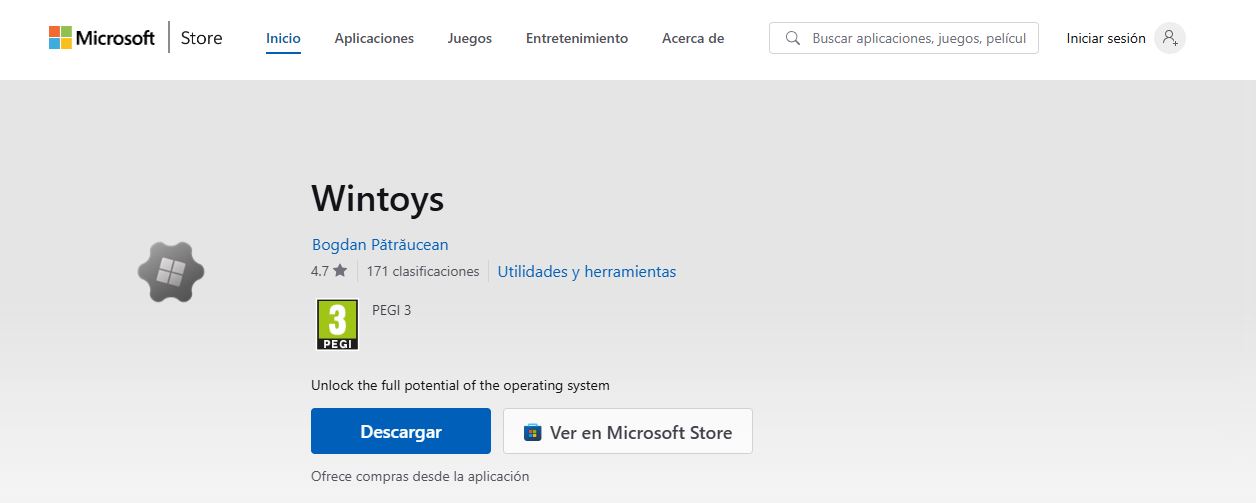
Como baixar e instalar o WinToys
Para começar a limpar seu PC com WinToys, você precisa Baixe a ferramenta na Microsoft Store. Esta é a melhor maneira de garantir que você esteja obtendo uma versão segura e atualizada:
- Abra o Loja Microsoft a partir do Menu Iniciar.
- Busca «Brinquedos Win» e clique no primeiro resultado.
- Clique em "Obter" para instalar o aplicativo no seu computador.
Após a instalação, você verá um novo ícone no Menu Iniciar. Ao abri-lo, você terá acesso a uma interface dividida em seções muito claras: configurações do sistema, limpeza, desempenho, privacidade, etc.
WinToys: Limpeza rápida do sistema e controle de aplicativos
Uma das seções mais utilizadas do WinToys é a focada na limpeza. A partir daqui você pode Exclua arquivos temporários, limpe o cache, esvazie a lixeira e exclua atualizações restantes. que você não precisa mais. Veja o que fazer:
- Abra o WinToys e vá para a seção "Limpador".
- Selecione opções como Arquivos temporários, miniaturas, cache de atualização e lixeira.
- Pressione o botão "Limpar" para executar a limpeza.
Esse processo pode liberar vários GB de espaço, especialmente se você não realiza manutenção há algum tempo. Além disso, ao limpar seu PC com WinToys, Você notará uma melhora no desempenho geral do sistema.
Por outro lado, um dos principais motivos pelos quais seu computador demora para inicializar são os aplicativos que são executados quando o sistema inicia. O WinToys inclui uma ferramenta para gerenciá-los facilmente:
- No menu principal, vá até a opção Startup Manager.
- Você verá uma lista de todos os aplicativos que iniciam com o Windows.
- Desative aqueles que você não precisa do interruptor correspondente.
Isso acelera a inicialização e reduz o consumo de recursos em segundo plano. Além disso, você pode identificar quais programas estão deixando a inicialização lenta graças à coluna "impacto", que mostra quanto recurso cada um consome.

Outras ferramentas do Windows para limpar o sistema
Além de limpar seu PC com o WinToys, o Windows tem outras ferramentas que também podemos usar para o mesmo propósito. Estes são recursos realmente úteis:
Limpeza de espaço do Windows
Para exclua arquivos temporários, versões de atualização antigas e outros dados residuais. Fácil acesso:
- Imprensa Começar e escreva gerente de limpeza.
- Clique com o botão direito e execute como administrador.
- Selecione a unidade que deseja limpar (geralmente C:).
- Marque as caixas ao lado de todos os itens que você deseja excluir.
- Imprensa Aceitar e aguarde a conclusão do processo.
Cleanmgr É muito útil para remover conteúdo como relatórios de erros, miniaturas, arquivos temporários da Internet ou sobras do sistema. Também é aconselhável rever limpando o cache do seu PC.
Sensor de armazenamento para limpeza automática
O Windows inclui um recurso chamado Sensor de armazenamento que exclui automaticamente arquivos desnecessários com alguma periodicidade. A ativação é altamente recomendada:
- Abra as Configurações do Windows (Ganhe + I).
- Vá para Sistema > Armazenamento.
- Clique em Sensor de armazenamento.
- Ative-o e ajuste as opções de limpeza automática.
Você pode optar por excluir arquivos da lixeira, downloads não utilizados ou arquivos temporários.
Consejos prácticos
Há também uma série de bons hábitos que vale a pena seguir e que ajudarão a garantir que o sistema responda mais rapidamente. Você tem que cuidar da mesa. Quanto mais atalhos, pastas e arquivos você tiver, mais tempo levará para o ambiente gráfico carregar quando o Windows iniciar. Veja o que você pode fazer:
- Crie uma única pasta na área de trabalho e leve para lá tudo o que você precisa ter em mãos.
- Desinstale aplicativos desnecessários e exclui pastas que ficaram vazias.
- Use o acesso rápido do Explorador de Arquivos para fixar as pastas que você mais usa.
Como você pode ver, manter seu computador em boas condições não requer conhecimento técnico avançado se você aprender a limpar seu PC com o WinToys. Tudo está a apenas alguns cliques de distância. Em apenas alguns minutos você pode ganhe fluidez, libere espaço e desfrute de um PC mais rápido e limpo.

Editor especializado em temas de tecnologia e internet com mais de dez anos de experiência em diferentes mídias digitais. Já trabalhei como editor e criador de conteúdo para empresas de e-commerce, comunicação, marketing online e publicidade. Também escrevi em sites de economia, finanças e outros setores. Meu trabalho também é minha paixão. Agora, através dos meus artigos em Tecnobits, procuro explorar todas as novidades e novas oportunidades que o mundo da tecnologia nos oferece todos os dias para melhorar nossas vidas.