Gostaria de mover a barra de navegação do Google Chrome para a parte inferior da tela do seu celular? Com a chegada de celulares com telas cada vez maiores, gostamos de ter os botões mais próximos dos nossos polegares. É por isso que o fato de Ter a barra de navegação na parte inferior era uma das opções mais esperadas pelos usuários do Google Chrome, e está aqui.
Agora é possível mover a barra de navegação do Google Chrome para a parte inferior da tela.

Já faz algum tempo que o Opera e o Safari incluem a possibilidade de colocar os botões mais usados na parte inferior da tela. O Google ousou fazer isso para iPhones em 2023. No entanto, a empresa anunciou que mover a barra de navegação do Google Chrome na parte inferior da tela Agora é possível em dispositivos Android neste 2025.
Qual o motivo da mudança? Para personalizar ainda mais a experiência do usuário no navegador do Google. Eles entendem que Nem todas as mãos e telefones dos usuários têm o mesmo tamanho., então “uma posição da barra de endereço pode ser mais confortável para você do que a outra”, eles explicam.
E, verdade seja dita, a maioria de nós Nós nos acostumamos a ter os botões na parte inferiorPortanto, faz todo o sentido poder mover a barra de navegação do Google Chrome para a parte inferior da tela hoje em dia. Aliás, esse recurso facilita o uso do celular com uma mão só.
Como mover a barra de navegação do Google Chrome para a parte inferior da tela no Android?
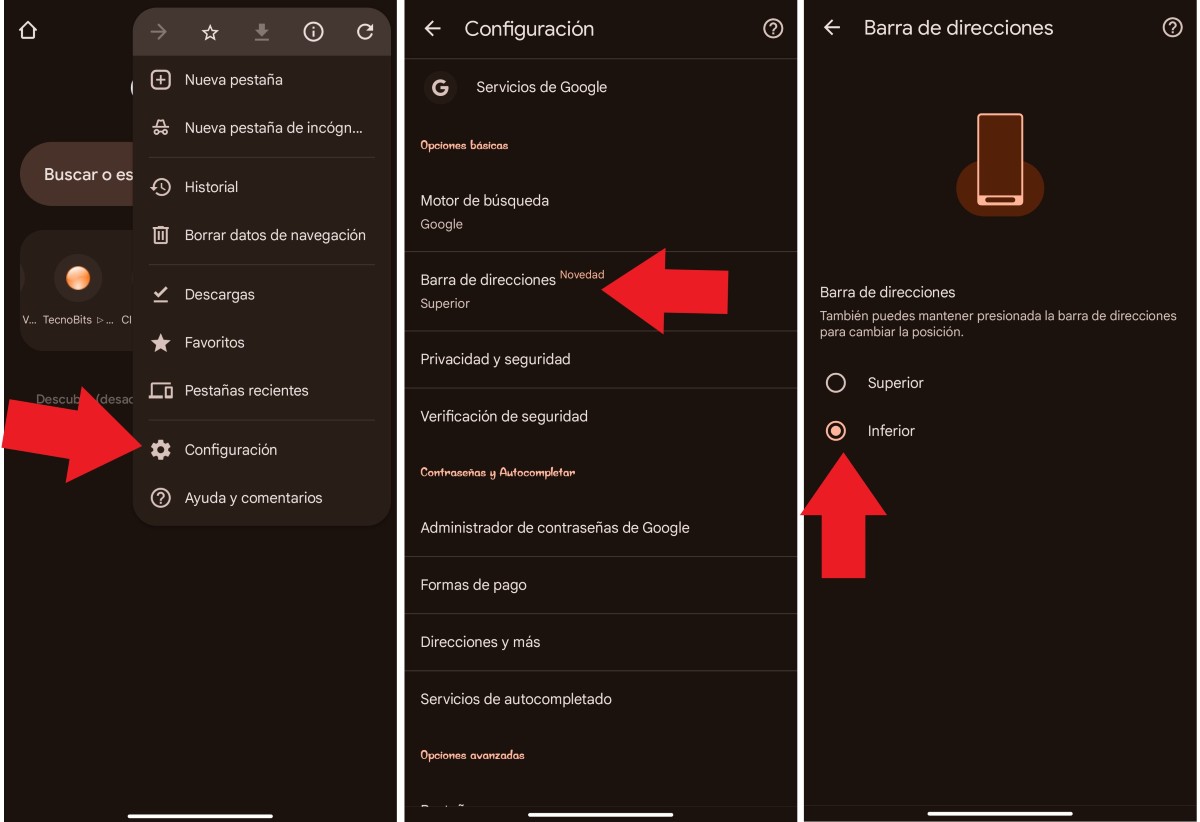
Mover a barra de navegação do Google Chrome para a parte inferior da tela no Android não deve ser nada complicado. Se esta nova opção já estiver habilitada no seu dispositivo, basta seguir os passos simples abaixo:
- No seu Android, abra o Google Chrome.
- Agora pressione Mais (os três pontos no lado direito da tela).
- Clique em Configurações – Barra de endereços.
- Selecione “Inferior” para mover a barra para baixo.
- Pronto. Você verá a barra mudar de posição com sucesso.
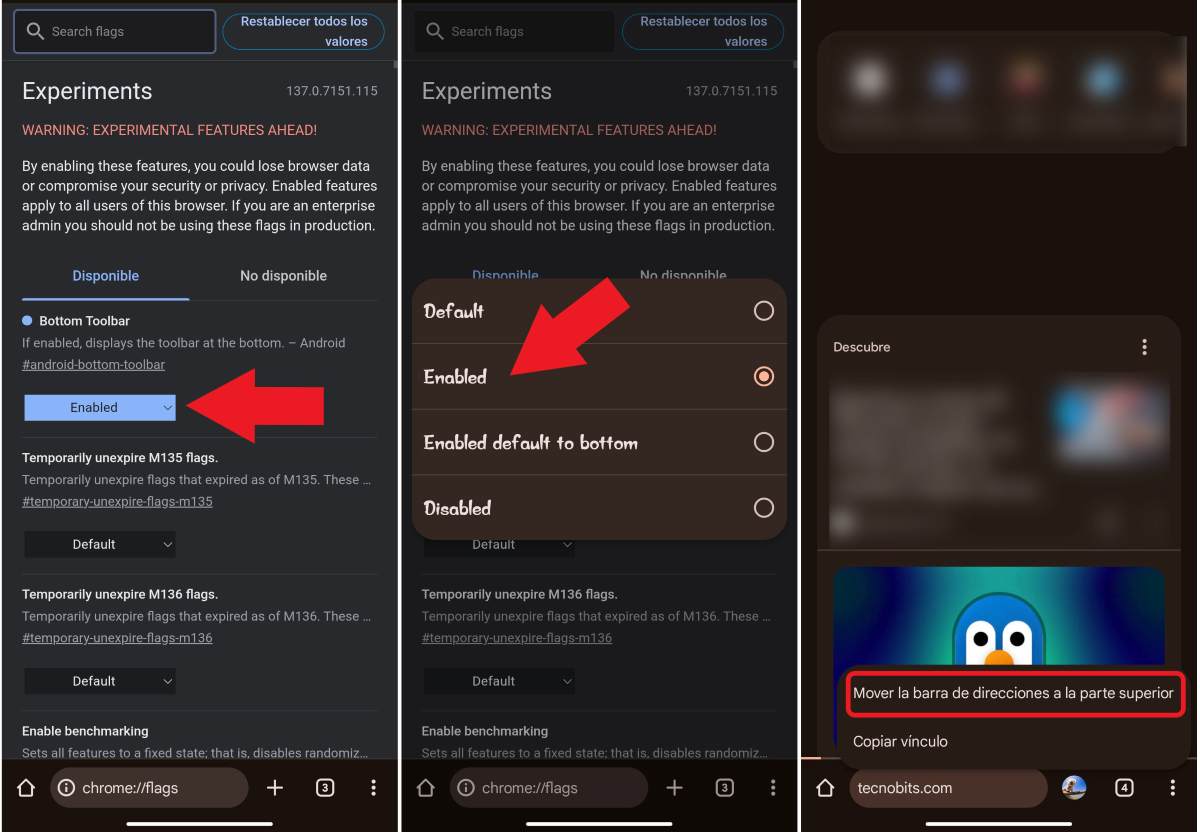
Mas o processo poderia ser ainda mais fácil. Como? Pressione e segure a barra de endereço e clique na opção Mover barra de endereços para baixo ou para cima, dependendo de onde você a tiver, e pronto. Mas espere, e se você não vir a opção em lugar nenhum?
O que você pode fazer se a opção não estiver disponível no momento?
Observe que a função de mover a barra de navegação do Google Chrome para a parte inferior da tela no Android começará a aparecer nos dispositivos gradualmente. Portanto, é possível que ainda não esteja disponível no seu celular. Se for o caso, você terá que esperar que a opção fique disponível.
Agora, isso significa que você não pode mover a barra de navegação do Google Chrome para o fundo agora? Sério, Existe um truque que lhe permitirá "chegar à frente" dessa função.: Alterando os sinalizadores do Chrome (recursos experimentais). Assim como existem Extensões do Chrome no AndroidEsses recursos experimentais permitem outras possibilidades no seu navegador, como esta que permite que você escolha onde colocar a barra de endereço.
Se ainda não conseguir visualizar a opção no seu celular, siga as instruções Etapas abaixo para alterar a localização da barra de navegação no Android:
- Na barra de endereços do Google Chrome no seu dispositivo móvel, digite “Chrome://flags” sem as aspas.
- Na pesquisa do Chrome Flags, digite “#android-bottom-toolbar” novamente sem as aspas.
- Na opção Barra de ferramentas inferior, altere a opção padrão Padrão para Ativado.
- Clique em Reiniciar na parte inferior.
- Agora vá para Configurações do Chrome.
- Você verá que “Barra de Endereços” aparece na lista (Novo).
- Selecione Inferior e pronto. Você verá como a barra de navegação no Android muda de posição.
Mover a barra de navegação do Google Chrome no iPhone

Agora, como mencionamos anteriormente, a opção de mover a barra de navegação do Chrome no iPhone já está disponível há alguns anos. Para fazer isso, você pode seguir o mesmo procedimento do Android: no iPhone abra o Chrome. Em seguida, clique em Mais (os três pontos) e selecione configuração - Barra de endereço. Por fim, escolha Superior ou Inferior para alterar sua localização e pronto.
No iPhone, você também pode usar a opção de pressionar longamente para mover a barra de endereços. Depois, basta clicar na opção de sua preferência: Mover Barra de Endereços para Baixo ou Mover Barra de Endereços para Cima.
Prós e contras de mover a barra de navegação do Google Chrome
Mover a barra de navegação no Google Chrome pode fazer uma mudança drástica na maneira como você usa seu telefone. Portanto, É bom que você tenha em mente as vantagens e desvantagens de habilitar esse recurso.. Como bônus, esta posição é mais confortável se você tiver uma tela grande. Seus polegares agradecerão. Além disso, desta forma É muito mais fácil usar o celular com uma mão.
Agora, uma das desvantagens dessa configuração é que, talvez no início, Não é tão intuitivo quanto usá-lo no topo. Além disso, essa barra só fica localizada na parte inferior quando você navega em uma página da web, mas quando você edita uma página, ela se move para o topo da tela como antes (talvez para ver melhor o que você está digitando).
Outra desvantagem de colocar a barra de navegação na parte inferior é que, quando você tem grupos de abas, o sistema fica um pouco confuso. Isso ocorre porque Os grupos de guias também estão localizados na parte inferior. Assim, o espaço fica cada vez menor e seu campo de visão, mais estreito. Avalie qual opção funciona melhor para você e experimente no seu dispositivo pessoal.

Desde muito jovem tenho muita curiosidade por tudo o que se relaciona com os avanços científicos e tecnológicos, principalmente aqueles que tornam a nossa vida mais fácil e divertida. Adoro manter-me atualizado com as últimas novidades e tendências e partilhar as minhas experiências, opiniões e conselhos sobre os equipamentos e gadgets que utilizo. Isso me levou a me tornar um redator da web há pouco mais de cinco anos, focado principalmente em dispositivos Android e sistemas operacionais Windows. Aprendi a explicar em palavras simples o que é complicado para que meus leitores possam entender facilmente.