
Seu computador já reiniciou no meio de um trabalho importante? Entendemos o quão irritante e frustrante isso pode ser. Embora as medidas de segurança sejam essenciais, Às vezes é necessário adiar downloads para evitar perder o controle.Neste artigo, veremos como pausar as atualizações do Windows 11 até uma data específica usando o novo calendário.
Como pausar as atualizações do Windows 11 até uma data específica com o novo calendário.
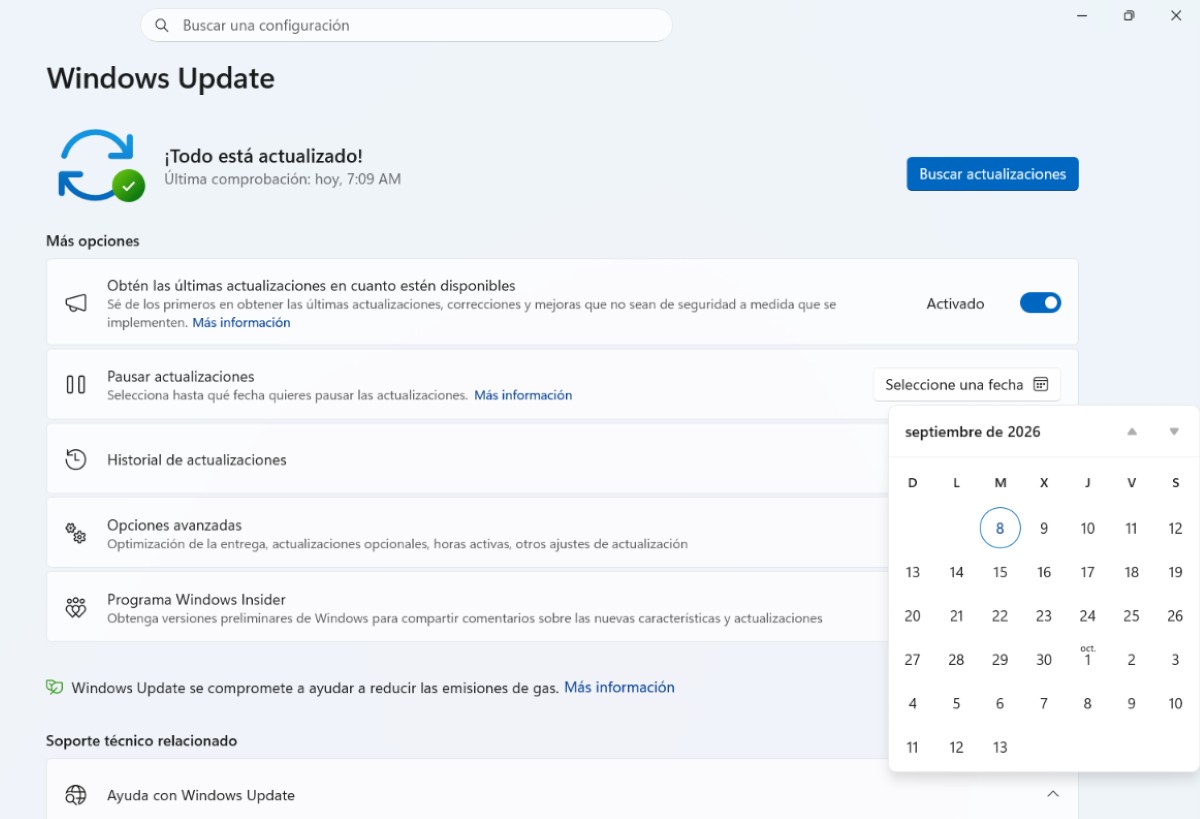
Graças ao novo agendador do Windows Update, é possível pausar as atualizações do Windows 11 até uma data específica. artigo anterior Já falamos sobre como pausar temporariamente as atualizações do Windows. Mas recentemente, Foi incluído um seletor de datas em formato de calendário. Essa funcionalidade permite definir a data exata em que os downloads de atualizações serão retomados. Dessa forma, você pode evitar interrupções incômodas e reinicializações inesperadas de maneira rápida e fácil.
Siga estes Passos para pausar as atualizações do Windows 11 até uma data específica usando o novo calendário:
- Abra o painel de Configuração Windows (Win + I).
- No menu à esquerda, clique na seção Atualização do Windows.
- No menu suspenso ao lado da opção Pausar atualizaçõesClique na opção Selecione uma data (que possui o ícone de calendário).
- Escolha a data exata em que deseja retomar a busca por atualizações de segurança.
Principais aspectos da operação
Ao pausar as atualizações do Windows 11 até uma data específica usando o novo calendário, Tenha em mente os seguintes pontos principais:
- Limite de tempo: Cada seleção individual permite adiar atualizações por até 35 dias a partir da data atual. Isso explica por que você vê apenas alguns dias no calendário. Esses são os dias válidos dentro desse período.
- Expansão contínua: Se precisar definir uma nova data para pausar as atualizações do Windows 11 quando a data de expiração estiver próxima, você pode fazer login novamente e estender a data escolhendo um novo dia nos próximos 35 dias.
- Retomada manual: É claro que, se você quiser retomar as atualizações antes da data definida, basta clicar em "Retomar atualizações" nessa mesma tela, quando desejar.
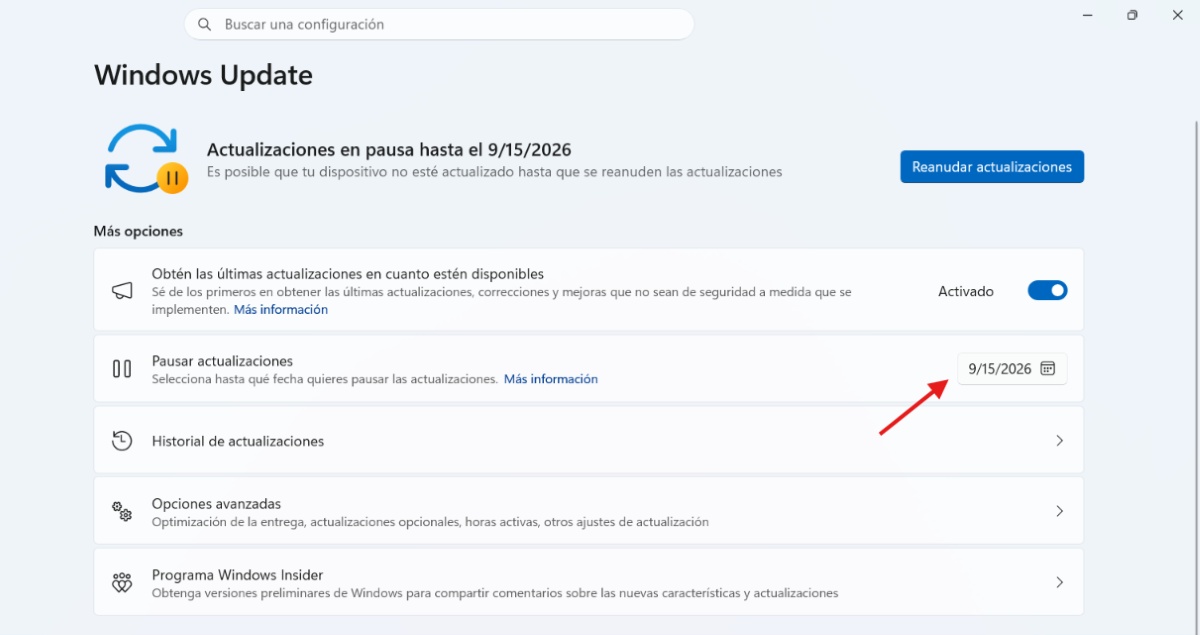
Verificação do resultado: Para confirmar se a alteração foi aplicada corretamente, verifique se a mensagem de status com um ícone de pausa amarelo e a mensagem aparecem abaixo do título do Windows Update. "Atualizações pausadas até (a data que você escolheu)".
Quando você deve pausar as atualizações do Windows 11 e quando não deve?
Então, pausar repetidamente as atualizações do Windows 11 para desativá-las permanentemente é uma boa ideia? Não, não é recomendável usar esse recurso para tentar desativar permanentemente as atualizações do Windows. Esse recurso foi projetado exclusivamente para uso ocasional e temporário. Por que não é uma boa ideia pausar as atualizações para sempre?
- Prazo estrito: A pausa nas atualizações diretamente pela interface do Windows Update tem um limite máximo de 35 dias. Após esse período, o Windows retomará automaticamente a busca por atualizações.
- Bloqueio de segurança obrigatório: Quando o período de pausa terminar, o sistema não permitirá que você pause novamente até que instale as atualizações acumuladas até a data exata que você escolheu anteriormente.
- Proteção contra vulnerabilidades: As atualizações mensais do Windows geralmente incluem correções de segurança críticas que protegem seu sistema contra os malwares mais recentes. Portanto, pausar as atualizações permanentemente não é aconselhável, pois deixa seu sistema vulnerável.
Quando é aconselhável pausar as atualizações do Windows 11?
É claro que existem momentos em que é necessário adiar as atualizações do sistema operacional. Por exemplo, quando você está em meio a trabalhos críticos Ou, se você estiver finalizando um projeto importante, é compreensível que não possa se dar ao luxo de reinicializações inesperadas ou quedas de desempenho (aquela lentidão que você percebe quando o Windows está baixando atualizações).
Foi noticiado que Uma atualização específica causou erros. Compatibilidade com seus programas ou drivers? Se houver definitivamente um problema com as atualizações recentes, é melhor pausá-las enquanto... Microsoft Isso resolve o problema. O prazo de 35 dias é um período razoável para aguardar a próxima atualização disponível.
Você tem uma conexão de internet limitada? Se você estiver usando dados móveis ou uma rede com largura de banda limitada por alguns dias, é melhor adiar as atualizações até que tenha uma conexão estável e ilimitada novamente. Isso economiza tempo e dinheiro.
Alternativas recomendadas para maior controle
Como não é recomendável pausar completamente as atualizações do Windows 11 (pois isso expõe seu computador a riscos de segurança), a melhor coisa a fazer é controlar quando e como essas atualizações são instaladasAlém de definir uma data exata para a implementação no novo calendário, aplique estas recomendações práticas:
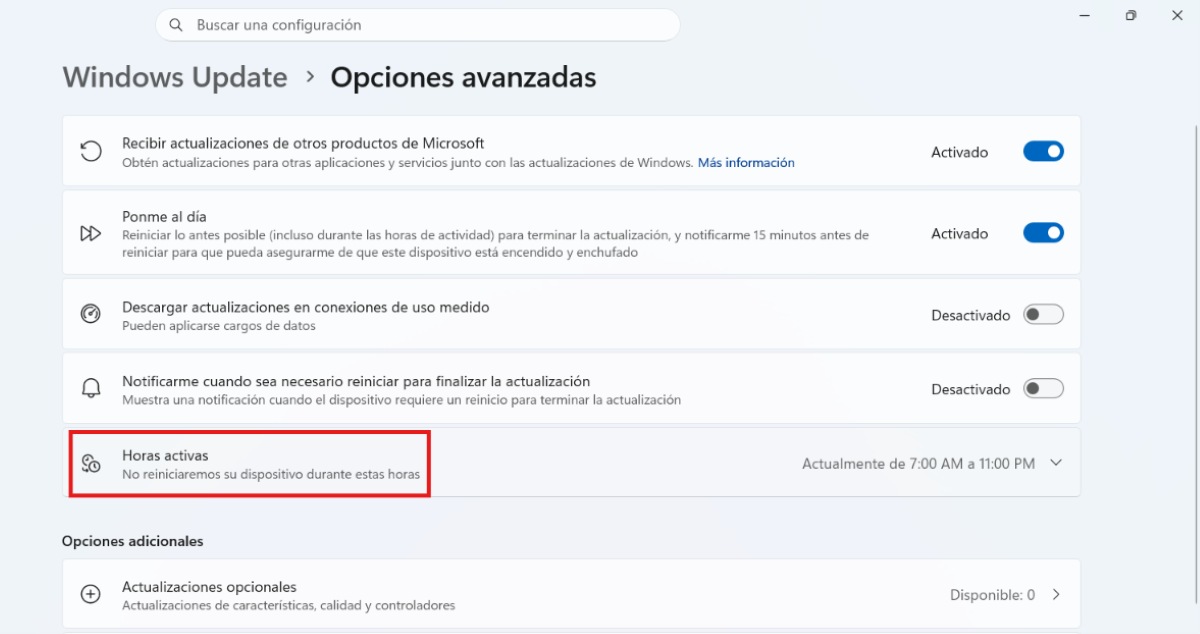
- Configurar Horário Ativo: Acesse Configurações – Windows Update – Opções avançadas – Horário ativo. Lá, você pode definir seu horário de trabalho habitual para que o sistema nunca reinicie ou instale atualizações de segurança durante esse período.
- Utilização de redes com medição de consumo: Se você marcar sua rede Wi-Fi ou Ethernet como "Conexão limitada", o Windows restringirá o download automático da maioria das atualizações até que você se conecte a outra rede.
- Ativar notificações de reinicialização: Na mesma página de opções avançadas do Windows Update, você pode ativar a opção para que o sistema o notifique quando o computador precisar ser reiniciado para concluir uma atualização.
- Desmarque a opção "Receber as atualizações mais recentes assim que estiverem disponíveis": Se preferir baixar manualmente as atualizações mais recentes do Windows 11, desmarque esta opção. Isso minimiza a chance de seu computador reiniciar no meio de algo importante.
Pronto para pausar as atualizações do Windows 11 até uma data específica com o novo calendário?
Suspender as atualizações do Windows 11 até uma data específica. Isso permite que você mantenha o controle do seu fluxo de trabalho sem comprometer a estabilidade do sistema.Use a nova programação para evitar interrupções pontuais, mas lembre-se de retomá-las periodicamente. Não se esqueça de que manter seu sistema atualizado com os patches de segurança continua sendo a melhor estratégia para garantir um desempenho ideal e seguro.
Índice

Desde jovem, sempre fui fascinado por tudo que é científico e tecnológico, especialmente pelos avanços que tornam nossas vidas mais fáceis e agradáveis. Adoro me manter atualizado sobre as últimas notícias e tendências, e compartilhar minhas experiências, opiniões e dicas sobre os dispositivos e gadgets que uso. Isso me levou a me tornar redator web há pouco mais de cinco anos, com foco principal em dispositivos Android e sistemas operacionais Windows. Aprendi a explicar conceitos complexos em termos simples para que meus leitores possam entendê-los facilmente.