- O desaparecimento da lixeira da área de trabalho é comum e tem solução rápida.
- Existem métodos específicos para cada versão do Windows e causa do problema.
- Programas de recuperação de dados permitem que você restaure arquivos excluídos mesmo depois de esvaziar a lixeira.
¿Como recuperar a lixeira se ela desapareceu da área de trabalho? Se você é usuário do Windows e percebeu que a Lixeira desapareceu da sua área de trabalho, você deve ter levado um grande susto.. Embora possa parecer que os arquivos excluídos desapareceram para sempre ou que o sistema está danificado, a realidade é que Existem soluções rápidas e eficazes para recuperar o ícone da lixeira e seus arquivos. Existem diferentes causas e métodos para resolvê-lo, dependendo da versão do Windows, das suas configurações e da origem do problema.
Neste artigo, explicaremos em detalhes, passo a passo, como restaurar a Lixeira perdida no Windows 10, 11, 8 e 7, por que ela pode desaparecer, como acessá-la pelo Explorador de Arquivos se o ícone não aparecer e como recuperar arquivos mesmo depois de esvaziá-la. Também respondemos a perguntas frequentes e damos dicas extras para que você não se decepcione novamente caso seu item fique escondido ou perdido novamente no futuro.
Por que a Lixeira desapareceu da minha área de trabalho?
O desaparecimento do ícone da Lixeira muitas vezes nos pega de surpresa, e nem sempre é fácil identificar o motivo à primeira vista. Abaixo, revisamos as causas mais comuns no Windows 10, 11, 8 e 7:
- Mudanças de configuração: Muitas vezes, as próprias configurações da área de trabalho ou do sistema desabilitam a opção de exibir determinados ícones, incluindo a lixeira.
- Exclusão acidental: É muito fácil apagar acidentalmente o ícone ao limpar sua área de trabalho ou após uma atualização.
- Modo tablet: Em computadores conversíveis, o modo tablet do Windows pode ocultar todos os ícones da área de trabalho, incluindo a lixeira.
- Corrupção de arquivos do sistema: Uma falha no sistema operacional, causada por malware ou corrupção de arquivo, pode fazer com que o ícone desapareça sem aviso.
- Ferramentas de limpeza ou manutenção: Existem programas que, buscando otimizar a área de trabalho, podem eliminar ícones considerados desnecessários.
- Erros de usuário ou permissão: Às vezes, alterações nas permissões ou políticas do sistema fazem com que certos ícones não sejam exibidos.
Identificar a causa específica ajudará você a escolher o método mais apropriado para restaurar o ícone da Lixeira e a funcionalidade completa.
Métodos para restaurar a Lixeira na área de trabalho do Windows
Dependendo da sua versão do Windows e do motivo pelo qual a lixeira desapareceu, há várias maneiras eficazes de recuperá-la. Aqui estão as soluções mais bem-sucedidas para deixar o ícone visível novamente na sua área de trabalho:
Método 1: Reative o ícone da Lixeira nas configurações da área de trabalho
Este é o método mais direto e geralmente resolve o problema na maioria dos casos, especialmente no Windows 10 e 11:
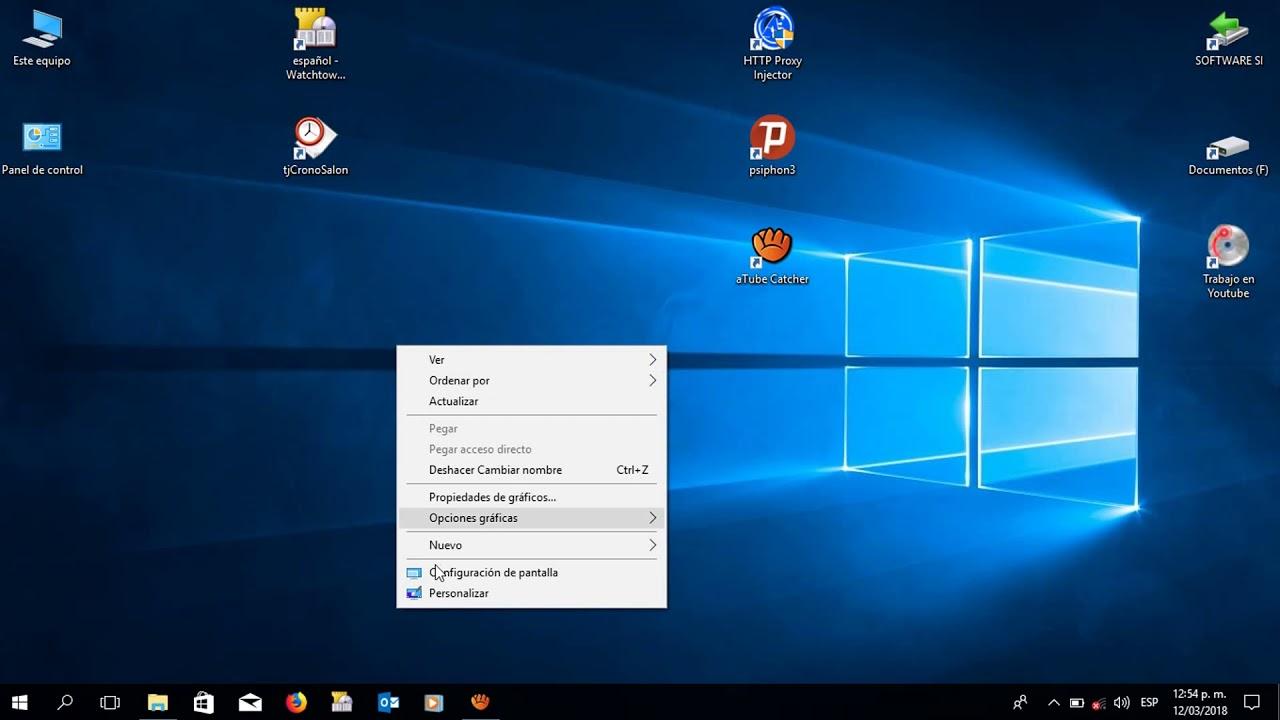
- Clique com o botão direito em qualquer área vazia da área de trabalho.
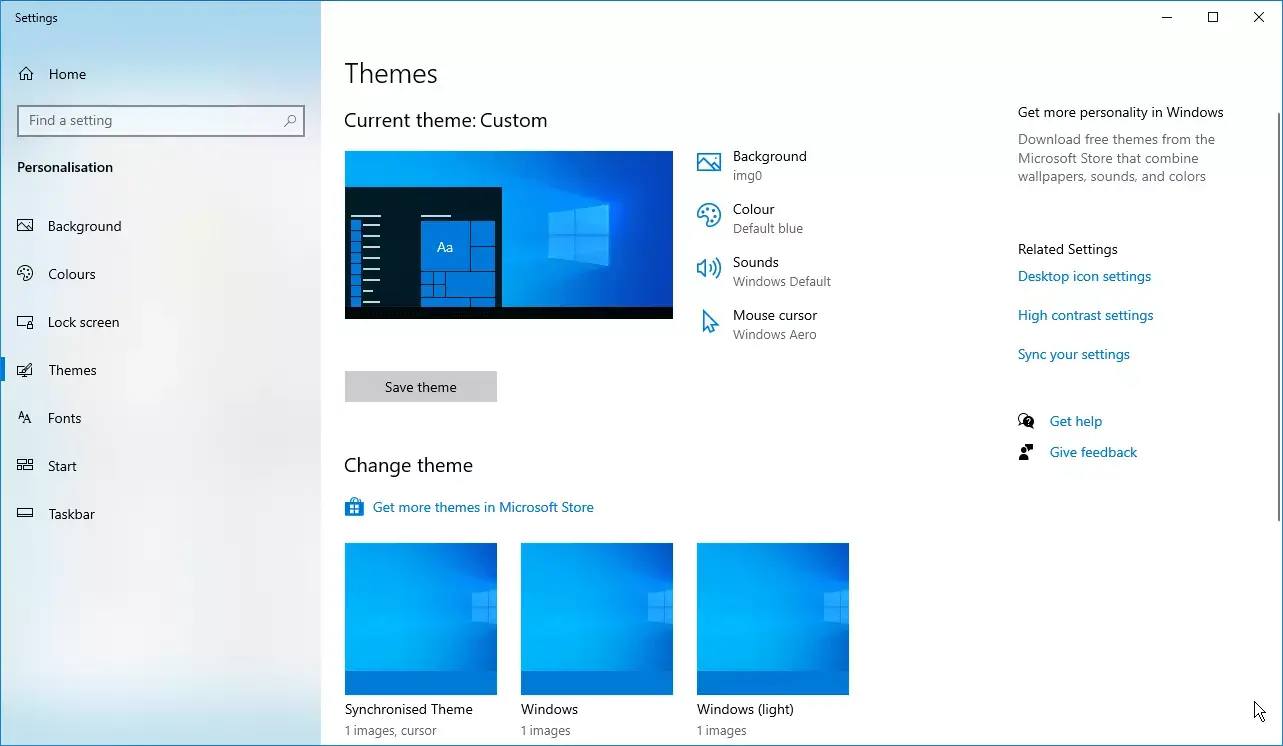
- Selecione Personalizar no menu de contexto.
- Na barra lateral, escolha Temas e então clique Configurações de ícones da área de trabalho na seção Configurações relacionadas.
- Marque a caixa ao lado de "Lixeira".
- imprensa Aplicar e, em seguida, Aceitar para salvar as alterações. A lixeira deve reaparecer!
Em versões mais antigas do Windows (7 ou 8), o processo é muito semelhante:
- Clique com o botão direito na área de trabalho e escolha Personalizar.
- Procure na barra esquerda a opção Alterar ícones da área de trabalho.
- Marca Caixote de reciclagem e confirme com Aceitar.
Método 2: Verifique se os ícones da área de trabalho estão ocultos
Se você não vir nenhum ícone aparecendo na sua área de trabalho (nem a Lixeira nem nenhum outro), eles provavelmente estão ocultos pelas suas configurações:
- Clique com o botão direito na área de trabalho.
- Ir para vista e certifique-se de que a opção Mostre ícones da área de trabalho está checado.
Com isso, todos os ícones, incluindo a lixeira, devem reaparecer imediatamente.
Método 3: Desativar o modo tablet
No Windows 10 e 11, o modo tablet pode ocultar ícones:
- imprensa Win + I para abrir Configurações.
- Selecione Sistema e, em seguida, comprimido na barra lateral.
- No menu “Ao usar este dispositivo como um tablet”, escolha Não alterne para o modo tablet.
Método 4: Restaurar a Lixeira do Explorador de Arquivos
A Lixeira de Reciclagem é na verdade uma pasta do sistema que pode ser aberta diretamente, mesmo que o atalho na área de trabalho não esteja visível:
- Aberto Navegador de arquivos e vá até a raiz da unidade onde o Windows está instalado (por exemplo, C:).
- Clique na aba vista e selecione opções.
- Na guia Ver, ativo Mostrar arquivos, pastas e unidades ocultas e desativar Ocultar arquivos protegidos do sistema operacional (recomendado). Aceite o aviso de segurança.
- Encontre a pasta $ Recycle.Bin e abri-lo.
- Clique com o botão direito do mouse no ícone da Lixeira e escolha Enviar para > Área de Trabalho (criar atalho) para restaurá-lo rapidamente.
- Lembre-se de ocultar novamente os arquivos protegidos para evitar alterações acidentais.
Método 5: Reparar arquivos do sistema com o Verificador de Arquivos
Às vezes, a Lixeira desaparece devido a arquivos de sistema corrompidos. Você pode facilmente verificar e corrigir estes erros:
- Abra o menu Iniciar e pesquise simbolo do sistema.
- Clique com o botão direito sobre ele e selecione Executar como administrador.
- No terminal, digite o seguinte comando:
DISM.exe / Online / Cleanup-image / Restorehealth
Então escreva: sfc / scannow
- Deixe ambas as ferramentas fazerem o trabalho e reinicie o seu PC.
Isso deve restaurar todos os arquivos corrompidos e fazer com que a Lixeira volte a ter funcionalidade total.
Como recuperar arquivos excluídos quando a Lixeira desapareceu ou foi esvaziada?
O maior medo ao perder seu lixo é pensar que seus arquivos importantes desapareceram irrevogavelmente. No entanto, mesmo que o Lixo tenha sido esvaziado ou não esteja mais acessível, Existem ferramentas de recuperação que permitem restaurar arquivos excluídos de forma eficaz.
Destacamos dois programas de destaque no setor:
- Assistente de Recuperação de Dados EaseUS: Permite recuperar arquivos excluídos da Lixeira, mesmo que o ícone esteja ausente. Ele verifica discos, partições e locais específicos em busca de dados perdidos.
- Recuperação Wondershare: Reconhecido por sua simplicidade e eficácia, ele é capaz de restaurar todos os tipos de arquivos, desde documentos até fotos e vídeos, após esvaziar a lixeira.
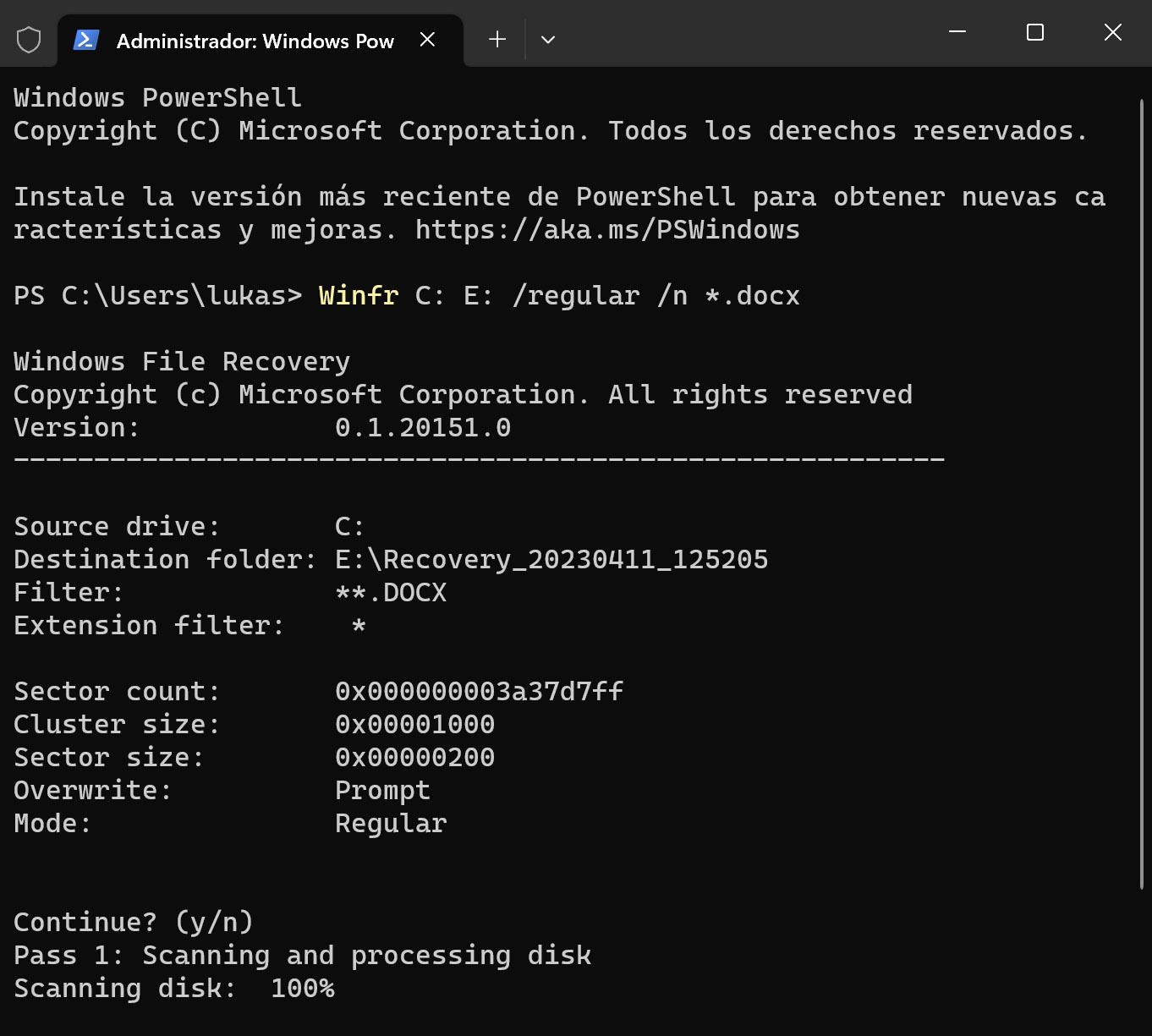
Etapas comuns para recuperar arquivos da Lixeira com software especializado
- Baixe e instale o software de sua escolha (EaseUS, Recoverit ou AOMEI Partition Assistant for Recovery).
- Abra o programa e selecione a unidade, partição ou local onde os arquivos perdidos estavam (Lixeira, se disponível).
- Execute uma verificação rápida e, se necessário, uma verificação profunda para maximizar as opções de recuperação.
- Revise os resultados, visualize os arquivos recuperáveis e selecione aqueles que deseja restaurar.
- Salve os arquivos recuperados em um local diferente para evitar sobrescrever dados.
Esses programas são fáceis de usar e geralmente recuperam arquivos excluídos em apenas alguns minutos, mesmo depois de esvaziar a lixeira.
Perguntas frequentes e soluções adicionais sobre a Lixeira no Windows
Além dos métodos para restaurar o ícone, existem algumas dúvidas e problemas comuns relacionados à lixeira:
Onde a Lixeira de Reciclagem realmente está localizada?
Em cada partição do disco, o Windows cria uma pasta oculta chamada $ Recycle.Bin, que armazena arquivos excluídos dessa unidade. Para visualizá-lo, você deve habilitar a exibição de arquivos ocultos e desmarcar a opção para ocultar arquivos do sistema, mas o acesso é recomendado apenas para especialistas ou em emergências.
Você consegue acessar o lixo pelo seu celular?
Nos sistemas Android e iOS, não há uma lixeira nativa como no Windows. Alguns gerenciadores de arquivos exibem uma lixeira temporária, mas recuperar arquivos excluídos requer programas ou aplicativos de recuperação especializados.
O que fazer se a lata de lixo não abrir ou parecer danificada?
Em casos de corrupção, o Windows permite que você repare a lixeira a partir do prompt de comando executando o comando rd / s / q C: \ $ Recycle.bin como administrador. Isso exclui a Lixeira e força sua recriação automática após a reinicialização do sistema, sem perder os dados atuais.
Se mesmo assim você ainda tiver problemas, temos este artigo para você: A Lixeira do Windows parece cheia, mas não contém nada.
O que acontece com o lixo em ambientes de trabalho colaborativo como o SharePoint?

En SharePoint e Microsoft 365Os arquivos excluídos são armazenados em uma Lixeira de Reciclagem dedicada, com um sistema de dois níveis: uma lixeira de reciclagem básica do usuário e uma lixeira de reciclagem do conjunto de sites gerenciada pelos administradores.
- Os itens permanecem por tempo limitado (93 dias no SharePoint Online; 30 dias nas versões locais, configurável até 10.000 dias) antes de ser excluído permanentemente.
- Os administradores podem restaurar coleções de sites inteiras ou itens excluídos, mas há limitações e requisitos dependendo do tipo de objeto excluído.
- Backups externos e serviços como o Microsoft 365 Backup permitem que você estenda a proteção e recupere dados em cenários de desastre.
É importante lembrar que, depois que o período de retenção expirar ou a lixeira de segundo nível for esvaziada, os dados serão perdidos permanentemente, a menos que o suporte técnico da Microsoft intervenha em casos justificados.
Muito do que você pensava estar perdido pode ser recuperado se você usar os métodos certos e agir rapidamente. O segredo é usar as ferramentas certas, evitar mudanças arriscadas e manter a calma diante desses problemas. Agora você sabe como recuperar a lixeira se ela desapareceu da área de trabalho.

Apaixonado por tecnologia desde pequeno. Adoro estar atualizado no setor e, acima de tudo, comunicá-lo. É por isso que há muitos anos me dedico à comunicação em sites de tecnologia e videogames. Você pode me encontrar escrevendo sobre Android, Windows, MacOS, iOS, Nintendo ou qualquer outro tópico relacionado que lhe vier à mente.