
Se você clicar ou pressionar um botão e demorar um pouco para o efeito aparecer na tela, seu computador está sofrendo de atraso de entrada. Esse problema pode arruinar completamente a experiência de jogo, especialmente em títulos competitivos como Valorant, CS:GO, Fortnite ou Call of Duty. Embora o hardware desempenhe um papel, Há muita coisa que você pode fazer nas configurações para reduzir o atraso de entrada. no Windows 11 e jogue melhor. Mais detalhes abaixo.
O que é atraso de entrada e por que isso importa?

Se você é um jogador, seja casual ou competitivo, provavelmente sabe o quão irritante e prejudicial o input lag pode ser em qualquer partida. Basicamente, o input lag é... Atraso entre pressionar uma tecla ou mover o mouse e ver a ação refletida na telaEssa latência é muito pior se você estiver no meio de um jogo rápido, onde alguns milissegundos podem fazer toda a diferença.
La falta de precisão e perda de controle O problema do atraso de entrada é agravado em jogos online. Enviar dados do seu computador para o servidor leva frações de segundo, mas pode levar muito mais tempo se a sua conexão for lenta. Some a isso os serviços e efeitos visuais integrados ao Windows 11, que, embora bonitos, podem gerar ainda mais latência.
Felizmente, é possível aplicar alguns ajustes localmente para reduzir o atraso de entrada no Windows 11 e melhorar a experiência de jogo. As medidas mais eficazes são: Substitua periféricos sem fio, reduza a resolução, priorize os recursos do sistema e aproveite os modos e perfis de jogos.Vamos dar uma olhada em cada um e ver o quanto a velocidade de resposta melhora em cada jogo.
Como reduzir o atraso de entrada no Windows 11: use periféricos com fio
Antes de entrar nas configurações do Windows 11, é uma boa ideia considerar o seguinte: Vantagens de usar periféricos com fioÉ verdade que mouses sem fio oferecem maior liberdade de movimento, mas nem todos oferecem bons tempos de resposta. Isso é especialmente verdadeiro se o mouse ou teclado for o mais barato que você encontrou na loja.
Então, ou você usa periféricos com fio para reduzir o atraso de entrada no Windows 11, ou você investe em fones de ouvido sem fio de última geraçãoOs modelos para jogos operam a uma frequência de 2.4 GHz, o que reduz a latência para 1 milissegundo. Isso significa que as entradas feitas com o teclado ou mouse serão refletidas instantaneamente na tela.
Habilitar otimização para jogos em janela
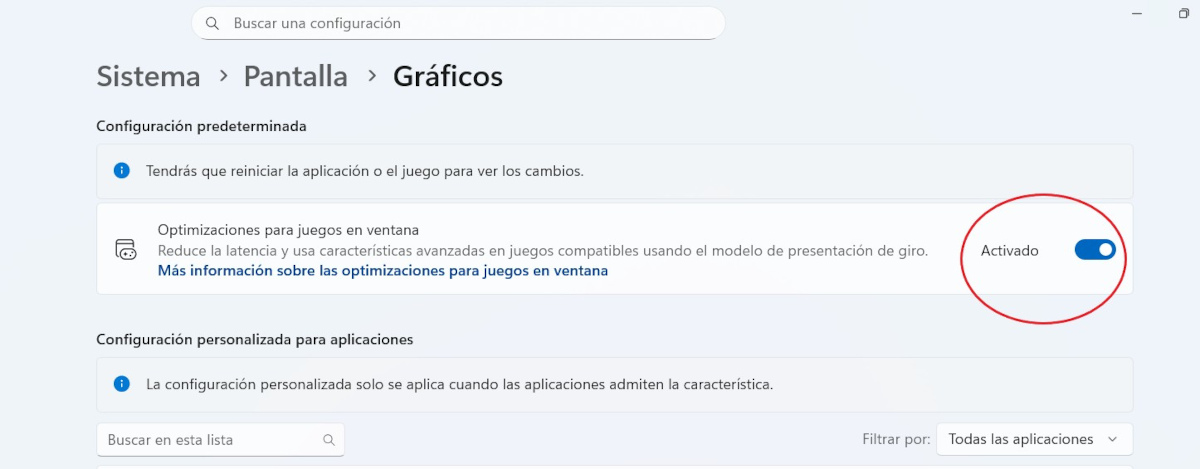
Vamos agora ver como reduzir a latência do sistema usando as opções de desempenho incorporadas ao Windows 11. Uma delas é a Otimização para jogos em janela, o que melhora a consistência visual, a fluidez e, por fim, o desempenho geral durante o jogo. Além disso, habilitar esse recurso também ativa outras opções avançadas, como HDR Automático ou Taxa de Atualização Variável (VRR), se o seu monitor as suportar.
Siga estes Etapas para habilitar a otimização para jogos em janela e assim reduzir o atraso de entrada no Windows 11:
- Clique em Iniciar e acesse Configuração.
- Clique em Sistema – Tela – Gráficos.
- Na configuração padrão, Ligue o interruptor para otimizações de jogos em janela.
- Reiniciar o jogo para aplicar as mudanças.
Ative o modo de jogo e desative animações e efeitos visuais
Outra opção de desempenho que você deve habilitar para reduzir o atraso de entrada no Windows 11 é o Modo Jogo. Como o nome sugere, ele foi projetado para Otimize seu PC para jogos desabilitando coisas em segundo planoDessa forma, os recursos disponíveis (RAM, GPU) são melhor utilizados para aprimorar a experiência de jogo. Habilitar o Modo Jogo no Windows 11 é simples:
- Clique em Iniciar – Configuração.
- Na lista da esquerda, clique em Jogos.
- Agora, clique na opção. Modo de jogo.
- Ative o modo de jogo e pronto.
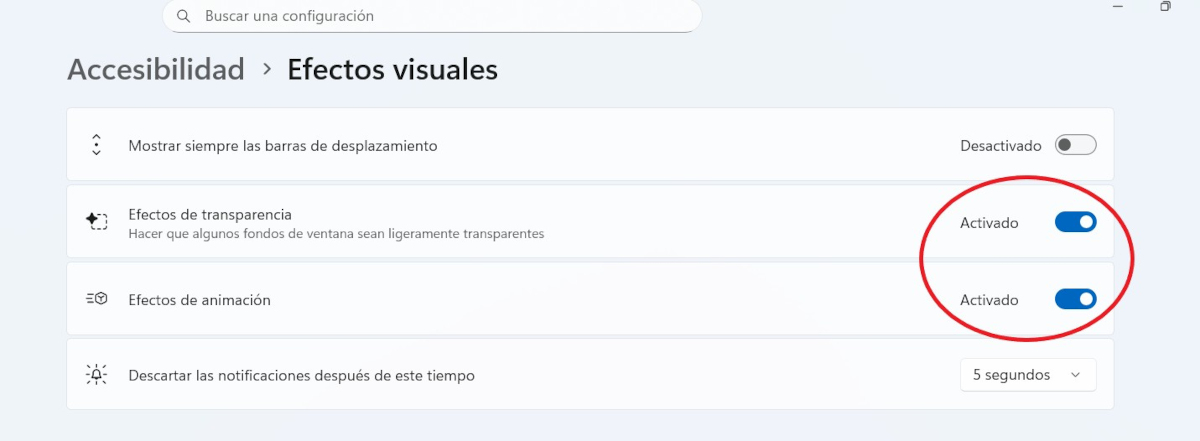
Além disso, se o seu PC for modesto, considere desabilitar animações do sistema e efeitos visuaisVocê pode sentir que está regredindo, mas precisa priorizar a qualidade e a fluidez. Ao desabilitar animações e sombras da interface, você tira o trabalho da GPU para reduzir o atraso de entrada no Windows 11. Você pode fazer assim:
- Ir para a página inicial – Configuração.
- Na lista da esquerda, clique em Acessibilidade.
- Clique em efeitos visuais.
- Desative os interruptores para Efeitos de Transparência e Efeitos de Animação.
Desative a sincronização vertical (V-Sync)
Uma medida muito eficaz para reduzir o atraso de entrada no Windows 11 e jogar melhor é desabilitar a sincronização vertical ou V-Sync. Essa tecnologia é usada para evitar tela rasgada, que ocorre quando o gráfico envia mais fquadros por segundo (FPS) do que o monitor consegue exibir. Para conseguir isso, a sincronização vertical faz duas coisas:
- Sincroniza o FPS do jogo com a taxa de atualização do monitor. Se a taxa de atualização for de 60 Hz, por exemplo, um máximo de 60 FPS será definido.
- Impede que a GPU gere novos quadros até que o monitor esteja pronto para exibi-los.
Naturalmente, O atraso na entrega do quadro adiciona atraso ao sinal de entrada dos periféricosEm outras palavras, ele aumenta o atraso de entrada. Mas desativá-lo permite que a GPU envie quadros o mais rápido possível, o que melhora a capacidade de resposta dos periféricos. Então, como desabilitar o V-Sync para reduzir o atraso de entrada no Windows 11?
Para fazer isso, Você tem que entrar no painel de controle do aplicativo da sua placa gráficaSe você tiver o Aplicativo NVIDIA, vá em Gerenciar Configurações 3D e, na aba Configurações Globais, desative a opção Vsync. Se você for um usuário AMD, abra a Software AMD Adrenalin e vá em Gráficos – Avançado e desabilite o Vsync.
Outras recomendações para reduzir o atraso de entrada no Windows 11
Como você pode ver, há muito que você pode fazer para reduzir o atraso de entrada no Windows 11 e jogar melhor. Além de aplicar as sugestões mencionadas acima, não se esqueça de aproveite as opções de desempenho do seu monitorSe incluir perfis predefinidos, como Modo de Jogo e Overdrive (ou Tempo de Resposta), ative-os e veja como se sai.
Por fim, certifique-se de ter um conexão de internet estável (Cabo Ethernet em vez de Wifi) e para manter o drivers atualizadosTudo isso ajudará a reduzir o atraso de entrada no Windows 11, dando a você uma sensação de controle novamente em todos os jogos.

Desde jovem, sempre fui fascinado por tudo que é científico e tecnológico, especialmente pelos avanços que tornam nossas vidas mais fáceis e agradáveis. Adoro me manter atualizado sobre as últimas notícias e tendências, e compartilhar minhas experiências, opiniões e dicas sobre os dispositivos e gadgets que uso. Isso me levou a me tornar redator web há pouco mais de cinco anos, com foco principal em dispositivos Android e sistemas operacionais Windows. Aprendi a explicar conceitos complexos em termos simples para que meus leitores possam entendê-los facilmente.