- Ajuste as configurações de tela e de suspensão para reduzir o consumo de energia quando ocioso, sem afetar seu fluxo de trabalho.
- Selecione o modo de energia e ative o Economizador de Energia para equilibrar a autonomia e o consumo de energia de acordo com a sua situação.
- Controle processos e efeitos visuais diretamente do Windows para evitar o desperdício de recursos da CPU e da GPU.
- A manutenção e a limpeza de software e hardware consolidam um sistema mais eficiente e estável.
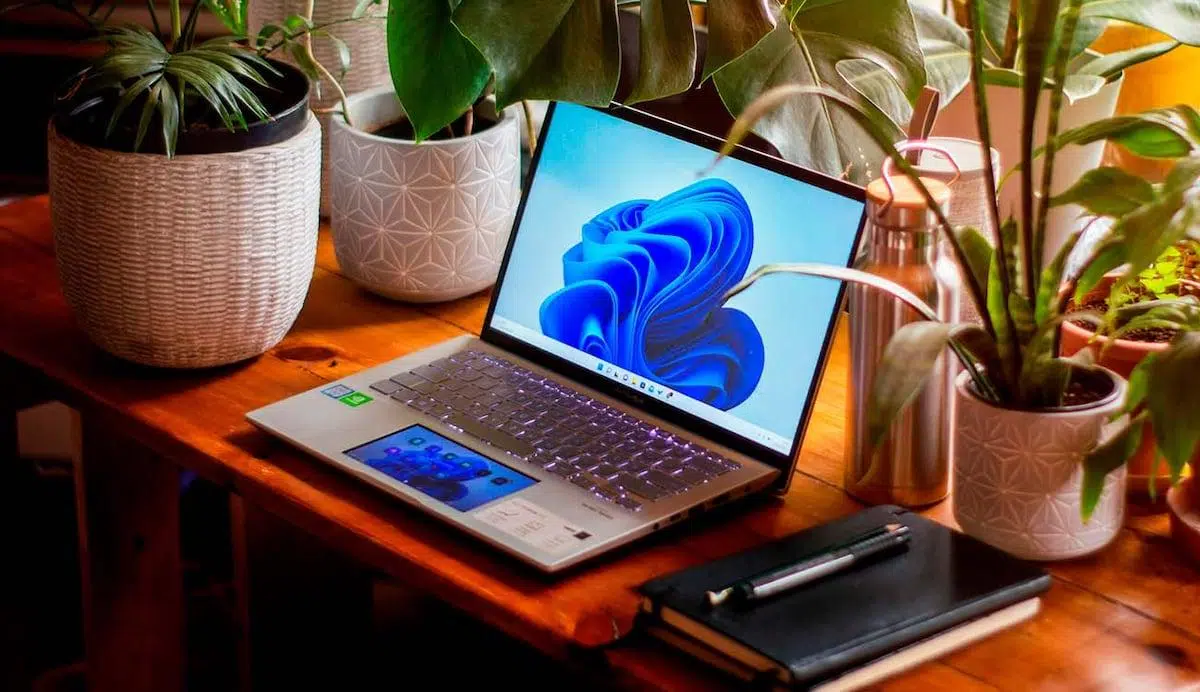
¿Como reduzir o consumo de energia do Windows 11 sem perder desempenho? O Windows 11 ajustou diversas configurações padrão para reduzir o consumo de energia do seu computador quando ele não estiver em uso, sem qualquer queda perceptível no desempenho. Se você deseja que seu PC consuma menos energia, tenha um desempenho melhor e seja mais silencioso, aqui está um guia completo com Configurações e truques comprovados para economizar energia sem perder potência..
Nas seções a seguir, você verá como personalizar a tela, o modo de suspensão, os modos de energia e o novo Economizador de Energia, além de recomendações para monitorar processos que consomem muitos recursos da CPU, reduzir efeitos visuais, otimizar aplicativos e realizar manutenção básica do hardware. O objetivo é que você encontre o equilíbrio ideal entre duração da bateria e desempenho. Instruções claras e caminhos do menu em espanhol.
Configure a tela, o modo de suspensão e a hibernação sem comprometer o desempenho.
O tempo limite de tela e o tempo limite de suspensão fazem diferença quando o computador está ocioso. Você pode acessar todas as opções em Iniciar › Configurações › Sistema › Energia e bateria; em alguns computadores, você verá caminhos como Iniciar › Configurações › Sistema › Energia › Tempo limite de tela, suspensão e hibernação. Aqui, você ajustará o que acontece tanto quando o computador está funcionando com a bateria quanto quando está conectado à tomada, e assim... Você reduzirá custos ao se afastar do computador sem interromper seu fluxo de trabalho..
- Desligue a tela: reduz o tempo para economizar o máximo de bateria possível; quando conectado à tomada, você pode permitir um intervalo maior se costuma verificar a tela com frequência.
- Suspender a equipeUm tempo de uso moderado evita o consumo invisível quando você não está digitando; em laptops, é melhor usar a bateria de forma mais agressiva e ser mais tranquilo quando o dispositivo estiver conectado à tomada.
Se você não tiver certeza de qual valor escolher, lembre-se de que tocar na tela ou no teclado mantém sua sessão ativa. Não se trata apenas da duração da bateria: uma boa configuração de tempo ocioso é fundamental. Além disso, reduz o desgaste térmico e o ruído do ventilador..
Além de permitir que você altere esses tempos, a Microsoft refinou os valores padrão em dispositivos modernos. Assim, mesmo sem alterar nenhuma configuração, seu PC já inicia com uma configuração mais eficiente para longos períodos de inatividade. Abaixo, um resumo dessas mudanças para que você saiba o que esperar em computadores com o modo de espera moderno e em computadores com o modo de suspensão clássico S3. Minutos ajustados para gastar menos sem interromper seu ritmo..
Novas configurações padrão em dispositivos com modo de espera moderno.
| Parâmetros de exibição e suspensão | Antes (min) | Novo (mín.) |
|---|---|---|
| Quando estiver usando a bateria, desligue a tela. | 4 | 3 |
| Conectado à tomada, desligue a tela. | 10 | 5 |
| Na bateria, suspender | 4 | 3 |
| Conectado, suspender | 10 | 5 |
Novas configurações padrão em dispositivos com suspensão S3.
| Parâmetros de exibição e suspensão | Antes (min) | Novo (mín.) |
|---|---|---|
| Quando estiver usando a bateria, desligue a tela. | 5 | 3 |
| Conectado à tomada, desligue a tela. | 10 | 5 |
| Na bateria, suspender | 15 | 10 |
| Conectado, suspender | 30 | 15 |
Se você quiser alterar algum desses intervalos, acesse Sistema › Energia e bateria e personalize cada estado de energia (consulte Impedir que o Windows 11 entre em modo de suspensão automaticamenteSaber o que a equipe faz quando você se ausenta por alguns minutos ajuda você a Evite o consumo desnecessário que não contribui para o desempenho..
Modos de potência e como escolher o equilíbrio certo

O Windows 11 permite selecionar um modo de energia que prioriza a bateria, o equilíbrio ou o desempenho. Você o encontrará em Iniciar › Configurações › Sistema › Energia e bateria, em Modo de energia. Qual é o ideal para você? Se você estiver trabalhando conectado à tomada, o modo Equilibrado é um bom ponto de partida; se estiver usando a bateria, o modo Eficiência energética reduz os processos em segundo plano; para cargas pesadas ocasionais, o modo Desempenho aumenta o desempenho. Com essas opções, você pode escolher o modo ideal para o seu computador. Você adapta as características do sistema sem precisar mexer nas configurações avançadas..
- Melhor eficiência energéticaMais autonomia, menos atividades em segundo plano.
- Equilibrado: equilíbrio razoável entre velocidade e consumo.
- Melhor desempenhoResposta máxima mediante sacrifício de energia.
No Windows 10, existe uma maneira rápida de controlar o consumo de energia: clique no ícone da bateria na barra de tarefas e mova o controle deslizante de energia para o modo desejado. A disponibilidade depende do hardware e da versão instalada, mas a ideia é a mesma: Ajustando o equilíbrio entre desempenho e economia em tempo real.
Não se esqueça do novo Economizador de Energia, disponível até mesmo em computadores desktop. Quando ativado, o Windows reduz o brilho da tela (veja como). Ajuste o brilho e o contraste.e limita as tarefas em segundo plano para prolongar a duração da bateria. Você pode ativá-lo manualmente ou agendá-lo para entrar em vigor quando o nível da bateria cair abaixo de um limite específico em Configurações › Sistema › Energia e bateria. Isso garante que, quando você precisar de alguns minutos extras de bateria, o sistema estará pronto para usar. Reduza o consumo sem sacrificar o desempenho em primeiro plano..
Verifique o uso da CPU e encerre os processos que estão deixando o sistema lento.
Antes de alterar os planos de energia sem critério, é prudente verificar. Abra o Gerenciador de Tarefas (Ctrl + Alt + Delete) e acesse Desempenho > CPU. Observe os processos e a porcentagem de uso de cada um. Se a CPU estiver constantemente próxima de 100%, mesmo sem nenhum programa que consuma muitos recursos aberto, algo está errado e você deve tomar providências. Essa verificação permitirá que você... Identificar gargalos e eliminar o que não contribui para o resultado final..
Na guia Detalhes, clique com o botão direito do mouse em uma tarefa e selecione Finalizar árvore de processos para fechar completamente um aplicativo problemático. Observação: faça isso com cautela, principalmente se não tiver certeza de qual processo se trata. Ao encerrar processos desnecessários, o uso da CPU deve diminuir e seu computador deve responder melhor; você notará isso em... As janelas abrem mais rápido e o mouse não apresenta atrasos..
Outro culpado comum são os aplicativos que iniciam automaticamente. No Gerenciador de Tarefas > Aplicativos de inicialização, desative tudo o que você não precisa, especialmente aqueles listados como tendo alto impacto. Isso acelerará a inicialização e reduzirá o consumo de recursos em segundo plano, resultando em um tempo de inicialização do sistema mais rápido. Não deixe a bateria descarregar sem você perceber..
Você também pode bloquear a execução em segundo plano de aplicativos específicos: Configurações › Aplicativos, lista de aplicativos, opções avançadas para cada aplicativo e defina as permissões de atividade em segundo plano como Nunca. Aplique essa medida a ferramentas que não exigem monitoramento constante. Desinstalar programas que você não usa também libera espaço e impede que tarefas desnecessárias sejam executadas em segundo plano. Às vezes, substituir um aplicativo que consome muitos recursos por um mais leve (por exemplo, um navegador alternativo) ajuda. Reduza o consumo contínuo de energia sem mexer no hardware..
Se você leu que precisa de utilitários externos para gerenciar processos, não se preocupe. Na maioria dos casos, você pode ajustar tudo o que é importante diretamente do Windows. Por exemplo, quando os navegadores ativam um modo de eficiência, o objetivo é limitar o impacto no desempenho se a bateria estiver fraca ou se estiverem rodando em segundo plano; você não precisa baixar ferramentas de terceiros só para isso. As opções integradas do sistema e o gerenciamento manual de processos são mais do que suficientes. Evite o desperdício sem depender de programas de terceiros..
Planos de energia avançados: Modo equilibrado, Alto desempenho e modo oculto
Além do Modo de Energia, os planos de energia tradicionais ainda estão disponíveis. Abra o Painel de Controle e acesse Hardware e Sons > Opções de Energia para escolher entre Equilibrado e Alto Desempenho. Este último aumenta a capacidade de resposta, mas consome mais energia; use-o ao editar vídeos, compilar arquivos ou jogar. Há também um plano de Desempenho Máximo, projetado para levar sistemas potentes ao limite, que é ativado com um comando avançado, mas use-o somente se realmente necessário. Prioriza a velocidade acima de tudo e penaliza a autonomia..
O verdadeiro valor reside na combinação da seleção do plano com o ajuste preciso das configurações de tela e suspensão. Não se trata de uma questão de tudo ou nada: você pode usar o plano Equilibrado e ser rigoroso quanto à inatividade, ou ativar o Alto Desempenho apenas para uma sessão específica. O importante é que o sistema se concentre no que você está fazendo naquele momento, e não em tarefas invisíveis que... Eles não contribuem para o trabalho que você tem pela frente..
Reduzir os efeitos visuais e eliminar o ruído de fundo.
O Windows fica mais bonito com animações, transparências e sombras, mas tudo isso impacta o desempenho. Se você perceber que seu computador está lento ou simplesmente quiser um melhor desempenho em jogos, desative esses efeitos. Vá em Sistema e Segurança › Sistema › Configurações avançadas do sistema › Desempenho › Efeitos visuais e selecione Ajustar para obter o melhor desempenho. Você verá menos efeitos visuais, mas ganhará mais imediatismo, porque O processador e a placa gráfica já não investem em estética..
Você também pode ajustar animações e transparências em Acessibilidade para um controle mais preciso e impedir que o Windows altere o conteúdo. taxa de atualização do monitorAproveite esta oportunidade para organizar sua área de trabalho (muitos ícones tornam o carregamento inicial mais lento) e use um plano de fundo estático, sem carrosséis ou animações, se quiser acelerar o processo. Na barra de tarefas, desative widgets, a pesquisa independente ou o chat, caso não os utilize: cada pequena ação contribui para tornar o sistema mais responsivo. Não invista tempo em coisas que você não consulta..
Um último ponto: desativar notificações desnecessárias reduz interrupções e pequenos custos em segundo plano. Acesse Sistema › Notificações e desmarque tudo o que você não precisa. Esses pequenos detalhes, quando somados, fazem com que seu computador responda de forma mais fluida e eficiente. Não deixe a bateria descarregar com alertas que não lhe interessam..
Limpeza, manutenção e estabilidade do equipamento
Manter o Windows e os drivers atualizados é essencial. Acesse Atualização do Windows Para aplicar atualizações, verifique a seção Atualizações Opcionais, onde os drivers geralmente são listados. Isso evita erros e conflitos relacionados ao consumo de energia e, às vezes, melhora a eficiência. Além disso, executar um programa antimalware confiável mantém as ameaças que se infiltram em segundo plano sob controle, impedindo que processos maliciosos assumam o controle. Ele consome recursos de CPU e de rede sem o seu conhecimento..
Libere espaço em Sistema › Armazenamento › Recomendações de limpeza. Lá, você pode remover arquivos temporários, esvaziar a Lixeira e organizar pastas grandes. Um disco menos cheio ajuda tudo a funcionar melhor e reduz leituras e gravações desnecessárias. Se você também executar a Solução de Problemas de Energia, poderá detectar configurações que não viu à primeira vista e aplicar correções automáticas. Eles recuperam a estabilidade e a autonomia..
Não negligencie o hardware: verifique as conexões internas, remova dispositivos USB não utilizados, limpe o interior e substitua a pasta térmica quando necessário. Um computador empoeirado ou com refrigeração inadequada esquenta mais e tem seu desempenho reduzido, resultando em picos de consumo de energia. A manutenção regular garante que seu sistema funcione melhor e consuma menos energia. a vida útil dos componentes é prolongada.
Desempenho aprimorado em jogos e aplicativos exigentes.
Ative o Modo de Jogo em Configurações > Jogos > Modo de Jogo. Esse perfil reduz a atividade em segundo plano e impede que o Windows Update interrompa com instalações enquanto você joga, ajudando a manter taxas de quadros estáveis. Para aplicativos específicos, acesse Configurações > Sistema > Tela > Gráficos e selecione Alto desempenho para o aplicativo que deseja acelerar. Isso força o uso da GPU mais potente e pode melhorar a experiência, embora Em laptops, a duração da bateria será um pouco afetada..
Se você prefere uma abordagem baseada em tarefas, pode combinar isso com a desativação dos efeitos visuais apenas durante jogos ou sessões de edição. É uma maneira simples de ganhar FPS e fluidez sem fazer alterações permanentes ou usar softwares de terceiros. Em geral, se você permitir que o Windows se concentre no aplicativo em primeiro plano e remova a sobrecarga extra do ambiente ao redor, Você ganhará massa muscular onde precisa, sem desperdício..
Economia de energia: o que faz e quando usá-la
O Economizador de Energia desativa temporariamente as sincronizações que consomem muitos recursos e reduz o brilho da tela para prolongar a duração da bateria. Quando ativado, ele limita os downloads em segundo plano, reduz a atividade de aplicativos que você não está usando e pausa atualizações não essenciais. Você pode ativá-lo em Configurações > Sistema > Bateria e energia ou pelo ícone da bateria na área de notificações. Este recurso é a maneira mais fácil de economizar energia. Aumentar a autonomia quando estiver com pouca energia..
Se você quiser automatizar o processo, defina uma porcentagem a partir da qual ele seja ativado: por exemplo, 30%. Dessa forma, quando o consumo de energia cair abaixo desse limite, as medidas de economia de energia serão aplicadas automaticamente. Embora agora também esteja disponível para PCs desktop, seu valor realmente se destaca em laptops. Lembre-se de que, quando ativado, recursos como sincronização de e-mail e calendário, blocos dinâmicos e aplicativos pausados são reduzidos. Isso reduz o consumo sem interromper o que você está fazendo em primeiro plano..
Privacidade, telemetria e serviços em segundo plano
Existem opções do Windows projetadas para melhorar sua experiência de usuário que são executadas continuamente. Se você não precisar delas, desative-as para obter um melhor desempenho. Em Configurações > Privacidade e segurança, revise seções como Geral, Fala, Personalização de tinta e digitação e Diagnóstico e comentários; desative tudo o que for desnecessário. Essa simples revisão reduz a transmissão de dados, o conteúdo sugerido e o rastreamento de dados que, quando somados, Eles reduzem o uso da CPU e evitam tráfego desnecessário..
Esse ajuste fino funciona muito bem com o controle de aplicativos em segundo plano e a limpeza de inicialização. Não é uma melhoria radical por si só, mas contribui para um sistema mais leve e previsível. Como recomendado por equipes especializadas com anos de experiência em análise de hardware e software, a soma de pequenos ajustes consistentes é o que faz a diferença. Isso faz diferença em termos de estabilidade e eficiência..
E quanto às ferramentas de terceiros? Quando usá-las e quando não usá-las?

Existem utilitários que prometem otimizar o Windows. Se você decidir experimentar algum, priorize projetos de código aberto e analise cuidadosamente as alterações que eles implementam. Uma ferramenta como o Optimizer, disponível em um repositório público, permite desativar serviços, telemetria e aplicativos nativos com opções claras. Use-a com cautela e somente se você entender cada configuração, pois alguns recursos podem ser úteis para você. De qualquer forma, você não precisa de nada externo para o essencial: o Gerenciador de Tarefas, os planos de energia e as configurações do sistema são suficientes. Você tem controle suficiente para economizar sem perder energia..
Se, após aplicar todos os passos acima, seu PC ainda estiver lento devido a softwares instalados ou alterações acumuladas, considere restaurar o Windows. Voltar às configurações de fábrica lhe proporcionará um sistema limpo. No entanto, certifique-se de fazer backup dos seus dados primeiro e reinstalar apenas o que você realmente usa. Essa decisão é sua garantia de desempenho estável e consistente. Elimine a gordura acumulada ao longo de meses ou anos em apenas alguns passos..
Com essas práticas, você terá um Windows 11 personalizado para o seu fluxo de trabalho: modos de tela e suspensão devidamente calibrados, configurações de energia personalizadas, economia de energia inteligente quando necessário, processos controlados e menos elementos visuais desnecessários. A combinação de pequenas, porém consistentes, mudanças faz com que seu computador consuma menos energia sem sacrificar a velocidade, além de tornar o uso do seu PC mais sustentável. Gentil com a bateria e com a sua conta de luz.


Apaixonado por tecnologia desde pequeno. Adoro estar atualizado no setor e, acima de tudo, comunicá-lo. É por isso que há muitos anos me dedico à comunicação em sites de tecnologia e videogames. Você pode me encontrar escrevendo sobre Android, Windows, MacOS, iOS, Nintendo ou qualquer outro tópico relacionado que lhe vier à mente.