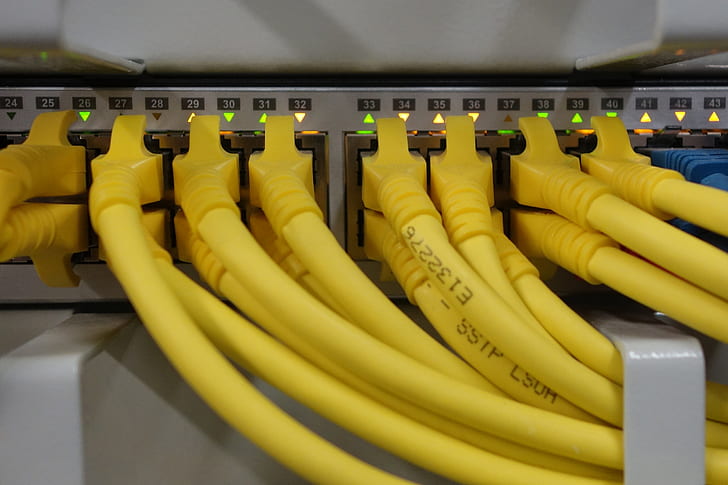
Existem várias ferramentas e métodos que podemos usar para analisar o status das portas do nosso computador. Se você quiser saber quais portas do seu PC estão abertasNeste post explicamos isso em detalhes.
Esta é uma questão básica para a conectividade da nossa equipa, por isso deve ter a importância que merece. Afinal, os portos são pontos de conexão físicos ou virtuais que possibilitam a comunicação entre o computador e outros dispositivos externos, bem como com redes.
Símbolo do sistema
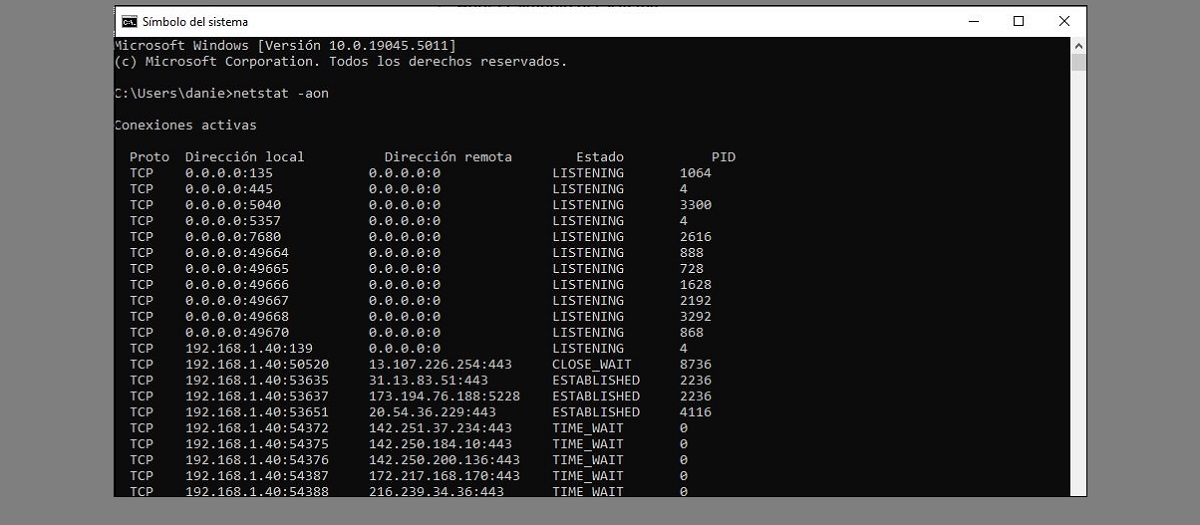
Quanto a tantas outras tarefas, o CMD ou Símbolo do sistema Também pode ajudá-lo a saber quais portas do seu PC estão abertas. Tudo o que precisamos fazer é seguir estas etapas:
- Para começar, abrimos o prompt de comando usando a combinação de teclas Windows + R. Na barra de pesquisa que aparece, escrevemos comando e pressionamos Enter.
- Então inserimos o comando «netstat-aon»
- Uma lista de conexões ativas aparecerá na tela, junto com as portas abertas correspondentes.
Para entender exatamente quais são as informações que estamos vendo, é necessário explicar o significado de cada uma das colunas:
- Proto: Marca o tipo de protocolo (TCP ou UDP)
- Endereço local identifica o endereço IP local e a porta.
- Endereço Estrangeiro refere-se ao endereço IP remoto e à porta.
- Estado marca de status da conexão (LISTEN, ESTABLISHED, etc.)
- PID é a coluna que identifica o processo que está usando essa porta. Isso pode ser útil para saber qual programa está usando uma determinada porta.*
(*) Isso pode ser descoberto escrevendo o número PID no CMD e escrevendo o comando da seguinte forma:
lista de tarefas | encontrarstr
PowerShell
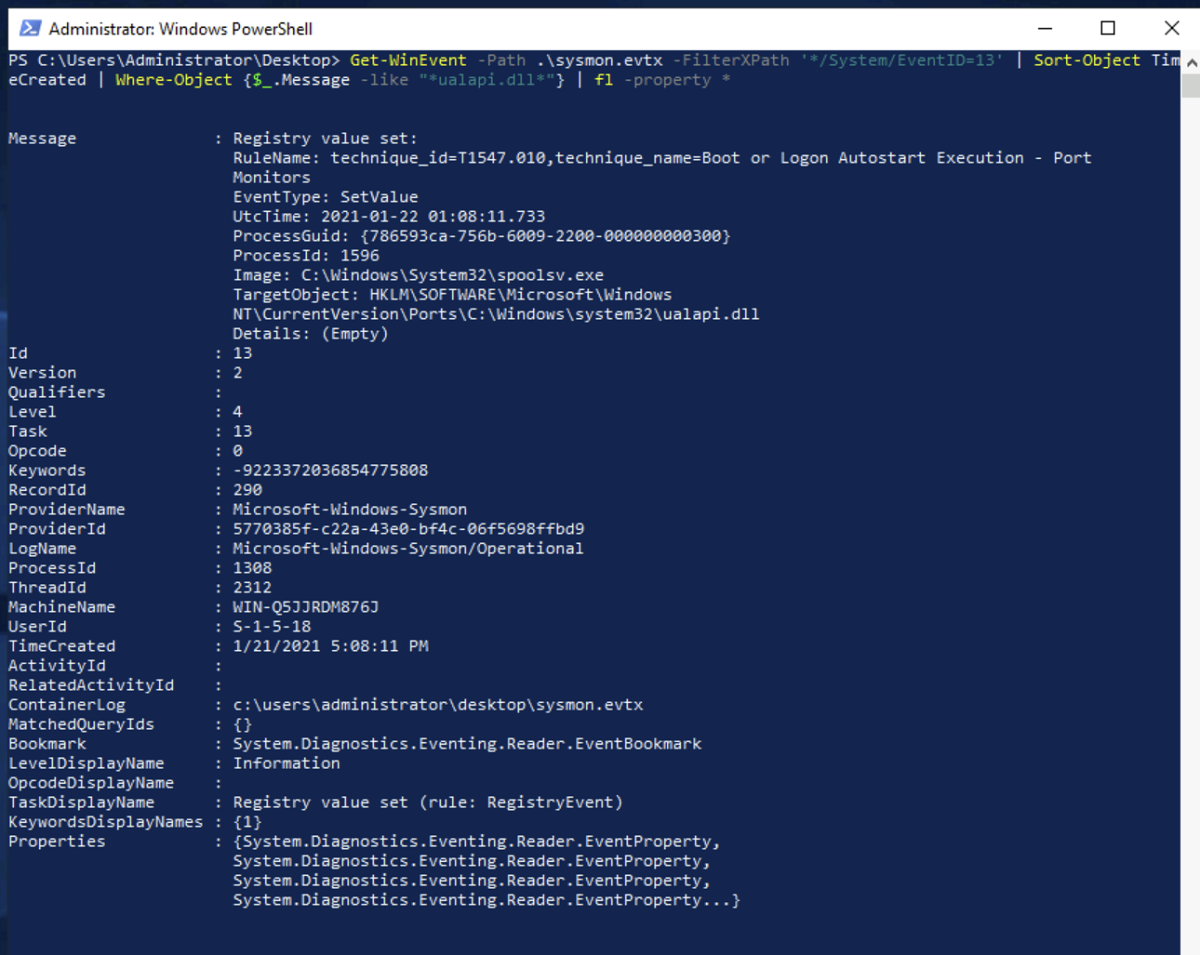
Como os usuários do Windows sabem, o PowerShell é uma interface de linha de comando e também uma linguagem de script. scripting, projetado principalmente para automatizar tarefas de administração do sistema operacional e gerenciar aplicativos. É por isso que também o ajudará a saber quais portas do seu PC estão abertas. Isto é o que você deve fazer:
- Primeiro usamos a combinação de teclado Windows + X e nós selecionamos Windows PowerShell (Administrador).
- Para ver as portas abertas, digitamos este comando: Get-NetTCPConnection | Onde-Objeto { $_.State -eq 'Ouvir' }
- A seguir você poderá ver na tela as portas do PC que estão em estado de escuta (LISTENING).
Firewall do Windows
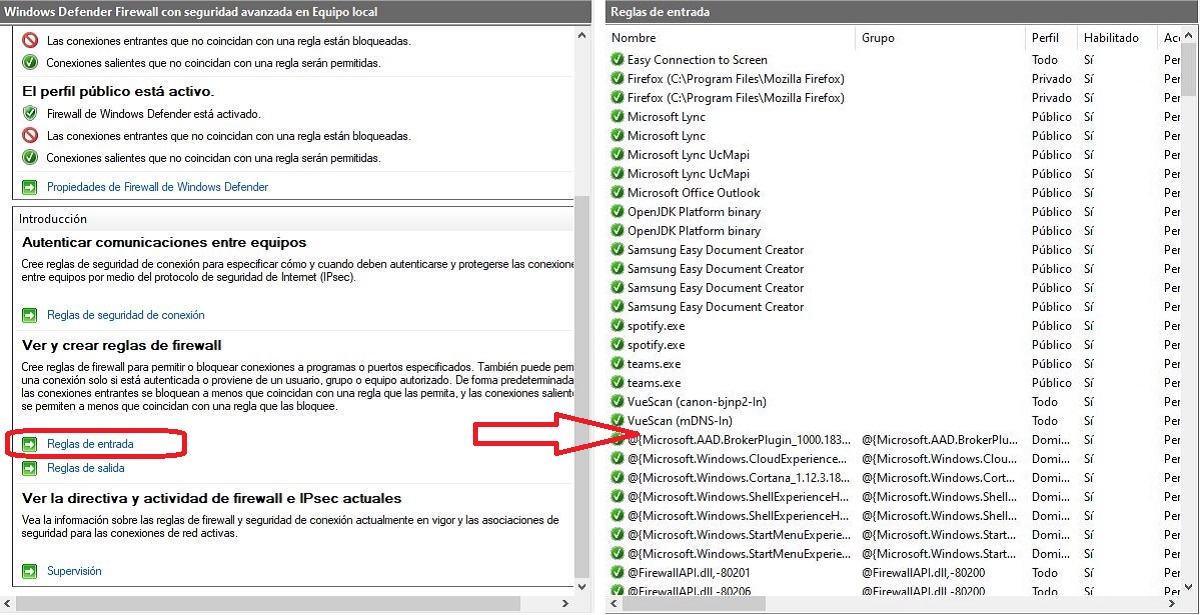
Terceiro método para saber quais portas do seu PC estão abertas: verifique-as no regras de firewall do sistema operacional. Para acessá-los devemos seguir estes passos:
- Primeiro vamos para Painel de controle do nosso PC.
- Lá selecionamos Sistema e segurança.
- Em seguida, clicamos em Firewall do Windows Defender.
- No menu à esquerda, selecionamos Configurações avançadas.
- Por fim, na janela do firewall, clique em opções «Regras de entrada» y «Regras de saída». Lá podemos ver quais portas são permitidas e quais aplicativos eles têm acesso (veja imagem acima).
Saiba quais portas do seu PC estão abertas com aplicativos de terceiros

Por fim, uma breve referência a algumas aplicações externas que irão resolver a questão levantada neste verbete. Estes são alguns dos que melhor podem nos ajudar a descobrir o que queremos saber:
Scanner de portas avançado
Este scanner gratuito é uma das opções mais simples para verificar portas abertas em nosso PC. Além disso, Scanner de portas avançado isso nos fornece informações sobre diferentes dispositivos de rede.
Link: Scanner de portas avançado
Scanner de IP furioso
Uma das ferramentas mais populares para usuários do Windows realizarem esta tarefa. A interface de Scanner de IP furioso É muito intuitivo e fácil de usar. Podemos usá-lo para escanear todos os tipos de redes, conhecer os hosts que estão conectados a elas e as portas abertas em nosso PC.
Link: Scanner de IP furioso
Nmap
Nmap é uma ferramenta totalmente gratuita e de código aberto, embora recomendado apenas para usuários avançados. Serve para muitas coisas. Possui um comando específico para verificar as portas do computador: nmap localhost.
Link: Nmap

Editor especializado em temas de tecnologia e internet com mais de dez anos de experiência em diferentes mídias digitais. Já trabalhei como editor e criador de conteúdo para empresas de e-commerce, comunicação, marketing online e publicidade. Também escrevi em sites de economia, finanças e outros setores. Meu trabalho também é minha paixão. Agora, através dos meus artigos em Tecnobits, procuro explorar todas as novidades e novas oportunidades que o mundo da tecnologia nos oferece todos os dias para melhorar nossas vidas.