- Primeiro, verifique o status atual do Firewall do Windows, dos perfis de rede e dos serviços, e confirme se há um firewall de terceiros ativo.
- Verifique quais aplicativos e portas estão sendo bloqueados pelo firewall e antivírus, usando regras, registros e ferramentas como o You Get Signal.
- Se o problema desaparecer ao desativar temporariamente o antivírus ou o firewall, crie exceções e ajuste as regras em vez de deixar a proteção desativada.
- Considere seu roteador, VPN, WMI e atualizações: a interação deles com o antivírus e o firewall costuma ser crucial em muitas falhas de conexão.
¿Como saber se um problema do Windows é causado por um antivírus ou firewall? Quando algo Ele para de funcionar corretamente no Windows. (A internet cai, um jogo não conecta, um aplicativo não inicia, você não consegue acessar a rede local…), uma das primeiras perguntas lógicas é se o culpado é o antivírus ou o firewallNem sempre é óbvio, porque essas ferramentas são projetadas para protegê-lo, mas às vezes elas geram falsos positivos, regras mal configuradas ou conflitos com outros programas.
Neste artigo você verá Como detectar se o problema vem do antivírus, do firewall do Windows ou de um firewall de terceiros.Você aprenderá o que verificar em cada caso e como corrigir o problema sem deixar seu sistema desprotegido. Você verá métodos gráficos, ferramentas de linha de comando, verificações de serviço, logs, ferramentas externas e até mesmo como interpretar regras e eventos para chegar à causa raiz do problema.
Conceitos básicos: antivírus, firewall e perfis de rede
Antes de começar a mexer nas configurações sem parar, é importante ter clareza sobre o seguinte: O que exatamente faz o firewall do Windows e o que faz o antivírus?Porque muitas vezes ambos são culpados igualmente e não desempenham o mesmo papel.
El Firewall do Windows (Firewall do Microsoft Defender) Ele filtra o tráfego de rede que entra e sai do computador, bloqueando conexões não autorizadas com base em regras. Endereços IP, portas, protocolos e caminhos de programasO antivírus, por sua vez, concentra-se na detecção de malware, comportamento suspeito e arquivos maliciososembora muitos também incluam seu próprio firewall integrado. Para entender melhor os tipos existentes, consulte o classificação antivírus.
O Windows organiza a proteção de rede por perfis de redeDomínio (ambientes de trabalho gerenciados), privado (rede doméstica ou confiável) e público (Wi-Fi em bares, aeroportos, etc.). Cada perfil tem sua própria configuração de firewall. Algo pode funcionar em casa, mas falhar em uma rede Wi-Fi pública. simplesmente para usar regras diferentes.
Além disso, é fundamental compreender a diferença entre Redes privadas e públicas no WindowsEm uma rede privada, você aceita que outros dispositivos na mesma rede possam ver seu computador e se conectar a ele (por exemplo, um NAS ou um PC compartilhando pastas), enquanto em uma rede pública é normal... Feche as conexões de entrada o máximo possível. Porque você não conhece ninguém que esteja online.
De forma geral, quanto menos confiável for a rede (hotéis, cafés, Wi-Fi público), mais Seu firewall deve ser restritivo.Isso significa que alguns softwares que funcionavam perfeitamente em casa podem, de repente, parar de responder ao trocar de rede.
Como verificar se o problema está no Firewall do Windows
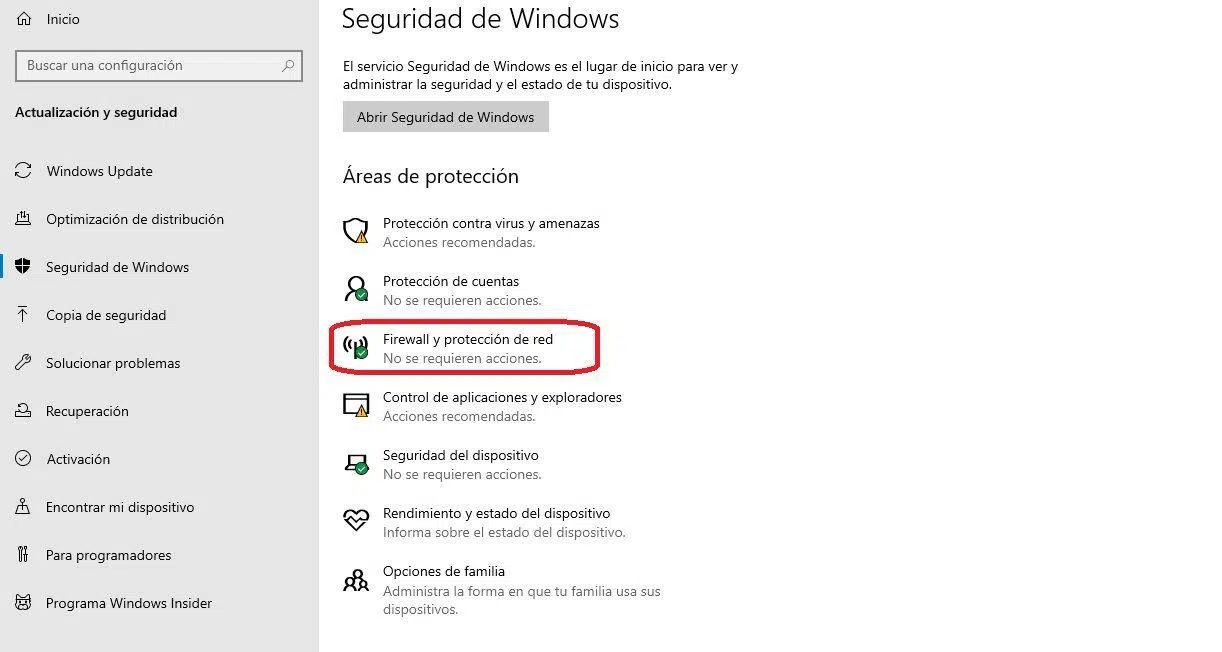
O primeiro passo para determinar se uma falha é causada pelo firewall é verificar que o Firewall do Windows está realmente ativo e não desativado por um antivírus de terceiros ou por uma política da empresa.
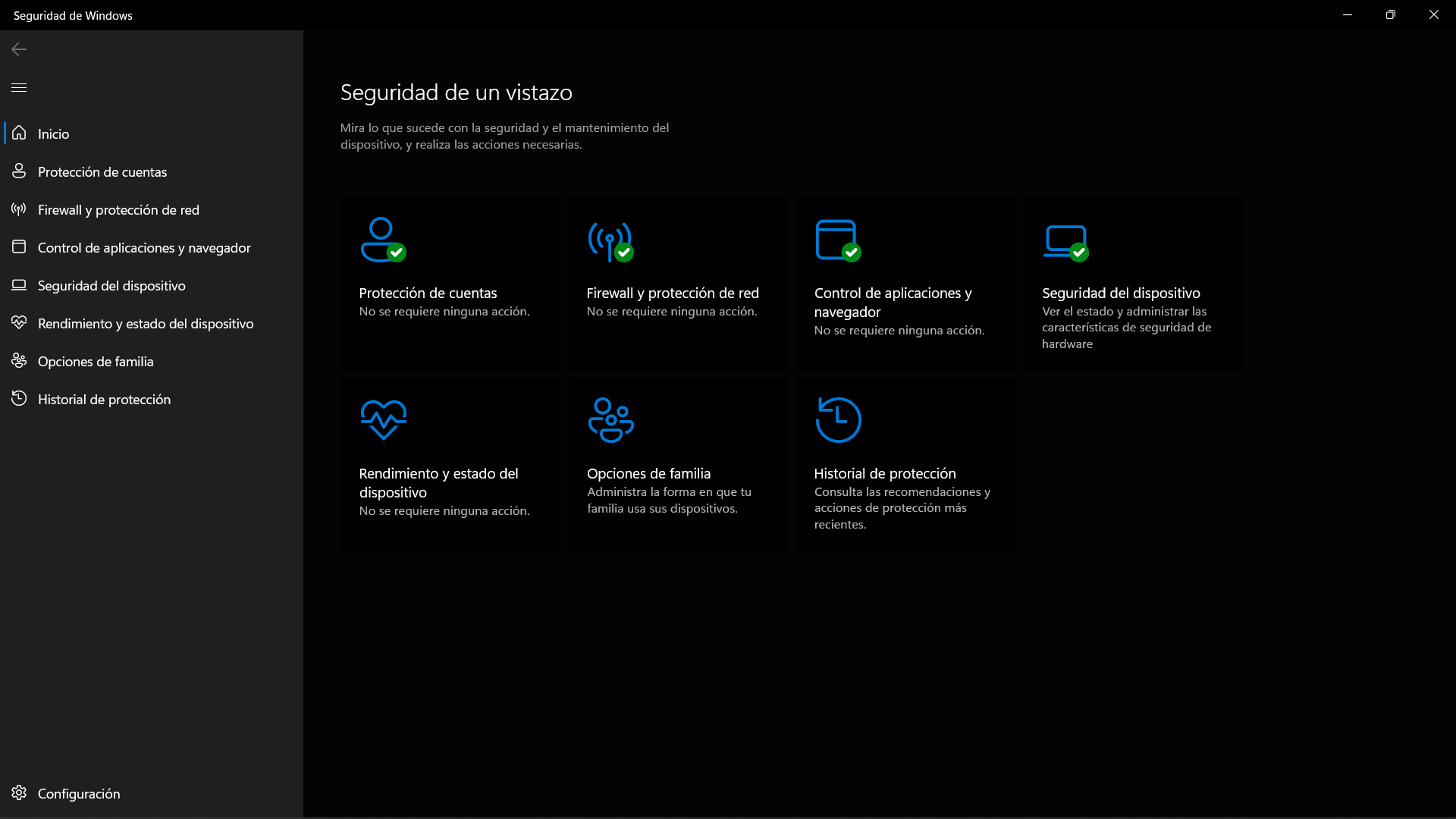
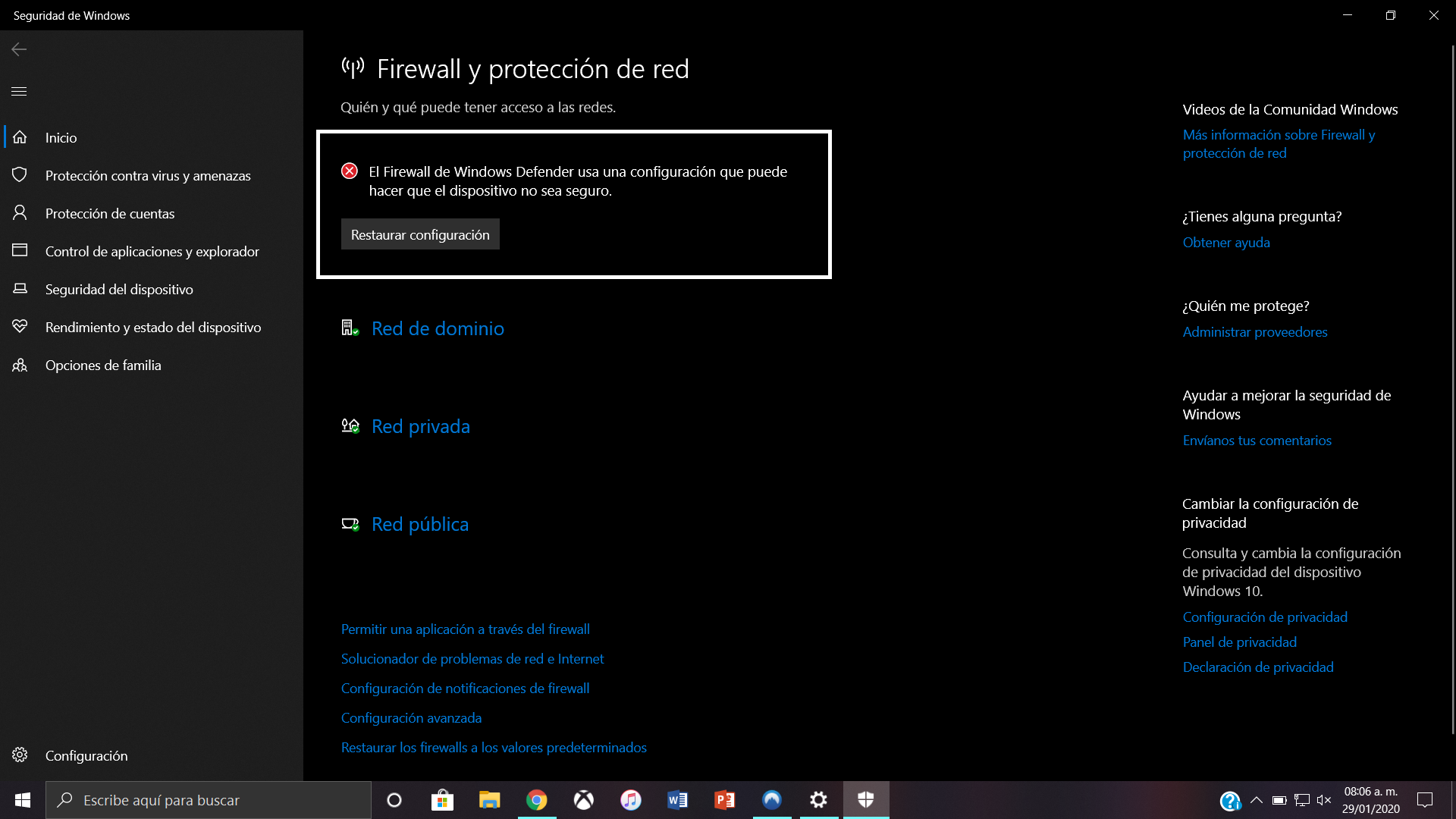
Você pode ver isso abrindo o aplicativo. Segurança do Windows (Pesquise por "Segurança do Windows" ou "Firewall e Proteção de Rede" na caixa de pesquisa da barra de tarefas.) Lá, você verá o status de cada perfil (Domínio, Privado, Público) e se o Firewall do Microsoft Defender Em cada um deles, essa opção está ativada ou desativada.
Lembre-se de que em alguns computadores, especialmente onde um firewall de terceiros (Bitdefender, Avast, ESET, etc.) está instalado, a interface do Windows pode exibir mensagens confusas: os perfis aparecem ativados, mas uma camada superior indica que "o Firewall do Windows está desativado" porque o firewall ativo é o do antivírus.
Para uma verificação mais confiável, você pode usar ferramentas como PowerShell, WMI ou netsh para verificar o estado atual; além disso, é útil saber como Bloquear conexões de rede suspeitas a partir do CMD Se você detectar tráfego suspeito. Por exemplo, com netsh advfirewall show allprofiles Você pode verificar se o firewall está ativado ou desativado para cada perfil. Se todos aparecerem como ativados, mas você vir que o firewall do Windows está desativado na interface gráfica, é muito provável que... Um firewall de terceiros está gerenciando a proteção. E o Windows exibe apenas as informações incorporadas do fornecedor.
Se suspeitar que um firewall de terceiros está interferindo, verifique também o Centro de Segurança ou Centro de Atividades O Windows depende de informações via WMI. Se o repositório WMI estiver corrompido, as informações de status do firewall podem ser enganosas, sendo recomendável... reparar o repositório WMI.
Veja quais programas e portas o firewall do Windows bloqueia.
Uma maneira muito eficaz de verificar se um problema está vindo do firewall é Veja exatamente o que está bloqueando.Isso se aplica tanto a portas quanto a programas. O Firewall do Windows é mais complexo do que parece à primeira vista.
Por um lado, o firewall funciona com regras de entrada e saídaEssas regras podem permitir ou negar tráfego para um executável, porta ou intervalo de IP específico. Um falso positivo típico é que um programa legítimo é bloqueado Porque alguma regra o considera suspeito ou o coloca em uma lista negra.
Para consultar os aplicativos bloqueados, acesse Painel de Controle > Sistema e Segurança > Firewall do Windows Defender e acesse "Permitir um aplicativo ou recurso pelo Firewall do Windows Defender". Lá você verá uma lista de todos os aplicativos que São permitidos ou são proibidos? No firewall, com uma coluna para cada tipo de rede (privada e pública).
Se um aplicativo que está lhe causando problemas aparecer desmarcado nos perfis que você usa, ou não estiver listado, isso é um bom indício de que... O firewall é o responsável pela falha.Você pode selecioná-lo para permitir ou adicioná-lo manualmente caso não apareça.
Com relação às portas, o firewall do Windows permite que você crie uma registro de tráfego bloqueadoEm "Firewall do Windows Defender com Segurança Avançada" (Painel de Controle > Ferramentas Administrativas), acesse Propriedades, selecione o perfil desejado (público, privado ou de domínio) e, na seção de registro, marque a opção "Registrar pacotes descartados". SimO arquivo de log (geralmente pfirewall.log) está armazenado em %systemroot%\system32\LogFiles\Firewall.
Ao abrir esse registro, você verá os detalhes. Quais portas e endereços o firewall está bloqueando?Se, ao tentar usar um aplicativo, aparecer uma linha indicando que o tráfego foi interrompido, você saberá de onde vem o problema.
Verifique as portas pelo lado de fora: Você recebe sinal e outras dicas.
Para confirmar se o bloqueio está sendo causado pelo firewall/portas da sua rede, você pode verificar o seguinte: ferramentas externasUm dos mais simples é o site You Get Signal, que é usado para verificar se uma porta específica está aberta para a Internet.
Esta página mostra o seu IP público Também possui uma seção chamada "Testador de Encaminhamento de Portas". Basta inserir a porta que deseja testar e clicar em "Verificar" para ver se ela está aberta ou fechada para acessos externos à sua rede.
Além disso, inclui um lista de portas comuns (21 FTP, 22 SSH, 5900 VNC, 25565 para servidores de Minecraft, etc.) são comumente usadas. Se um jogo ou serviço solicitar que você abra uma porta, você pode tentar abri-la para verificar se seu roteador e firewall estão permitindo o tráfego.
Se o teste indicar que a porta está fechada e você pensou que a havia aberto, será necessário verificar ambas as partes. Configuração do roteador (encaminhamento de portas/NAT) como as regras do firewall do Windows ou o seu software antivírus. Em última análise, se alguma dessas conexões interromper a ligação, a porta aparecerá fechada para o público externo.
Como dica extra, se depois de abrir uma porta no roteador e permiti-la no firewall do Windows, o teste ainda mostrar como fechada, é bem provável que... um firewall de terceiros ou o próprio antivírus está filtrando essa conexão.
Como funcionam as regras de firewall e por que às vezes elas "se precipitam"
O mecanismo do Firewall do Windows não aplica todas as regras de uma só vez, mas sim Use apenas uma regra para decidir o que fazer com cada pacote.Se várias regras coincidirem, siga uma ordem de prioridade bastante importante ao investigar os problemas.
A prioridade é a seguinte: primeiro, aplicam-se as regras que permitem o tráfego "se for seguro", e essa opção também deve estar habilitada. “Substituição de bloqueio”; em seguida vêm as regras de Bloquear; e finalmente aqueles de PermitirIsso significa que, mesmo que você crie uma regra para permitir um aplicativo, se houver outra regra de bloqueio de prioridade mais alta, continuará bloqueando o tráfego.
No nó "Monitoramento" do "Firewall do Windows com Segurança Avançada", apenas as seguintes informações são exibidas: regras ativas naquele momentoSe você não vir uma regra nessa lista, pode ser porque ela está desativada ou simplesmente porque o comportamento padrão do firewall para essa direção (entrada ou saída) já permite o tráfego e não há necessidade de mostrar regras de permissão explícitas.
Por padrão, vários grupos de regras estão habilitados (Redes Primárias, Assistência Remota, Descoberta de Rede, etc.). Ao instalar novos recursos ou programas do Windows, outros podem ser adicionados. regras adicionais o que às vezes entra em conflito com o que você configurou posteriormente.
Se você está tentando descobrir se um aplicativo está sendo bloqueado pelo firewall, é uma boa ideia verificar a seção de Monitoramento para ver quais regras estão sendo aplicadas, pois é aí que reside o problema. Você pode ver qual regra específica determinou o destino da conexão..
Registro de atividades: logs do firewall, auditpol e netstat.
Se você quiser "entrar em detalhes" para diagnosticar uma falha complexa, pode contar com diversas ferramentas do Windows que permitem isso. auditar a atividade da rede e do firewall.
Por um lado, além do registro do firewall que mencionamos, você pode usar auditpol.exe para configurar políticas de auditoriaCom comandos como auditpol.exe /list /category Você pode ver quais categorias de eventos podem ser registradas, e com auditpol.exe /set /category:"NombreCategoria" /SubCategory:"NombreSubcategoria" Você habilita o registro para essa parte específica.
Esses eventos serão exibidos no Visualizador de Eventose ajudam você a visualizar, por exemplo, alterações de política ou eventos de segurança que afetam o firewall ou o IPSec; você pode complementá-los com programas para prevenir intrusões Se você suspeitar de atividade maliciosa.
Você também pode gerar um instantâneo do status da rede executando o seguinte comando em um prompt de comando: netstat -ano > netstat.txt y tasklist /svc > tasklist.txtAo cruzar os dois arquivos, você verá Quais processos estão usando quais portas? Graças ao PID (identificador de processo). Isso é ótimo para descobrir qual programa está escutando em uma porta que você deseja abrir ou que aparece bloqueada no log.
Se, após revisar tudo isso, você perceber que há tráfego bloqueado indevidamente, é bem provável que... O firewall (ou uma regra específica) pode ser a origem do problema. e não tanto o antivírus clássico.
Serviços necessários para o funcionamento correto do firewall
Outro motivo pelo qual o firewall parece falhar (ou o Windows apresenta estados estranhos) é que Alguns serviços essenciais estão inoperantes.Para que o "Firewall do Windows com Segurança Avançada" funcione corretamente, serviços como os seguintes devem estar em execução:
- Motor de filtro de base (BFE)
- Firewall do Windows
- Cliente de apólice de grupo
- Módulos de criação de chaves IPsec para IKE e AuthIP
- Assistente IP
- Agente de Política IPsec
- reconhecimento de localização de rede
- serviço de lista de rede
Se algum desses serviços estiver desativado ou apresentar erros, o firewall poderá... não aplicar as regras corretamente, não identificando o perfil de rede atual ou mesmo permitindo que você abra o console de configuração avançada sem erros.
Nesse cenário, se você observar problemas estranhos de conectividade ou inconsistências entre o que a interface exibe e o que realmente está acontecendo, é uma boa ideia ir para o administrador de serviço e certifique-se de que todos estejam ativos e configurados para inicialização automática (exceto em casos muito específicos em ambientes gerenciados).
Quando o culpado é o antivírus ou um firewall de terceiros.
Além do firewall do Windows, muitos problemas decorrem de antivírus com firewall integrado como Avast, Bitdefender, ESET, etc. Às vezes, a Central de Ações/Central de Segurança do Windows detecta que eles estão instalados, mas exibe mensagens como "O antivírus Avast está desativado" ou "O firewall está desativado", quando na realidade eles estão em execução.
Para descartar a possibilidade de o aviso do Windows ser simplesmente uma falha de comunicação com o antivírus, verifique primeiro se o próprio produto indica que “Esta equipe está protegida”que a licença está ativa e que tanto o aplicativo quanto as definições de vírus estão atualizados.
Se o antivírus incluir firewall próprio (como o Avast Premium Security ou o ESET Internet Security), acesse as configurações e verifique se o firewall está ativado (geralmente indicado por um botão verde/ligado). Se estiver ativado, mas o Windows indicar que está desativado, o problema geralmente está nas configurações do firewall. Repositório WMIÉ daí que o Windows herda o status de solução de segurança.
No caso da ESET, por exemplo, você tem ferramentas como a janela de Solução de problemas de acesso à redeEsta ferramenta exibe todas as conexões de rede bloqueadas pelo firewall e permite criar exceções de forma guiada. Você também pode usar o modo interativo O firewall da ESET permite aceitar ou negar conexões conforme elas ocorrem, criando regras personalizadas com base no tráfego real.
Se você usa um firewall de terceiros e o problema desaparece temporariamente ao desativá-lo, mas não ao desativar apenas o Firewall do Windows, fica bastante claro que... É esse produto que está cortando as conexões.Nesse caso, sua tarefa será ajustar as regras deles (ou considerar a mudança de soluções) em vez de mexer no firewall da Microsoft.
Por que desativar o firewall não é uma boa ideia (exceto para testes específicos)
Muitas pessoas, na dúvida, optam pelo caminho mais fácil: desative o firewall Vamos ver se "tudo funciona" dessa forma. Isso pode servir como um teste pontual para confirmar se o problema se origina aí, mas deixá-lo permanentemente desligado é como Saia de casa com as portas e janelas abertas..
Sem um firewall, todas as portas do seu computador ficam expostas como abertas ou acessíveis, e você tem muito mais chances de ser vítima de ataques cibernéticos. malware, intrusões ou varreduras automatizadasO firewall é precisamente o que regula quais portas são visíveis e quais não são, bem como quais aplicativos podem usar a rede.
O mais sensato a fazer, se suspeitar que o firewall está causando o problema, é Desative-o por apenas alguns minutos. Para verificar se o problema desaparece. Se tudo funcionar após isso, você terá a confirmação de que o firewall (seja o do Windows ou um de terceiros) é o culpado e, nesse caso, deverá procurar a regra ou exceção apropriada; não o deixe desativado.
Em todo caso, se você tem flexibilizado as regras de forma flexível e começado a observar comportamentos estranhos, lembre-se de que você sempre pode... restaurar firewalls para os valores padrão a partir do próprio console do Windows, que retorna a configuração ao estado original do sistema (embora em ambientes corporativos as políticas de domínio sejam reaplicadas).
De forma geral, um firewall deve proteger, mas não se tornar um obstáculo constante. Se você perceber que tudo falha, exceto quando ele está desativado, algo na configuração está claramente incorreto e merece uma revisão completa.
Riscos e benefícios dos portos abertos
O portas de rede São como portas numeradas na sua conexão de rede. Para que muitos serviços funcionem (jogos online, videochamadas, servidores NAS, aplicativos P2P, etc.), algumas portas precisam estar abertas, mas isso não significa que seja uma boa ideia mantê-las abertas. tudo aberto sem controle.
Ao manter portas não utilizadas abertas, você está deixando pontos de entrada que outros podem explorar. malware ou atacantesMuitos códigos maliciosos procuram portas específicas para lançar ataques; alertas de intrusão O roteador pode alertá-lo sobre tentativas de acesso; uma intrusão bem-sucedida no roteador pode comprometer todos os dispositivos na rede: modificação de DNS, ataques Man-in-the-Middle, uso do roteador em ataques DoS, criação de redes Wi-Fi falsas que imitam a sua, etc.
No entanto, por vezes é essencial abrir portas: por exemplo, para jogar online com um console ou jogo de PC que precisa se comunicar com servidores remotos; para melhorar a velocidade em aplicativos P2P; para permitir acesso remoto a um NAS ou servidor doméstico; ou para programas de videochamada Assim como o Skype, para funcionar sem problemas.
A chave está em Abrir apenas os portos necessários, para o menor número possível de destinos e com medidas de segurança adicionais. (assinaturas atualizadas, sistemas atualizados, senhas fortes, etc.). Quaisquer sintomas incomuns associados a uma porta recém-aberta devem levantar suspeitas sobre se o firewall está lidando com ela corretamente ou se outro aplicativo está filtrando esse tráfego.
Se você continuar a ter desconexões depois de abrir uma porta para um jogo, por exemplo, verifique seu firewall, roteador e software antivírus. Muitos desses aplicativos criam regras automáticas, mas outros exigem configuração manual. Adicione manualmente a exceção.
Encaminhamento de portas e sua relação com o firewall
El encaminhamento de porta O encaminhamento de portas é uma técnica que permite que um usuário externo na internet acesse um serviço localizado na sua rede local (LAN), geralmente atrás de um roteador com NAT. Isso é feito redirecionando uma porta WAN do roteador para uma máquina e porta internas.
Isso geralmente é usado para permitir que alguém de fora acesse um Servidor NAS, servidor web, servidor dedicado para jogos, área de trabalho remotaetc. O problema é que, mesmo se você encaminhar o tráfego no roteador, se o Windows tiver o Porta bloqueada no seu firewallO tráfego ainda não chegará ao aplicativo.
No Windows 10/11, você pode gerenciar isso em "Firewall do Windows Defender com segurança avançada". Lá você encontrará as opções. Regras de entrada (para tráfego de entrada) e o Regras de Saída (para o que ele gera de saída). O encaminhamento de portas geralmente se refere ao tráfego de entrada, portanto, você deve criar uma regra de entrada que permita a porta e o protocolo apropriados (TCP ou UDP).
Ao criar uma nova regra de porta, você pode permitir "Todas as portas locais" ou especificar uma porta ou um intervalo. Idealmente, Abra apenas a porta específica que você precisa.Selecione se deseja usar TCP ou UDP e, em seguida, especifique a quais perfis de rede ele se aplicará (domínio, privado ou público). Por fim, dê um nome descritivo para que você possa identificá-lo facilmente.
Se você fizer isso e ainda não tiver uma conexão adequada, verifique o log do firewall para ver se os pacotes estão sendo descartados nessa porta e confirme se... Não existe nenhuma outra regra anterior que esteja bloqueando. O mesmo tráfego, porém com maior prioridade.
Controlando o firewall do Windows com o Netsh
Quando a interface gráfica não estiver funcionando corretamente ou você precisar automatizar tarefas, você pode recorrer a Netsh (Shell de Rede), um utilitário de linha de comando incluído no Windows. Através dele, você pode ativar ou desativar o firewall, criar regras para portas específicas, excluir regras ou até mesmo restaurar os valores padrão.
Abra um prompt de comando ou Terminal como administrador e digite netsh advfirewall e você verá um conjunto de comandos disponíveis para controlar o firewall. Por exemplo, para ativar firewall no perfil atual você pode usar netsh advfirewall set currentprofile state on.
Se você quiser habilitar a porta 80 para tráfego de entrada a partir da linha de comando, você pode executar algo como isto: netsh advfirewall firewall add rule name="Open Port 80" dir=in action=allow protocol=TCP localport=80Isso criará uma regra de entrada que permitirá o tráfego TCP nessa porta.
Também é possível regras de exclusão para programas ou portas, ou redefina diretamente todas as configurações com netsh advfirewall resetIsso é útil se você fez muitas alterações de teste e o firewall começa a se comportar de uma maneira difícil de entender.
Se, após redefinir completamente as configurações, o problema de conectividade desaparecer, você pode ter bastante certeza de que Uma regra de firewall anterior estava causando a falha. e não tanto o antivírus ou outros elementos do sistema.
Jogos online, antivírus e bloqueios de conexão
Um caso muito comum em que é difícil distinguir os culpados é o de jogar onlineOcorrem desconexões constantes, picos de ping, o jogo não conecta aos servidores ou trava após um curto período de tempo. Vários fatores costumam contribuir para isso: firewall, antivírus, portas do roteador, plugins do jogo, VPN, etc.
Muitas vezes o problema se deve a O antivírus detecta o jogo ou algum complemento como um falso positivo.Em outras palavras, ele identifica o comportamento como suspeito, mesmo que seja legítimo, e bloqueia o acesso à rede ou ao próprio executável. Também pode ser devido a uma configuração excessivamente agressiva do firewall integrado.
O primeiro teste prático é desativar O antivírus e/ou firewall ficará em execução por alguns minutos. (Tenha muito cuidado, faça isso apenas para testar) e inicie o jogo. Se tudo funcionar perfeitamente de repente, você saberá que o problema está nessas ferramentas de segurança. O próximo passo será criar um exceção para o executável do jogo E, se necessário, abra as portas indicadas na documentação do desenvolvedor.
Outro ponto importante é manter Tudo atualizadoSistema operacional, jogo, antivírus, drivers de rede, etc. Um jogo antigo com um sistema desatualizado e um antivírus recente é a combinação perfeita para conflitos estranhos, travamentos e erros de compatibilidade.
Também precisamos ficar de olho em complementos ou modificações do jogo, especialmente se não forem oficiais. Podem disparar alertas tanto no antivírus quanto no próprio jogo (porque ele pensa que você está trapaceando), fazendo com que você seja bloqueado do jogo ou até mesmo... Sua conta será banida.Se o problema começou logo após a instalação de um mod, desinstale-o para verificar se essa era a causa.
VPN, Central de Segurança e Detecção de Firewall
O VPN Elas adicionam mais uma camada de complexidade. Quando você navega por trás de uma VPN (especialmente uma gratuita), é comum que a conexão se torne instável e que softwares antivírus ou firewalls vejam esse tráfego como mais suspeito, causando interrupções ou lentidão.
Se você perceber que tudo dá errado apenas quando a VPN está ativa, mas Funciona perfeitamente quando você o desliga.O conflito provavelmente reside na interação entre a VPN e seu pacote de segurança. De modo geral, é recomendável evitar VPNs gratuitas para jogos ou aplicativos sensíveis, tanto por motivos de segurança quanto de desempenho.
Por outro lado, o Central de Ações / Central de Segurança do Windows Ele depende do WMI para determinar qual antivírus e firewall estão ativos. Se o repositório WMI estiver corrompido ou o serviço WMI não iniciar corretamente, ele poderá mostrar que o Firewall do Windows está desativado ou que seu antivírus está desabilitado, mesmo que o próprio aplicativo indique o contrário.
Nesses casos, se você perceber que o Windows insiste que seu computador não está protegido, mas, ao abrir o antivírus, tudo parece estar normal, verifique se você precisa de um antivírus. reparar o repositório WMI Seguindo as instruções do provedor de segurança, antes de fazer quaisquer alterações adicionais no firewall.
Em equipes gerenciadas, também é importante considerar que A organização pode impor diretrizes. Eles podem desativar o Firewall do Windows e obrigá-lo a usar outro, ou podem bloquear certas alterações que você está tentando fazer. Se clicar em "Ativar" não fizer nada, é possível que sua empresa o tenha desativado centralmente.
Quando tudo isso se junta, distinguir se o problema se origina do Firewall do Windows Defender, de um firewall de terceiros, do roteador ou do antivírus parece uma bagunça, mas, se você seguem uma ordem lógica (Verifique o estado atual do firewall, revise as regras e portas, examine os logs e serviços, tente desativar componentes brevemente e observe quando o erro desaparecer). Assim, você poderá identificar a origem da falha com bastante precisão e ajustá-la sem comprometer a proteção oferecida por essas ferramentas.

Apaixonado por tecnologia desde pequeno. Adoro estar atualizado no setor e, acima de tudo, comunicá-lo. É por isso que há muitos anos me dedico à comunicação em sites de tecnologia e videogames. Você pode me encontrar escrevendo sobre Android, Windows, MacOS, iOS, Nintendo ou qualquer outro tópico relacionado que lhe vier à mente.