- Use o IFEO do Registro para redirecionar notepad.exe para o Notepad++ ou VS Code com um valor Debugger.
- Associe arquivos .txt ao Notepad++ se não quiser bloquear o Bloco de Notas; reverta as alterações do Registro ou das Propriedades.
- No Windows 11, force/converta codificações (ANSI, UTF‑16 BE) com editores como o Notepad++.
Se você frequentemente abre arquivos de texto no Explorer, sabe como pode ser frustrante ter o "notepad.exe" sendo iniciado por padrão e limitando suas opções. Muitos preferem redirecionar essa chamada para o poderoso Notepad++ ou Visual Studio Code para obter recursos, velocidade e produtividade em todo o sistema.
Neste artigo, mostrarei como substituir com segurança o Bloco de Notas pelo Notepad++ ou VS Code no Windows e também explicarei quando é melhor usar um editor básico, um editor orientado a código ou um IDE completo. Você também verá como lidar com problemas de codificação no Windows 11 (UTF‑16 BE, ANSI, etc.) e um guia rápido para editores alternativos com prós, contras, preços e avaliações. Vamos aprender tudo sobre Como substituir o Bloco de Notas pelo VS Code ou Notepad++.
Por que substituir o Bloco de Notas pelo Notepad++ ou VS Code
O Bloco de notas melhorou recentemente (guias, retomar sessão), mas ainda é muito limitado em comparação com outras opções. O Notepad++ é leve, gratuito e repleto de recursos importantes para edição de código ou texto grande. (guias, macros, pesquisa avançada, favoritos, tela dividida, detecção de idioma, plugins, assinaturas MD5/SHA, sessões persistentes).
O VS Code, por outro lado, joga em uma liga diferente: IntelliSense para preenchimento automático contextual, integração com Git, terminal incorporado e um enorme mercado com extensões e widgets que contribuem para o EdgeÉ mais pesado que o Notepad++, mas muito versátil e modular para praticamente qualquer pilha.
Para tarefas muito básicas, o Bloco de Notas ainda funciona; para desenvolvimento ou análise de log com expressões regulares, macros e pesquisas complexas, O Notepad++ acelera muito o trabalho. E se você também quiser depurar, versionar e expandir recursos sem limites, O VS Code torna tudo mais fácil para você.
Como redirecionar o Notepad.exe para o Notepad++ usando o registro (método confiável)
A técnica mais eficaz para substituir o Bloco de Notas no Windows é aproveitar as Opções de Execução de Arquivo de Imagem (IFEO). Consiste em criar uma chave para notepad.exe e definir um "Debugger" que aponta para notepad++.exe; então toda vez que o sistema iniciar notepad.exe, o Notepad++ será aberto.
Você precisará de permissões de administrador e cuidado ao editar o Registro. Faça um backup antes de tocar em qualquer coisa. O caminho da chave é: HKLM\SOFTWARE\Microsoft\Windows NT\CurrentVersion\Image File Execution Options\notepad.exe
Para sua conveniência, você pode criar um .reg com conteúdo semelhante a este (ajuste o caminho se você instalou o Notepad++ em outra pasta ou em 32 bits): O sinalizador -notepadStyleCmdline imita o comportamento do notepad.exe e -z impede a exibição da caixa de diálogo “Abrir arquivo” quando apropriado.
Editor de Registro do Windows Versão 5.00 "Debugger"="C:\\Arquivos de Programas\\Notepad++\\notepad++.exe -notepadStyleCmdline -z"
Salve o arquivo com a extensão .reg, clique duas vezes e confirme. A partir desse momento, qualquer invocação de notepad.exe abrirá o Notepad++, seja chamando do Explorer, Executar, scripts ou aplicativos.
Truque útil do menu de contexto: se você já tem a ação "Editar com o Notepad++", esta integração global Permite invocá-lo até mesmo com atalhos de teclado (por exemplo, a letra "E" em alguns menus) e manter uma experiência mais consistente em todo o sistema.
Dá para fazer isso com o VS Code? Basta definir o caminho e pronto.
A mesma ideia do IFEO funciona para redirecionar o notepad.exe para o VS Code. O procedimento é idêntico: crie a chave notepad.exe e defina “Debugger” com o caminho para code.exe na sua instalação do Visual Studio Code. Se você usar parâmetros, certifique-se de que eles emulem o comportamento do Bloco de Notas (por exemplo, abrir arquivos pela linha de comando).
Embora o VS Code seja mais pesado que o Notepad++, muitos o preferem por seu Marketplace e terminal integrado. Se seu fluxo de trabalho depende de extensões, depuração e Git, o VS Code como um substituto global pode fazer sentido..
Substituindo pela linha de comando (32/64 bits)

Além do registro manual ou .reg, há uma abordagem de linha de comando com privilégios de administrador que registra a substituição para sistemas de 32 e 64 bits. O princípio é o mesmo: crie a chave IFEO e o valor "Debugger". apontando para seu editor preferido.
Se você decidir seguir esse caminho, execute o Prompt de Comando como administrador e aplique o comando apropriado para sua arquitetura. Quando terminar, o Windows confirmará que a alteração foi bem-sucedida. e você verá o novo comportamento ao abrir arquivos de texto.
Associe .txt ao Notepad++ sem bloquear o Notepad
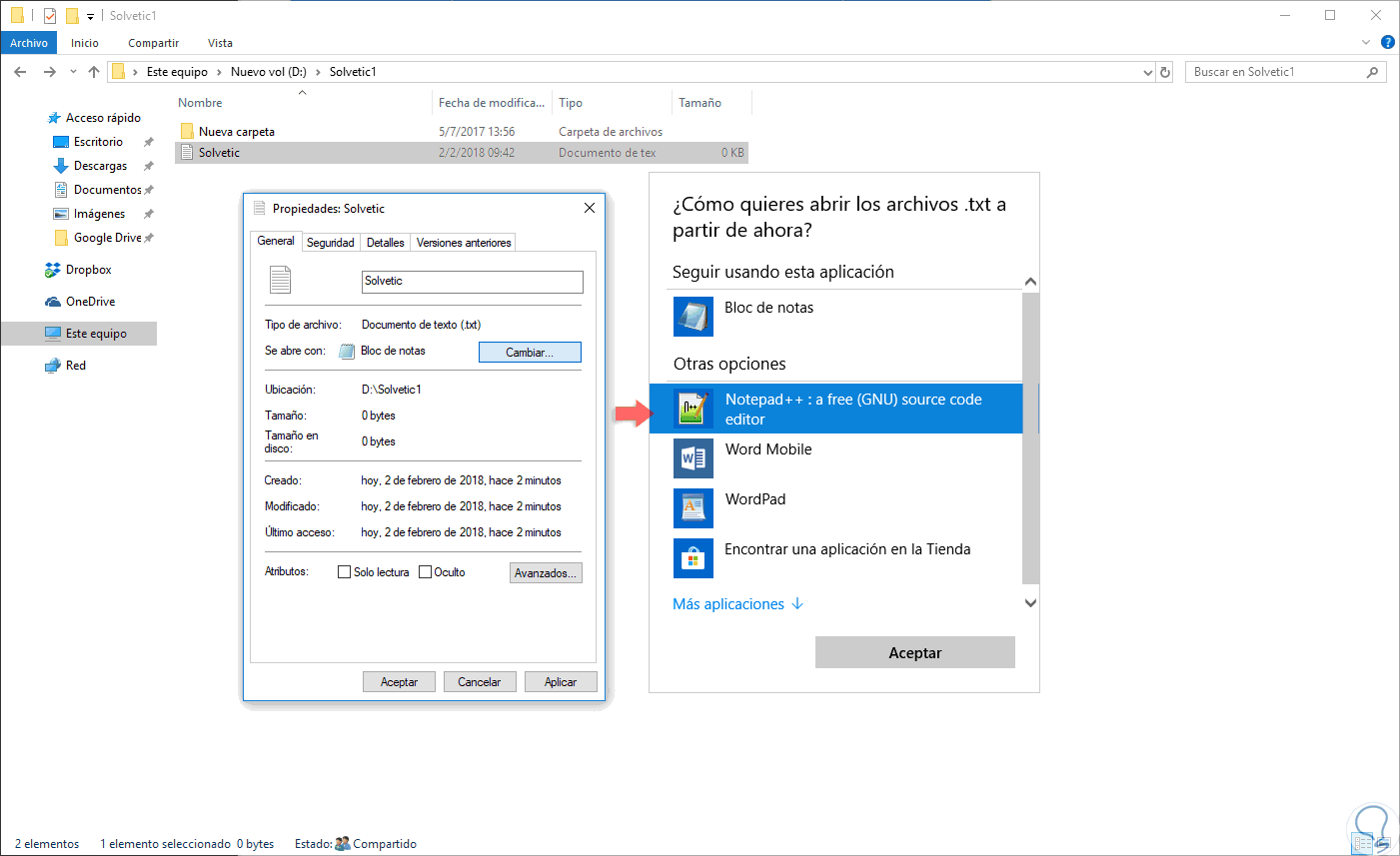
Talvez você não queira desabilitar o notepad.exe e queira apenas que os arquivos .txt abram no Notepad++ por padrão. Para fazer isso, crie um .txt de teste na área de trabalho > Propriedades > Alterar e escolha Notepad++ na lista de aplicativos.
Se não aparecer, toque em "Mais aplicativos" e depois em "Procurar outro aplicativo no meu computador" para destacar o executável. Rotas típicas: C:\\Arquivos de Programas\\Notepad++\\notepad++.exe (instalação de 64 bits) ou C:\\Arquivos de Programas (x86)\\Notepad++\\notepad++.exe (instalação de 32 bits em sistema operacional de 64 bits).
Dessa forma, você pode abrir o Notepad++ por padrão sem impedi-lo de iniciá-lo sempre que quiser. É uma alternativa menos invasiva e muito prática para usuários que trocam de editor..
Como desfazer as mudanças
Se você usou o método IFEO, você tem duas opções para reverter: excluir o valor “Debugger” ou excluir diretamente a chave notepad.exe em Opções de execução de arquivo de imagem. Após a reversão, o notepad.exe reabrirá o Bloco de Notas original. em todo o sistema.
Se você preferir a rota de associação de arquivos, volte para Propriedades do .txt > Alterar e escolha “Bloco de notas” como o aplicativo padrão. Em segundos a experiência padrão será restaurada para esse tipo de arquivo.
Codificações no Windows 11: UTF-16 BE vs ANSI (e como abrir um arquivo .pak corretamente)
Com o Windows 11, alguns usuários estão vendo que o Bloco de Notas abre certos arquivos .pak em “UTF‑16 BE” e exibe texto ilegível, enquanto outro editor externo os lê em “ANSI” sem problemas. Isso acontece porque o Bloco de Notas tenta adivinhar a codificação e pode cometer erros..
Soluções práticas: Abra o arquivo em um editor que permita codificação forçada na abertura (Notepad++, por exemplo). A partir daí, você pode tentar reabrir como ANSI ou converter entre codificações. quando o conteúdo é, na verdade, texto simples. Se o .pak não for texto (muitos .paks são contêineres binários), não espere lê-lo corretamente em nenhum editor.
Se você vem do Windows 10, notará algumas mudanças de comportamento no Bloco de Notas no Windows 11; É por isso que ter o Notepad++ ou o VS Code para escolher a codificação na hora lhe poupa dores de cabeça. com logs, scripts e arquivos com formatos mistos.
Quando usar um editor básico, um editor de código ou um IDE
Como administradores de sistema, tendemos a fazer tudo: pequenas tarefas em lote ou do PowerShell, tarefas agendadas, ajustes de HTML... Para alterações pontuais e sem importância, um editor simples como o Bloco de Notas é suficiente. (localizar/substituir, ir para a linha com Ctrl+G, quebrar linha, etc.).
Quando você trabalha com código, logs grandes e expressões regulares, o salto compensa. Um editor orientado a código (Notepad++ / VS Code) fornece preenchimento automático, destaque, macros, depuração ou integração de terminal., sem carregar todo o peso de um IDE se não for necessário.
Que tal um IDE? Para projetos com compilação, design de interface, modelos, depuração profunda e controle de versão, tudo em um, Um IDE acelera muito as coisas (pense em Eclipse/NetBeans para Java ou Visual Studio para .NET)Há desenvolvedores que preferem evitar IDEs complexos, mas para certos fluxos de trabalho (como compilações para Android) isso é quase inevitável.
Se você trabalha principalmente com infraestrutura e automação, é comum usar editores de código. O VS Code é escalável com extensões e perfis; o Notepad++ se destaca pela leveza e velocidade nas tarefas cotidianas..
Comparação rápida: Notepad, Notepad++ e VS Code
Bloco de notas: agora com abas e resumo, ainda é o mais básico. Ideal para colar, revisar texto simples e fazer alterações sem complicações, mas não é suficiente para tarefas avançadas de desenvolvimento ou análise.
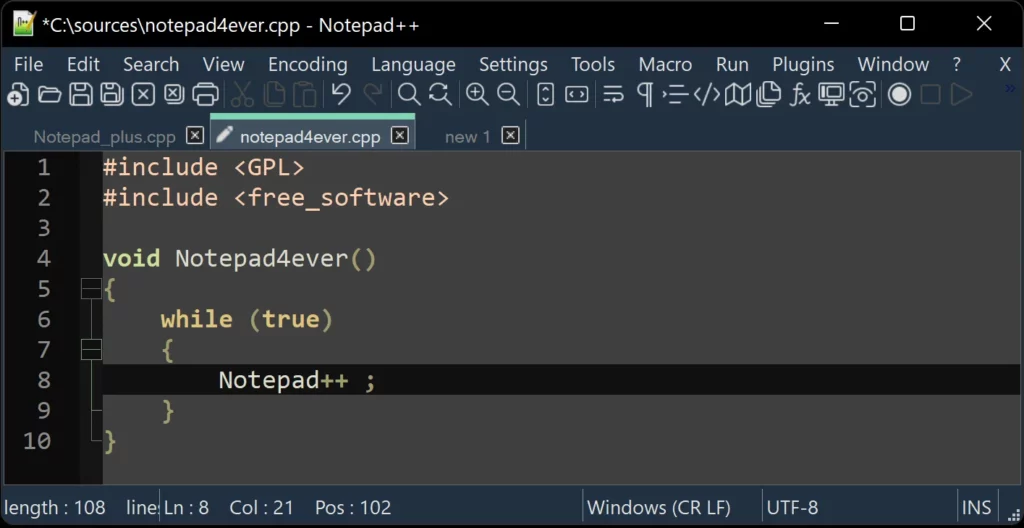
Notepad++: código aberto, gratuito, muito leve. Suporta dezenas de idiomas, macros, favoritos, tela dividida, plugins e localização/substituição avançada. Possui uma versão portátil, excelente para levar com qualquer computador.
VS Code: gratuito, extensível e multiplataforma. IntelliSense, paleta de comandos, Git e terminal, além de inúmeras extensões em seu mercado.
Alternativas altamente avaliadas ao Notepad++
Se você estiver disposto a explorar um pouco, há editores que podem substituir ou complementar o Notepad++, dependendo do seu estilo e pilha. Eles se destacam pelo equilíbrio entre desempenho, recursos e comunidade..
Texto Sublime
É uma das alternativas mais procuradas devido à sua rapidez e acabamentos. GoTo Anything, edição de vários cursores/várias pastas e paleta de comandos com correspondência adaptável Acelere as coisas. A versão mais recente melhora o preenchimento automático contextual e a edição em visualização dividida.
- Melhor: multiedição, paleta de comandos, alto nível de personalização
- Limitações: Versão gratuita com notificações de compra; a pesquisa em vários arquivos pode ser melhorada
- Preço: licença $ 99
- Classificações: G2 4,5/5 (1.700+), Capterra 4,7/5 (1.300+)
GNU Emacs
Mais que um editor: depurador, gerenciador de arquivos, planejador de projetos e até mesmo cliente IRCO Emacs Lisp permite personalização extrema. Integra-se ao GDB e oferece preenchimento automático, realce e comparação de arquivos.
- Melhor: documentação integrada, personalização, modos de texto/código
- Limitações: curva de aprendizado íngreme, às vezes documentação incompleta
- Classificações: G2 4,5/5 (80+), TrustRadius 8,0/10 (10+)
Visual Studio Code
Possivelmente o editor mais completo da atualidade. IntelliSense, paleta de comandos, Git e terminal, além de inúmeras extensões em seu mercado.
- Melhor: extensibilidade, desempenho e ecossistema
- Limitações: pode consumir bastante RAM e sobrecarregar na inicialização
- Preço: grátis
- Classificações: G2 4,7/5 (2.100+), Capterra 4,8/5 (1.500+)
Apache NetBeans
Focado em Java, mas expansível para mais linguagens. Inclui Swing GUI Builder, depuração, preenchimento automático e Git, e se encaixa perfeitamente com o Apache Maven para gerenciar projetos.
- Melhor: Funções Java, GUI Builder, integração Maven
- Limitações: pode fechar abruptamente; interface um tanto clássica
- Preço: grátis
- Classificações: TrustRadius 7,8/10 (100+), Capterra 4,3/5 (200+)
UltraEdit
Um veículo todo-terreno que dirige arquivos enormes sem esforço. Dobramento de código, edição de múltiplas pastas, pesquisa e substituição poderosas, cliente FTP/SFTP e editor hexadecimal integrado.
- Melhor: Desempenho com arquivos grandes, macros, personalização
- Limitações: pode ser excessivo para pequenas tarefas; navegação inicial densa
- Preço: US$ 79,95/ano (assinatura), US$ 149,95 perpétuo, todas as opções de acesso
- Classificações: G2 4,7/5 (1.100+), Capterra 4,6/5 (30+)
Vim
O modal clássico. Modos de edição/navegação, janelas divididas, destaque e script com VimscriptDepois de dominar os atalhos, você estará voando com o teclado.
- Melhor: produtividade do teclado, leveza, extensibilidade
- Limitações: curva de aprendizado; interface CLI vs. GUI moderna
- Classificações: G2 4,4/5 (260+), Capterra 4,7/5
Suportes
Orientado para front-end. Edição CSS/JS em linha, visualização ao vivo e suporte a Less/Sass com compilação instantânea.
- Melhor: Fluxo rápido da web, integração com o navegador
- Limitações: às vezes consome recursos; a depuração e o rastreamento de erros podem ser melhorados
- Preço: grátis
- Classificações: G2 4,4/5 (250+), TrustRadius 8,7/10 (30+)
Geany
Minimalista, mas muito capaz. Suporta mais de 50 idiomas, dobramento de código, terminal integrado e navegador de arquivos.
- Melhor: leveza, terminal embarcado, personalização básica
- Limitações: menos plugins e personalização do que outros
- Preço: grátis
jEdit
Suporta mais de 200 idiomas prontos para uso. Dobramento de código, visualização dividida e uma linguagem de macro integrada para automatizar tarefas.
- Melhor: ótima compatibilidade de linguagem e macro
- Limitações: Atalhos e configurações podem ser confusos no início
- Preço: grátis
- Classificações: G2 4,6/5 (10+)
TextPad
Focado no Windows. Gravação de macros, gerenciamento de projetos e comparação de arquivos, com interface clássica.
- Melhor: macros rápidas, organização de projetos
- Limitações: interface um tanto desatualizada; macros gravadas não são editadas
- Preço: a partir de US$ 27 (licença individual)
- Classificações: G2 4,4/5 (130+), Capterra 4,6/5 (10+)
Bloco de notas, truques e pequenas curiosidades úteis
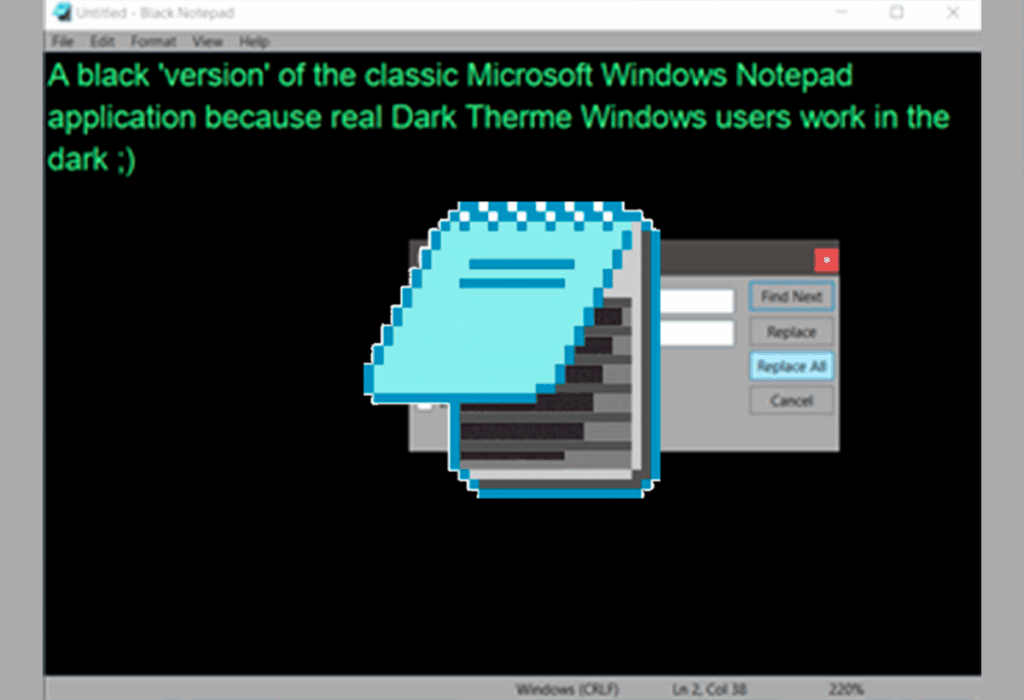
Apesar de suas limitações, o Bloco de Notas tem alguns trunfos na manga. Ir para a linha (Ctrl+G), quebra de linha, pesquisa simples e salvamento sem extensão tornando-o ideal para anotações rápidas ou edições mínimas.
Outros detalhes pouco conhecidos: se você adicionar ".LOG" na primeira linha e salvar, Cada abertura adiciona automaticamente a data e a horaEle também permite que você pesquise no Bing diretamente de uma URL selecionada e inclui layout da direita para a esquerda.
Claro, se você estiver procurando por ajuda integrada... o que ele realmente faz é lançar você no Bing. Para qualquer uso um pouco avançado, valerá a pena migrar para o Notepad++ ou o VS Code. em minutos
Ferramentas de suporte para equipes de desenvolvimento
Além do editor, a gestão do trabalho faz diferença na produtividade. Plataformas como o ClickUp permitem que você organize sprints, roteiros, automações, quadros brancos e painéis. com múltiplas visualizações e colaboração em tempo real.
O ClickUp oferece um assistente com tecnologia de IA para escrever documentação, resumos de projetos, requisitos ou planos de teste, o que alivia a equipe do trabalho pesado e mantém o foco no códigoHá um plano gratuito e os planos pagos começam em US$ 7/mês por usuário (AI por US$ 5/membro em planos pagos).
Em termos de produtividade, a combinação "editor aprimorado + gerenciamento de projetos" é muito útil. Coordenar tarefas, marcar, comentar e visualizar o fluxo no Kanban reduz o atrito. e evita gargalos entre desenvolvimento e operações.
Com tudo isso, agora você pode escolher a estratégia que melhor se adapta a você: Redirecione notepad.exe para o Notepad++ ou VS Code para uma substituição completa, associe seletivamente arquivos .txt ou alterne dependendo do trabalho.Se você estiver lidando com codificação complexa no Windows 11, conte com editores que permitem forçar ou converter a codificação. E se quiser explorar, a gama de alternativas e ferramentas de suporte é vasta, permitindo que você ajuste seu fluxo de trabalho exatamente às suas necessidades.


Apaixonado por tecnologia desde pequeno. Adoro estar atualizado no setor e, acima de tudo, comunicá-lo. É por isso que há muitos anos me dedico à comunicação em sites de tecnologia e videogames. Você pode me encontrar escrevendo sobre Android, Windows, MacOS, iOS, Nintendo ou qualquer outro tópico relacionado que lhe vier à mente.