- O Sidekick centraliza aplicativos, sessões e busca universal para reduzir distrações e agilizar o trabalho.
- Gerenciamento de abas com inteligência artificial: suspensão automática, menor consumo de energia e maior clareza visual por projeto.
- Privacidade por princípio: bloqueio de anúncios e rastreadores, senhas criptografadas localmente e nenhuma venda de dados.
- Disponível para Windows, macOS e Linux, com espaços de trabalho Pro e opções colaborativas para equipes.
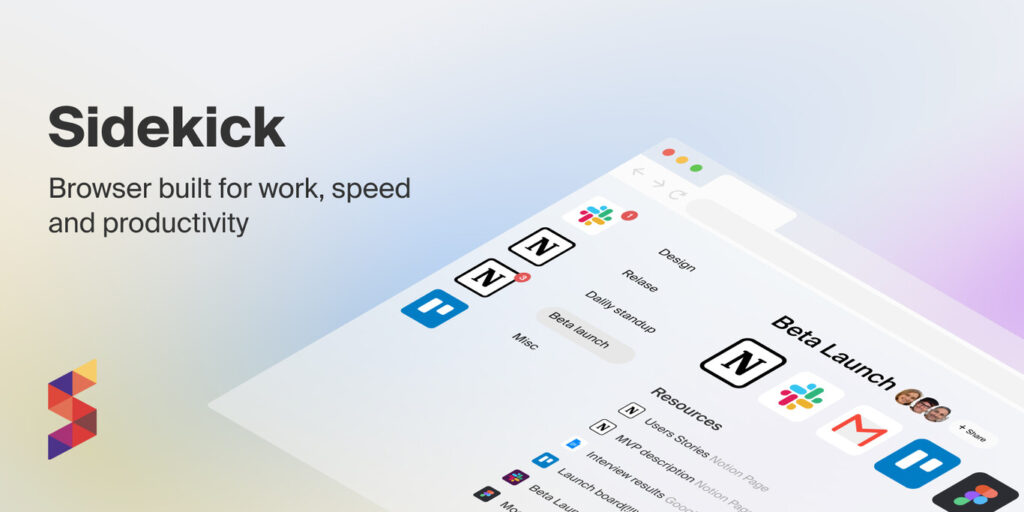
¿Como tirar o máximo proveito do navegador Sidekick? Se você passa muitas horas em frente ao computador, provavelmente conhece aquela sensação de estar cercado por abas, notificações e aplicativos disputando sua atenção. Nesse contexto, o Sidekick surge como um navegador diferente: ele se concentra no trabalho e na concentração, não na navegação em páginas. A ideia é clara: menos ruído, mais produtividade.
Essa abordagem não surgiu do nada. Seus criadores enfatizaram que os navegadores tradicionais não são projetados para o trabalho, mas sim para a navegação. O Sidekick muda o jogo com um conjunto de recursos que aumentam a produtividade: aplicativos da web fixados, sessões de projeto, busca universal, bloqueio de rastreadores e um gerenciador de abas com inteligência artificial para manter sua equipe e suas ferramentas sempre à mão. O resultado é um ambiente que transmite agilidade e previsibilidade..
O que é o Sidekick e por que ele se destaca?
O Sidekick é baseado no Chromium, mas não é "apenas mais um Chromium com alguns ajustes". É mais um "sistema operacional de trabalho" que reúne suas ferramentas, documentos e comunicação em uma única interface. A promessa deles: ser o navegador mais rápido voltado para o trabalho., com uma experiência deliberadamente concebida para eliminar distrações.
Os líderes do projeto explicam sem rodeios: os navegadores dominantes foram criados para consumir conteúdo, não para executar tarefas. É por isso que o Sidekick está comprometido com um modelo baseado em assinatura, sem anúncios ou venda de dados. Essa abordagem permite ativar, por padrão, um bloqueador de anúncios e rastreadores. Isso ajuda a manter sua mente focada no que importa.
Essa abordagem também é útil para pessoas com TDAH ou outros indivíduos que se distraem facilmente. Ao reduzir os estímulos e centralizar as ferramentas, a navegação se torna menos ruidosa e mais gerenciável. Menos interrupções geralmente resultam em trabalho de maior qualidade. Agora, uma experiência menos angustiante no dia a dia.
Desde o primeiro minuto, seu foco profissional fica evidente: está disponível para Windows, macOS e Linux (por exemplo). Zorin OS), com um assistente de inicialização que pergunta se você o usará no modo pessoal ou em equipe. Quando usado em equipe, permite compartilhar aplicativos, favoritos e até mesmo integrar chamadas de vídeo., o que reforça seu perfil colaborativo.
Aplicativos Web, Barra Lateral e Launchpad
O principal diferencial do Sidekick está nos aplicativos da web fixados. Você pode fixar atalhos para serviços do Google (Gmail, Agenda, Documentos), Microsoft (Outlook, Office) e praticamente qualquer ferramenta compatível com o Chrome: Slack, Zoom, Notion, Microsoft Teams e muitas outras. Esses aplicativos coexistem em uma barra lateral chamada Barra Lateral.Sempre acessível sem precisar preencher a parte superior com abas.
Além de ferramentas estritamente profissionais, você pode fixar WhatsApp, Telegram, LinkedIn, Instagram ou Facebook Messenger. Para uso pessoal, talvez sejam um pouco exageradas, mas se você precisa ter canais de comunicação profissional sempre à mão, elas são incrivelmente convenientes. Você decide o que fica no balcão e o que fica do lado de fora. para proteger seu foco.
Ao abrir uma nova aba, o Launchpad é exibido, um painel a partir do qual você pode iniciar seus serviços e projetos favoritos. É mais uma maneira de entrar diretamente no "modo de trabalho". Tanto a Barra Lateral quanto o Launchpad se tornam a porta de entrada para suas rotinas..
A personalização é muito bem feita: em cada aplicativo, você pode ajustar o ícone, o nome, as notificações e até mesmo criar "instâncias privadas" para fazer login com várias contas do mesmo serviço. Se você não encontrar seu aplicativo no catálogo, poderá criar um atalho para qualquer site. e trate-o como qualquer outro aplicativo.
Um detalhe que faz toda a diferença: você pode agrupar aplicativos por categorias (por exemplo, "comunicação") e silenciar todos os alertas de uma só vez quando precisar de concentração total. Silenciar grupos é ideal para evitar notificações em momentos importantes..
Gerenciamento de abas com inteligência artificial e sessões baseadas em projetos.
Todos nós já sofremos de "tabite". O Sidekick tenta resolver isso com inteligência artificial e decisões práticas. Sua IA suspende as abas abertas em segundo plano, mantendo assim o consumo de memória sob controle. O objetivo é que você utilize praticamente a mesma quantidade de memória, independentemente de ter 10 ou 100 abas abertas.e que o navegador não apresente lentidão sob carga.
A organização visual também foi otimizada: você verá claramente o que está ativo, o que está inativo e o que pertence a cada projeto. Essa organização visual reduz o esforço mental necessário para localizar o que você está procurando.que é, em última análise, o que consome a maior parte do tempo.
O principal recurso para projetos são as Sessões. Você pode abrir uma sessão do "Cliente X" e ter, de relance, todas as abas necessárias para aquele projeto: documentação, painel de controle, CRM, repositório, etc. O Sidekick salva suas abas como sessões e permite que você as invoque quando precisar. do painel lateral.
Acima das sessões estão os Espaços de Trabalho, úteis para separar seu ambiente de trabalho da sua vida pessoal. Em um espaço de trabalho, você pode ter uma combinação específica de aplicativos, configurações e atalhos, sem misturá-los com sua vida privada. Os espaços de trabalho estão disponíveis no plano Pro, a partir de US$ 8 por mês., direcionado àqueles que ganham a vida com o navegador.
Se você trabalha em equipe, pode compartilhar sua biblioteca de aplicativos e favoritos para padronizar o ambiente. Isso evita que cada um reinvente a roda com seus próprios logins. Menos atrito ao ingressar em um projeto, mais agilidade desde o primeiro dia..
Busca universal e atalhos que economizam tempo
A busca integrada é um dos recursos mais interessantes. Ela não se limita a pesquisar na web: também encontra conteúdo em seus aplicativos, documentos na nuvem, guias abertas, histórico e favoritos, incluindo Gmail e Drive. Com um atalho de teclado, você invoca um "mecanismo de busca do tipo Spotlight/Alfred" para todo o seu ecossistema.E isso economiza dezenas de cliques por dia.
Este mecanismo de busca centralizado funciona da mesma forma, seja em um aplicativo, em um site ou em qualquer aba. Você digita, filtra e vai direto ao resultado. Quando a informação está espalhada por diferentes serviços, ter um ponto de busca único muda tudo..
Falando em atalhos de teclado, o Sidekick já vem com alguns pré-configurados. Uma observação importante para quem usa macOS: há um detalhe curioso com o símbolo arroba (@), pois, por padrão, um dos atalhos usa a combinação Alt+2. Basta alterar esse atalho nas configurações para voltar a digitar normalmente. Pequeno ajuste, grande tranquilidade..
Migrar de outros navegadores é simples: você pode importar favoritos, histórico e até senhas, se desejar. O Sidekick facilita essa transição para que você não precise começar do zero. Em minutos, você pode levar sua “vida digital” para o novo ambiente..
E se você gosta de ter tudo sob controle, pode personalizar como e onde a pesquisa é ativada, quais atalhos prefere e quais serviços priorizar. O segredo é adaptar o navegador à sua mentalidade, e não o contrário..
Desempenho, memória e privacidade

A combinação de suspensão inteligente, gerenciamento de recursos otimizado e uma abordagem sem anúncios proporciona uma agradável sensação de fluidez. Usuários de Linux relataram menor consumo de memória em comparação com alternativas como o Firefox em cenários semelhantes. É visivelmente um navegador leve que não "consome" memória RAM desnecessariamente..
Ao dispensar um modelo de publicidade, o Sidekick integra um bloqueador de anúncios e rastreadores que impede solicitações a redes de publicidade. Ele também elimina rastreadores conhecidos e impede os scripts de rastreamento típicos que criam um perfil sobre você. Privacidade por design: menos rastreamento, menos distrações..
Suas senhas são criptografadas e armazenadas localmente em seu dispositivo. Seus dados e pesquisas não são usados para fins lucrativos, algo que a empresa deixa claro desde o processo de integração. Quem paga é o usuário, não o anunciante., o que permite que o produto tome decisões alinhadas aos seus interesses.
O interessante é que essa proteção não reduz os recursos. Você ainda tem integração com serviços de terceiros, compatibilidade com extensões do Chrome e um desempenho sólido. Essa é a vantagem de herdar o motor Chromium sem ter que lidar com o ruído da publicidade..
Para quem se distrai facilmente (incluindo pessoas com TDAH), essa combinação de menos estímulos e gerenciamento automático alivia a carga cognitiva. E mesmo que você não tenha um diagnóstico, todos nós notamos a mesma coisa: menos tarefas simultâneas, mais foco e melhor qualidade no trabalho. A sensação de estar constantemente "apagando incêndios" acabou..
Instalação e primeiros passos
A instalação do Sidekick é simples. Baixe-o do site oficial para Windows, macOS ou Linux e execute o assistente. Se você usa Linux com pacotes Debian/Ubuntu, pode instalar o arquivo .deb da sua pasta de downloads com um comando simples. Um exemplo de instalação seria: sudo apt install ./sidekick-linux-release-x64.deb, ajustando o nome do arquivo para a versão que você baixou.
Ao abrir o aplicativo pela primeira vez, ele perguntará se você o usará pessoalmente ou como parte de uma equipe. Em seguida, o processo o guiará no login com o Google, a Microsoft ou seu endereço de e-mail, e também na importação de dados do seu navegador anterior. Com apenas alguns cliques, você terá seu histórico, favoritos e senhas prontos para usar..
O próximo passo geralmente é adicionar seus aplicativos principais à barra lateral: e-mail, calendário, gerenciador de tarefas, repositórios, mensagens… Tudo o que você usa diariamente. Se você trabalha com várias contas para o mesmo serviço, crie uma segunda instância como uma sessão privada. Dessa forma, você pode separar, por exemplo, seu Gmail pessoal do Gmail do trabalho sem problemas..
Em seguida, organize suas sessões por projeto. Crie uma para cada cliente ou iniciativa e salve as abas que você usa diariamente em cada contexto. Ao iniciar seu dia de trabalho, abra a sessão correspondente e você terá tudo à mão em segundos. Menos rituais de startup, mais tempo produtivo de verdade..
Por fim, ajuste a pesquisa universal e os atalhos ao seu gosto. Se notar que alguma combinação interfere (como o símbolo @ no macOS), altere essa tecla e continue. Ter as mãos familiarizadas com o "piloto automático" faz toda a diferença a médio prazo..
Dicas práticas para apertar o Sidekick
– Use aplicativos de comunicação em grupo e silencie o grupo quando entrar em períodos de concentração intensa. Você poderá verificar as mensagens de forma intermitente, não a cada minuto..
– Nomeie suas sessões com prefixos consistentes (por exemplo, “CLI-Client”, “INT-Internal”) para encontrá-las rapidamente. A consistência semântica torna a pesquisa mais eficaz..
– Se você tiver aplicativos “tentadores” (redes sociais), deixe-os no Launchpad e não na barra lateral. É mais fácil cair se eles não estiverem a um clique de distância permanente..
– Aproveite as instâncias privadas para separar identidades sem precisar sair da sua conta: dois Slacks, dois Gmails, dois Notions… É a melhor maneira de gerenciar várias contas..
– Analise quais extensões você realmente precisa. Muitos recursos do Sidekick tornam alguns complementos que apenas consomem recursos desnecessários. Quanto menos extensões, mais leve o navegador..
– Se você trabalha em equipe, crie um “kit inicial” compartilhado com aplicativos, favoritos e sessões básicas. Os novos funcionários serão produtivos muito mais rapidamente..
– Ajuste as notificações por aplicativo. Nem tudo precisa de um balãozinho e som: priorize e-mail, calendário e tarefas, e desative tudo o que não for relevante. Um navegador tranquilo é um cérebro tranquilo.
Para uso pessoal, ter o WhatsApp ou o Instagram "a um toque de distância" pode ser contraproducente. Pense bem e decida se prefere mantê-los desativados ou silenciados. Produtividade também significa saber o que não abrir..
Se você está acostumado com navegadores com barras laterais (como o Opera ou o Vivaldi), a transição parecerá familiar. A diferença aqui está o foco extremo no trabalho e a integração de sessões, espaços de trabalho e busca universal. Não se trata apenas de um contêiner: é uma metodologia organizacional..
Para completar o pacote, o Sidekick oferece um amplo catálogo de aplicativos pré-instalados que você pode instalar com apenas alguns cliques. Se você não encontrar o aplicativo que procura, o atalho te ajudará a sair dessa situação. Praticamente qualquer aplicativo que funcione no Chrome é um candidato a estar presente no Sidekick..
Como ele se comporta no dia a dia?
Depois de um tempo, a diferença mais notável é o alívio. O fluxo de trabalho torna-se mais suave e previsível: menos abas em conflito, menos interrupções e transições mais fluidas entre tarefas. As sessões de projeto são o elemento que estrutura o dia.especialmente quando você alterna contextos.
A IA que suspende as abas faz seu trabalho silenciosamente; você raramente precisa se preocupar com isso. A promessa de usar uma quantidade semelhante de memória com 10 ou 100 abas não é mágica, mas na prática parece mais estável do que outras alternativas. Menos torcida barulhenta, mais foco..
No macOS, corrigir o problema com o símbolo @ leva segundos; no Windows e no Linux, os atalhos padrão geralmente funcionam perfeitamente. Para quem vem do Alfred/Spotlight, a busca universal se torna o foco principal. Invoque-a, escreva, pule, agora outra coisa.
Privacidade não é apenas propaganda: ao não depender de anúncios, o Sidekick consegue bloquear rastreadores completamente. Combinado com o armazenamento local criptografado de senhas, o pacote oferece segurança reforçada. Suas informações não são a mercadoria.E isso é muito apreciado.
Usuários de GNU/Linux acharão os instaladores e o desempenho confiáveis. Em testes específicos, o consumo de RAM se mostrou baixo em comparação com outras opções, o que é inestimável ao trabalhar em projetos grandes. A integração de aplicativos da web no estilo de uma barra lateral organizada funciona muito bem..
Por fim, embora o Sidekick ainda esteja em desenvolvimento, sua base já está consolidada: Chromium, compatibilidade com extensões e um roteiro bem definido. Em seu estado atual, já merece um teste completo.E ele é um dos poucos que levam o trabalho a sério como seu principal objetivo.
Se você sentia falta de um navegador realmente "para trabalho", o Sidekick se encaixa perfeitamente: aplicativos sempre visíveis sem sobrecarregar as abas, sessões e espaços de trabalho para organizar suas ideias, busca universal, uma política de privacidade alinhada a você e um desempenho que não vai te atrapalhar. Quando todos esses fatores são considerados em conjunto, a produtividade deixa de ser um mito e se torna rotina..
A proposta é complementada por pequenos detalhes que fazem a diferença no dia a dia: ícones de notificação nos aplicativos, a possibilidade de alterar os ícones para melhor identificar cada serviço e uma lista inicial de aplicativos realmente extensa. Ele foi projetado para que você se sinta "em casa" em minutos, e não em horas..
É evidente que existem navegadores para todos os gostos (Safari, Edge, Chrome, Opera, Firefox, Vivaldi, Brave e inúmeros outros), mas poucos abordam a produtividade com tantas decisões concretas em favor do usuário profissional. O Sidekick não tenta ser tudo, ele tenta ser excelente no que faz..
Quem busca recursos adicionais encontrará material de demonstração e apresentações no site do projeto para aprofundar-se em atalhos, fluxo de trabalho e dicas. Vale a pena explorar a documentação e os hábitos de "roubo" que economizam cliques..
Se você estiver interessado em experimentar, minha recomendação é simples: instale, importe o básico, fixe seus cinco aplicativos principais, crie três sessões para seus projetos ativos e experimente por uma semana inteira. A verdadeira melhoria acontece quando você a integra à sua rotina diária..
Após explorar seus recursos, desempenho e fluxo de trabalho, o que permanece é uma sensação de ordem. O Sidekick é claramente voltado para a produtividade: menos distrações por design, organização em camadas (aplicativos, sessões, espaços de trabalho) e uma função de busca que conecta tudo. Para quem vive conectado ao navegador, é uma ferramenta que faz o dia "passar voando".Se você quiser baixar, aqui está o link. Loja Microsoft.


Apaixonado por tecnologia desde pequeno. Adoro estar atualizado no setor e, acima de tudo, comunicá-lo. É por isso que há muitos anos me dedico à comunicação em sites de tecnologia e videogames. Você pode me encontrar escrevendo sobre Android, Windows, MacOS, iOS, Nintendo ou qualquer outro tópico relacionado que lhe vier à mente.