
Eu tive um Nokia Lumia há algum tempo, e todas as fotos que tirei com ele foram armazenadas na minha conta da Microsoft. Agora eu quero mova-os para meu novo computador para que eu possa acessá-los sem uma conexão com a Internet. Fácil! Vamos ver como transferir arquivos do OneDrive para o seu computador de forma fácil e segura.
Talvez você tenha arquivos importantes no OneDrive e queira salvá-los localmente no seu novo computador. Para fazer isso, basta fazer login na sua conta da Microsoft pelo navegador e baixá-los diretamente para o seu computador. A boa notícia é que Você pode baixar vários arquivos de uma vez, bem como pastas inteiras.Mais detalhes abaixo.
Passo a passo para transferir arquivos do OneDrive para o computador
Quando falamos sobre armazenamento em nuvem, O OneDrive é um dos serviços com maior história. A Microsoft o disponibilizou ao público em geral em 2008, sob o nome SkyDrive. Mais tarde, foi necessário mudar o nome para OneDrive para evitar conflitos legais. No mesmo ano, o serviço recebeu melhorias significativas na interface e maior integração com o sistema operacional da Microsoft.
Desde então, o OneDrive se tornou um dos serviços de armazenamento em nuvem mais utilizados. Isto acontece não só pelas vantagens que oferece, mas também porque permite a Sincronização de arquivos dentro do ecossistema da Microsoft. Aqueles de nós que têm um computador Windows provavelmente já usaram o OneDrive para salvar e baixar arquivos para a nuvem.
Agora, por qualquer razão, é possível que você mudou seu computador ou sistema operacional. Como resultado, você precisa mover arquivos do OneDrive para seu computador para armazená-los localmente ou editá-los. Como fazer isso? Embora o procedimento seja simples, você pode não saber o que fazer em algumas etapas. Abaixo explicamos em detalhes.
Etapa 1: Entre com sua conta da Microsoft no navegador
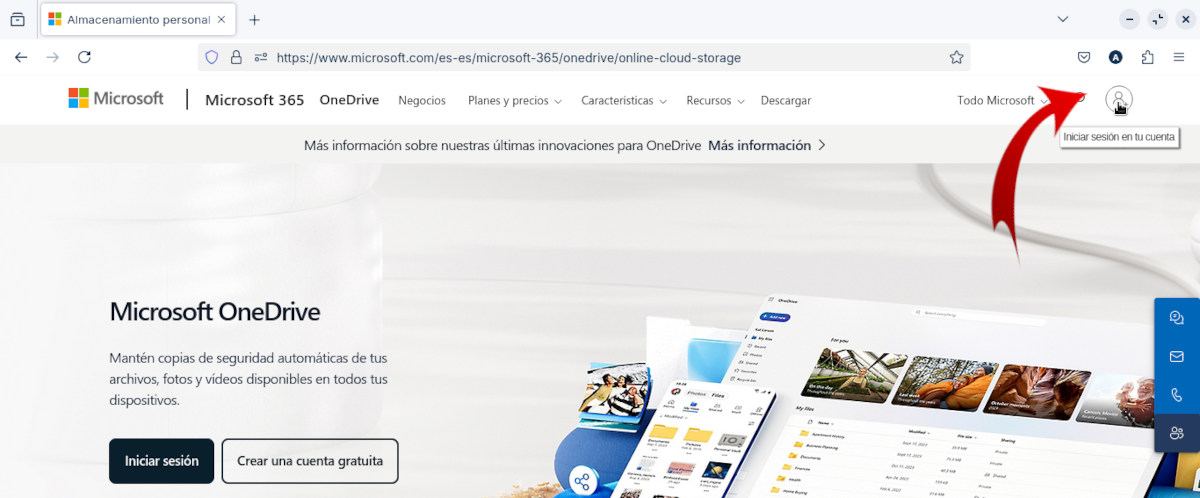
Para transferir arquivos do OneDrive para o seu computador, você precisa Inicie sessão com a sua conta Microsoft.. Dessa forma, você terá acesso a tudo o que tem no serviço de armazenamento em nuvem. Para fazer isso, basta abrir o navegador de sua preferência e digitar OneDrive na barra de pesquisa. Selecione a primeira opção nos resultados e clique no ícone Login no canto superior direito.
No meu caso, fiz isso no navegador Mozilla Firefox usando ZorinOS como um sistema operacional. Após clicar no ícone de login, você precisa Faça login usando seu e-mail da Microsoft e a senha correspondente. Se você usar um aplicativo de autenticação, como o Microsoft Authenticator, não precisará anotar sua senha.
Etapa 2: acesse o serviço OneDrive
Depois de fazer login na sua conta da Microsoft, talvez seja necessário acessar o serviço OneDrive para visualizar seus arquivos na nuvem. Nesse caso, basta clicar no Ícone de menu que está no canto superior esquerdo, no quadrado de pontos. Uma janela flutuante será aberta com todos os aplicativos da Microsoft, incluindo o OneDrive.
Etapa 3: Baixe arquivos ou pastas individuais
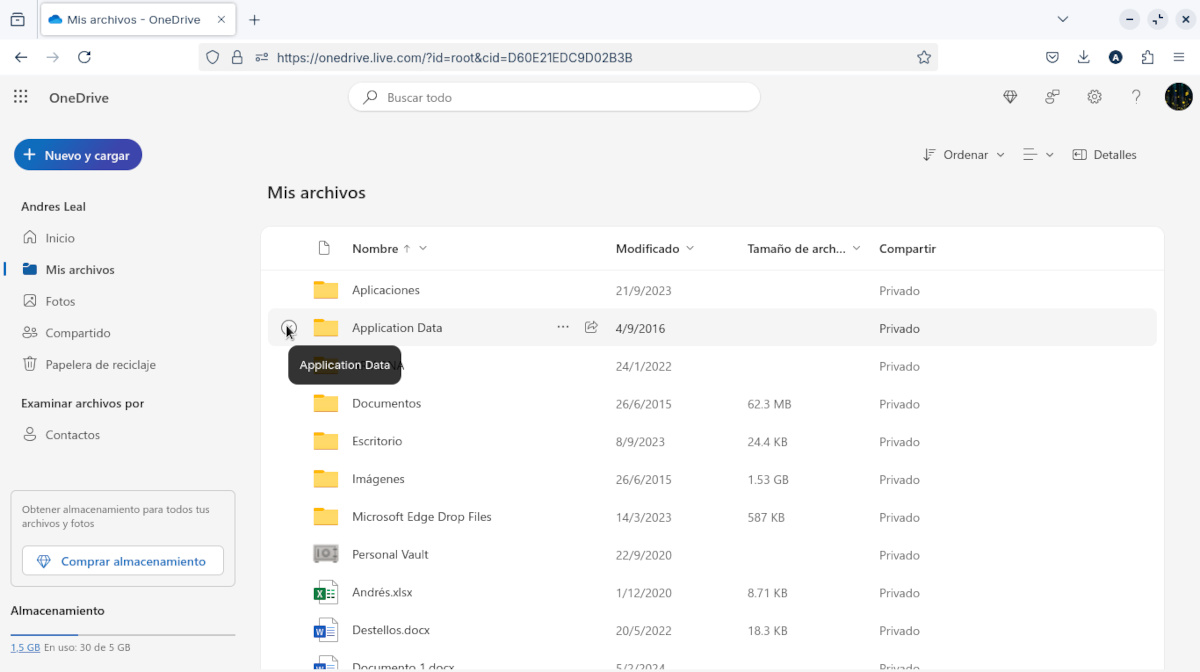
Dentro da nuvem, você verá todos os arquivos salvos e classificados por categorias e tipos. Neste ponto, você pode facilmente começar a transferir arquivos do OneDrive para o seu computador. É o suficiente para Selecione um ou mais e clique no botão Download que aparece na barra horizontal superior.
Lembre-se que para ver o botão Download você deve primeiro selecione o arquivo que você deseja salvar no seu computador. Você também pode clicar com o botão direito do mouse e escolher a opção Download no menu flutuante. De qualquer forma, o arquivo será baixado localmente para você visualizar ou editar.
Etapa 4: Baixe todos os arquivos do OneDrive para o seu computador
Além de mover arquivos do OneDrive para o seu computador um por um, é possível baixe tudo de uma vez. Para fazer isso, basta clicar em Meus Arquivos, o ícone de pasta na coluna da esquerda. Lá você pode ver todos os arquivos armazenados na nuvem: pastas, documentos, imagens, etc.
Para baixar tudo Você deve selecionar cada elemento marcando a caixa circular que aparece à esquerda quando você passa o mouse sobre ele. Marque todas as caixas uma por uma e clique no botão Download. Todos os arquivos serão baixados em um pasta compactada que você encontrará na seção Downloads do seu computador.
Se você quiser ver os arquivos baixados, vá em Downloads no seu computador, clique com o botão direito do mouse no arquivo compactado e selecione Extraia aqui. Escolha o local onde deseja salvar os arquivos e clique em OK. Será criada uma pasta chamada OneDrive, dentro da qual você encontrará todos os arquivos baixados.
É simples assim: é assim que você pode transferir arquivos do OneDrive para seu computador para salvá-los localmente. Não importa qual navegador você usa ou qual sistema operacional seu computador tem.. Com esse método, você pode baixar tudo o que tem na nuvem da Microsoft com facilidade e segurança.

Desde jovem, sempre fui fascinado por tudo que é científico e tecnológico, especialmente pelos avanços que tornam nossas vidas mais fáceis e agradáveis. Adoro me manter atualizado sobre as últimas notícias e tendências, e compartilhar minhas experiências, opiniões e dicas sobre os dispositivos e gadgets que uso. Isso me levou a me tornar redator web há pouco mais de cinco anos, com foco principal em dispositivos Android e sistemas operacionais Windows. Aprendi a explicar conceitos complexos em termos simples para que meus leitores possam entendê-los facilmente.