- A possibilidade de compartilhar a experiência de realidade virtual através do aplicativo oficial Meta em smartphones e tablets.
- Utilização de navegadores web através do sistema de transmissão direta dos óculos para a televisão.
- A importância de ter uma conexão Wi-Fi estável e comum para todos os dispositivos envolvidos.

Você já se aventurou em uma experiência incrível de realidade virtual e ficou louco para mostrá-la aos seus amigos ou familiares? Vamos ser sinceros, jogar sozinho na sala de estar enquanto todos te olham como se você fosse louco tem seu charme, mas Compartilhe a imagem em tempo real É uma história completamente diferente.
Felizmente, a Meta tornou esse processo bastante intuitivo, permitindo-nos enviar o sinal de vídeo para diferentes dispositivos. Seja para usar a tela do seu computador, a Meta lida com a tarefa facilmente. celular ou televisão da sala de estarExistem várias maneiras de fazer com que todos vejam exatamente o que você está vendo dentro do seu corpo. óculos de realidade virtual Meta Quest.

Transmita a experiência para o seu celular.
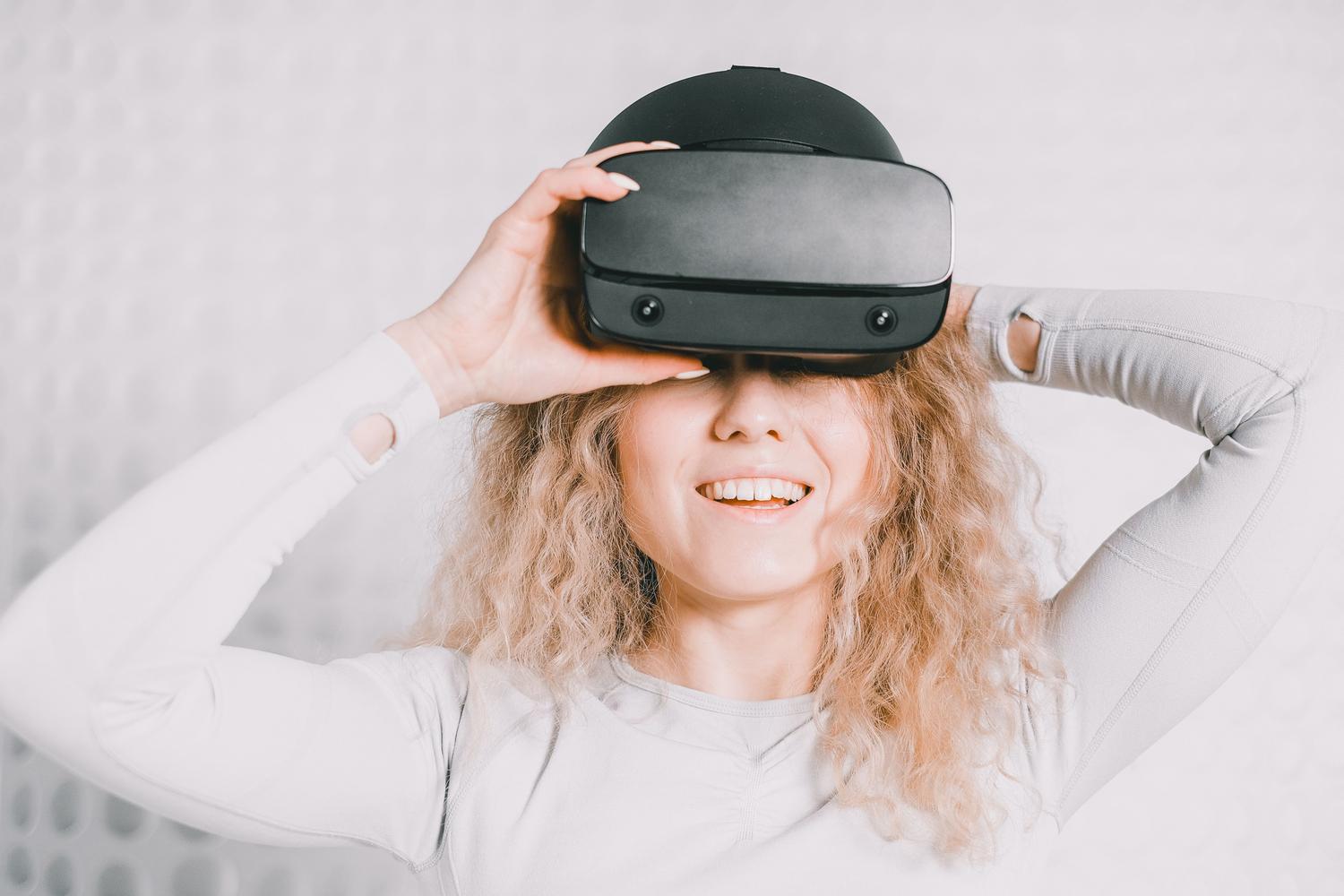
A maneira mais direta de fazer isso é usando o aplicativo oficial Meta Quest. A primeira coisa que você precisa fazer é garantir que tanto o seu headset quanto o seu smartphone estejam conectados. conectados à mesma rede Wi-FiCaso contrário, eles não se reconhecerão de forma alguma. Depois de verificar isso, abra o aplicativo no seu celular e acesse o menu de transmissão.
Ao ativar a função no seu dispositivo móvel, você verá uma notificação nos óculos perguntando se deseja iniciar a transmissão. Basta tocar em aceitar e pronto! A imagem aparecerá na sua tela.Esse método é ideal para gravar vídeos rápidos ou para que alguém o ajude a navegar pelos menus enquanto você está imerso na realidade virtual.
Levando a ação para a televisão
Se você busca uma tela maior para que ninguém perca nenhum detalhe, você tem duas opções principais. A primeira é a mais simples: usar o aplicativo Meta em um dispositivo móvel e então transmitir isso do celular para a TV via Chromecast ou AirPlay. É uma etapa extra, mas funciona maravilhosamente bem.

No entanto, a opção mais avançada é usar a função de transmissão direta por meio de um navegador da web. Se sua TV for uma Smart TV com navegador, você pode inserir o seguinte endereço: oculus.com/casting Faça login com sua conta. No menu de compartilhamento do seu Quest, selecione a opção para transmitir para o navegador e a imagem aparecerá diretamente na tela grande. sem a necessidade de intermediários.
Dicas para uma transmissão tranquila
Não vamos nos enganar: o streaming de realidade virtual pode ser exigente. Para evitar buffering de imagem ou atrasos frustrantes, o melhor é usar um... Banda Wi-Fi de 5 GHzSe você notar lentidão, tente se aproximar do roteador ou reduzir o número de dispositivos conectados à rede naquele momento.
Ter os óculos e o aplicativo também é essencial. Atualizado para a versão mais recente.Às vezes, uma simples atualização de software resolve aqueles problemas de conexão que nos deixam loucos. Não se esqueça de verificar se as permissões do aplicativo no seu dispositivo móvel estão configuradas corretamente para permitir [as permissões necessárias]. comunicação com dispositivos locais.
A capacidade de projetar o que acontece em Meta Quest facilita muito a interação social e permite que pessoas sem óculos também aproveitem o programa. Seja pelo aplicativo para celular, transmissão direta para o navegador da TV ou conexão via Chromecast, o importante é que... A configuração de rede é consistente. Desfrute de uma sessão de jogos compartilhada sem complicações técnicas. Agora você sabe como transmitir a tela do seu Meta Quest para seu dispositivo móvel ou TV.


Apaixonado por tecnologia desde pequeno. Adoro estar atualizado no setor e, acima de tudo, comunicá-lo. É por isso que há muitos anos me dedico à comunicação em sites de tecnologia e videogames. Você pode me encontrar escrevendo sobre Android, Windows, MacOS, iOS, Nintendo ou qualquer outro tópico relacionado que lhe vier à mente.