- O Modo IA transforma o Google em uma experiência conversacional que gera respostas completas, mas aumenta a personalização e o uso de dados.
- É possível forçar a busca clássica sem resumos de IA usando o filtro da Web ou mecanismos de busca como o "Google Web" com o parâmetro apropriado.
- Gerenciar seu Modo de IA e histórico de atividades na web é fundamental para limitar o treinamento da IA com seus dados pessoais.
- A combinação do Modo IA com a busca tradicional e alternativas mais privadas permite equilibrar conveniência, controle e privacidade.
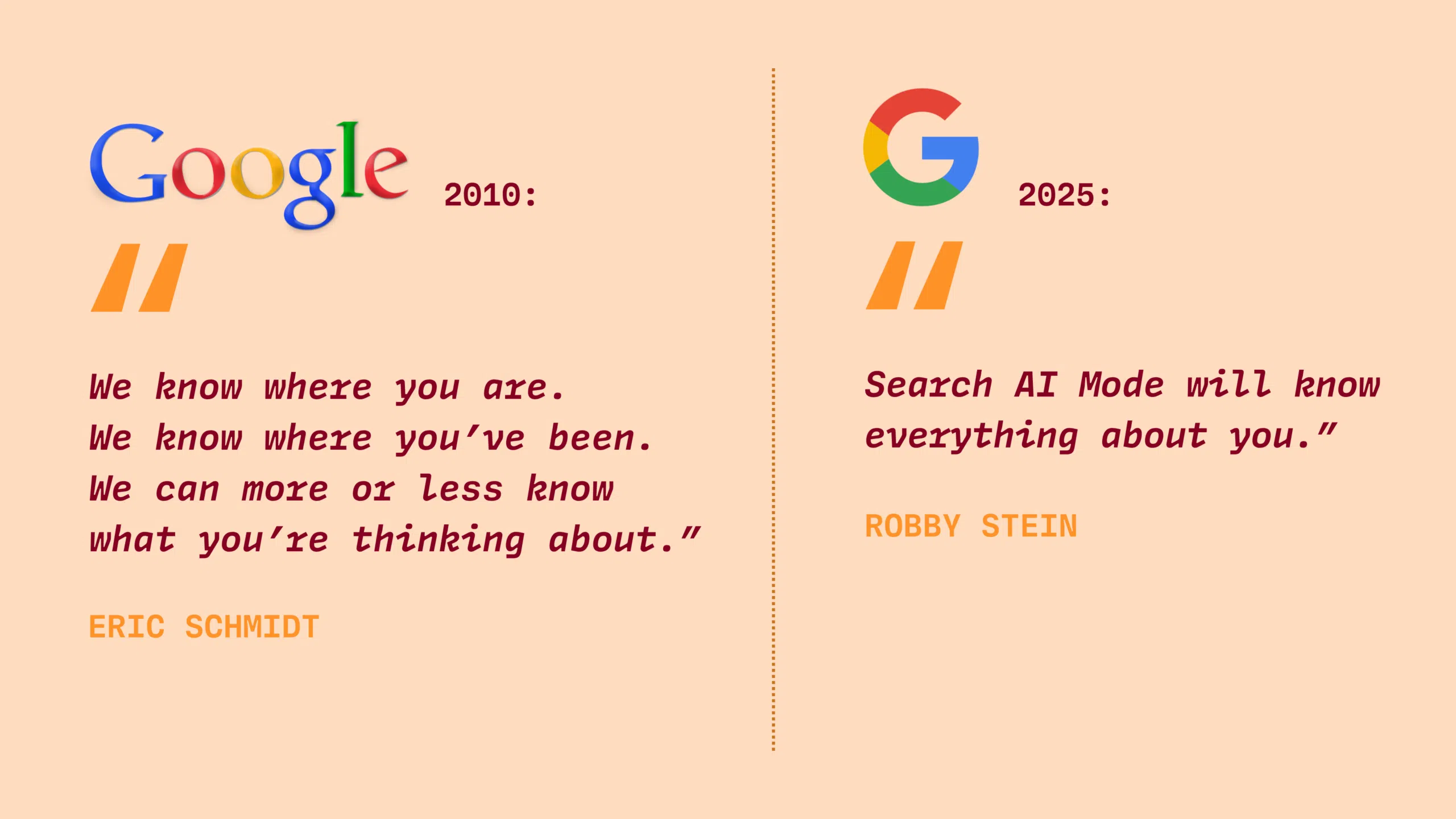
¿Como usar a Busca do Google sem o novo modo de IA? O Google está mudando radicalmente a forma como pesquisamos na internet.O novo Modo IA e o recurso Visão Geral com IA ganharam destaque na página de resultados, gerando respostas abrangentes em vez de simplesmente exibir uma lista de links. Isso é muito conveniente, mas também levanta questões: e se você não quiser essa camada de inteligência artificial e preferir a busca clássica e tradicional?
Nas últimas semanas, O Modo IA e a Busca por IA começaram a ser implementados em mais países, incluindo a Espanha.e já coexistem com a busca tradicional. Embora o Google se orgulhe de um sistema mais poderoso, conversacional e personalizado, muitos usuários se perguntam como continuar usando a Busca do Google sem esse novo modo baseado em IA, ou pelo menos como controlá-lo melhor e limitar o uso de seus dados pessoais.
O que exatamente é o Modo IA do Google e como ele funciona?

O chamado O Modo IA é a experiência de busca mais avançada do Google, impulsionada por inteligência artificial.Faz parte das funcionalidades experimentais do Search Labs e é apresentado como uma mistura entre um chatbot do tipo Gemini e a Visão Geral criada por IA que aparece no topo de muitos resultados de pesquisa.
Ao ativar esta função, Você pode fazer perguntas em linguagem natural usando texto, voz ou até mesmo imagens e arquivos PDF.Em vez de simplesmente exibir links, o sistema gera uma resposta abrangente e organizada com links adicionais para exploração complementar. O modelo divide sua consulta em vários subtópicos internos, realiza buscas simultâneas na web e, em seguida, combina esses resultados para fornecer uma explicação mais integrada.
Em termos técnicos, O Modo IA depende do profundo conhecimento que o Google tem do índice de pesquisa. e em modelos de linguagem da família Gemini, especificamente treinados para busca. Isso permite que ele raciocine, resuma e estruture informações, e até mesmo continue uma conversa com várias perguntas de acompanhamento sobre o mesmo tópico.
Uma diferença importante em relação à Visão Geral simples gerada por IA é que, no Modo IA, A interação é contínua e contextual.Você pode fazer uma pergunta geral, refiná-la, mudar o foco (por exemplo, passar de uma paella clássica para uma versão vegetariana) ou pedir exemplos adicionais sem precisar refazer a busca do zero.
No entanto, o Google reconhece que O Modo IA ainda pode cometer erros, interpretar o conteúdo incorretamente ou ignorar nuances importantes.Por isso, inclui botões "Curtir" e "Não Curtir" em cada resposta e incentiva os usuários a enviar feedback detalhado para aprimorar a qualidade do sistema ao longo do tempo.
Como acessar o Modo IA e as funções de Busca por IA
Para quem quiser usar, o Google oferece Existem várias maneiras de entrar no Modo IA.Isso se aplica tanto a computadores quanto a dispositivos móveis. É importante também estar ciente deles se o seu objetivo for justamente o oposto: evitá-los ou minimizar seu uso.
Atualmente, você pode acessar o Modo IA de três maneiras principais:
- A partir do URL direto: entrando na página específica google.com/ai, onde a experiência de busca com inteligência artificial se abre diretamente.
- A partir da página inicial do Google: acessando www.google.comdigitando uma pergunta na barra de pesquisa e pressionando o botão. Modo IA que aparece como uma opção na parte superior ou ao lado da caixa.
- A partir do aplicativo do Google no seu celular.Na tela principal do aplicativo, você verá o botão para Modo IA, o que te leva a esta experiência de conversação.
No modo IA, Você pode fazer perguntas digitando, falando ao microfone ou enviando imagens e arquivos PDF.O sistema é responsável por gerar a resposta, sugerir novas perguntas relacionadas, fornecer links para sites relevantes e armazenar seu histórico para que você possa retomar conversas anteriores.
Além disso, da Search Labs, É possível ativar funcionalidades experimentais adicionais. vinculado ao Modo IA, como novos formatos de resposta, testes visuais ou futuras integrações com mais serviços do ecossistema do Google.
Gemini 3 Pro, modelos rápidos e diferenças entre os modos
No centro de tudo isso estão os modelos da família Gemini. Em particular, O Gemini 3 Pro integra o Modo IA como a opção de raciocínio mais poderosa.Projetado para consultas complexas, análises detalhadas, geração de imagens e conteúdo gráfico.
Ao selecionar Gemini 3 Pro no menu de modelos (no site, ele aparece no menu suspenso "Faça uma pergunta" e no Modo IA como o seletor "Pro"), Você obtém respostas mais profundas, uma melhor compreensão do contexto e capacidades adicionais., como:
- Geração avançada de imagens Para usuários maiores de 18 anos, com criação de novas ilustrações, edição de fotos, infográficos e diagramas.
- designs visuais dinâmicos na interface, com simulações interativas para melhor compreensão de certos conceitos.
- Maior capacidade de raciocínio passo a passo Para questões difíceis ou complexas.
Em paralelo, existe o modelo "Rápido" ou modelo veloz, que Prioriza a velocidade, mantendo uma qualidade razoavelmente alta. Para a maioria das consultas do dia a dia. Geralmente é suficiente para perguntas informativas, recomendações gerais ou explicações breves.
Sim, com certeza. O Gemini 3 Pro não está disponível para todos.Por enquanto, o serviço está limitado ao inglês e disponível apenas para assinantes maiores de 18 anos em determinados países que já assinam os planos Google AI Plus, Pro ou Ultra. Há também limites de uso diário que variam de acordo com o plano e a demanda geral.
Se você se preocupa com a privacidade, deve ter em mente que Para usar o Gemini 3 Pro no Modo IA, você precisa fazer login com uma conta pessoal do Google que você mesmo gerencia.Contas gerenciadas por empresas ou instituições podem ter restrições ou podem não oferecer acesso a esses recursos.
Como o Modo IA utiliza seus dados e o que é “Inteligência Personalizada”?
Um dos pontos mais delicados da nova abordagem de busca do Google é o Personalização profunda com base nos seus dados pessoaisO Modo IA não se baseia apenas no índice público da web; ele também pode levar em consideração seu histórico de pesquisa, dados do Google Maps e, futuramente, informações de outros aplicativos como Gmail ou Google Drive.
Sob o nome de Inteligência personalizadaO Google oferece um recurso que usa suas pesquisas e atividades anteriores na Busca e no Maps para personalizar respostas, sugestões e recomendações de acordo com seus gostos e interesses. Essa opção está atualmente disponível apenas para usuários maiores de 18 anos nos EUA que tenham as opções Atividade na Web e em apps e Personalização de pesquisa ativadas.
Além disso, o Google começou a falar abertamente sobre o fato de que, No futuro, o Modo IA poderá acessar dados dos seus aplicativos de conteúdo.Começando pelo Gmail e pelo Google Fotos, e presumivelmente expandindo para outros serviços do Workspace. A ideia é que a IA possa:
- Resuma e-mails ou longas conversas.
- Liste as tarefas pendentes com base em mensagens e eventos da agenda.
- Pesquise informações relevantes em documentos do Drive ou em suas fotos.
Na prática, isso significaria que O Google teria ainda mais contexto sobre sua vida pessoal e profissional.Conversas, locais, compromissos, interesses, etc. Na visão da empresa, isso permite respostas muito mais úteis e personalizadas; para muitas pessoas, no entanto, trata-se de uma invasão de privacidade sem precedentes.
A forma como seus dados são usados para treinar os modelos também importa. O Google explica que As interações com a Busca e com experiências de IA generativa são usadas para aprimorar seus sistemas.Isso inclui os tópicos que você pesquisa, os comentários que você envia e alguns dos conteúdos associados. Eles empregam revisores humanos que avaliam os resultados, embora garantam aos usuários que os dados são anonimizados, desvinculados de contas e que informações pessoais sensíveis são filtradas.
Se você não quiser As pesquisas futuras associadas à sua conta serão usadas para aprimorar a IA de busca.Você pode desativar a opção Atividade na Web e em apps na página "Minha atividade" do Google. Isso impede que novos históricos sejam salvos em sua conta, embora o Google ainda possa usar dados agregados e anonimizados para treinar seus modelos.
Como continuar usando a Busca do Google sem o novo modo de IA (ou quase)
Se o que você quer é Evite ao máximo a Visão Geral da IA e o Modo IA.Não existe uma opção mágica nas configurações para desligar tudo... mas existem diversas soluções práticas que, na prática, trazem de volta uma experiência muito semelhante à antiga "lista de links".
Use o filtro “Web” na página de resultados.
A opção mais simples e universal é Use o filtro "Web" que aparece logo abaixo da barra de pesquisa. Ao realizar uma pesquisa no Google, esse filtro força o Google a exibir apenas resultados de páginas da web padrão, eliminando:
- Visão geral gerada por IA na parte superior.
- Em muitos casos, os blocos de resultados foram enriquecidos.
- Apresentação resumida com inteligência artificial.
Você fica praticamente sem nada. O Google clássico, baseado em links azuis e trechos de texto., sem resumos gerados por modelos de linguagem. No entanto, você precisa se lembrar de clicar em "Web" sempre que fizer uma pesquisa... a menos que altere as configurações do seu navegador para que esse filtro seja sempre aplicado, como veremos mais adiante.
Adicione “-AI” ao final de cada pesquisa.
Outra técnica rápida, embora um tanto mais rudimentar, é Adicione o termo "-AI" ao final de suas consultas.Isso funciona como um operador que informa ao Google que você deseja excluir resultados relacionados à "IA", o que na prática reduz a exibição de blocos de IA e prioriza os resultados tradicionais.
Não é uma solução tão perfeita quanto um filtro da web, mas pode servir como substituta. atalho mental simplesSempre que você digitar uma pesquisa e não quiser que nenhuma IA seja envolvida, basta adicionar "-AI" e pronto. Não é perfeito, mas ajuda a mitigar alguns dos novos comportamentos.
Defina o “Google Web” como mecanismo de busca padrão.
Se você não quiser ficar ajustando filtros constantemente ou adicionando operadores manualmente, Você pode configurar um mecanismo de busca alternativo em seu navegador que aponte diretamente para o modo "Web" do Google.Basicamente, você usa o Google, mas forçando o parâmetro que desativa a visão geral da IA.
No Chrome para Windows ou macOS, você pode fazer assim:
- Abra as configurações do seu navegador e acesse a seção de mecanismos de busca (você pode colar o endereço na barra de pesquisa). chrome://settings/searchEngines).
- Em "Pesquisa no site", clique em "Adicionar".
- Preencha os campos com algo como:
Motor de busca: Google Web
Acesso direto: @web
URL: {google:baseURL}pesquisa?q=%s&udm=14 - Salve e, na lista de motores, defina Google Web como padrão.
Esse parâmetro udm=14 é o que força o modo Web clássico.Dessa forma, sempre que você pesquisar na barra de endereços, será direcionado diretamente para uma versão do Google sem a Visão Geral com IA, em vez da nova experiência.
No Firefox, o processo é semelhante, mas ainda mais simples:
- Realize uma pesquisa no Google usando um URL com o parâmetro "Web", por exemplo: https://www.google.com/search?q=tuta&udm=14.
- Clique com o botão direito do mouse na barra de endereço e selecione "Adicionar pesquisa do Google".
- Acesse Configurações > Pesquisar e selecione O Google Web como mecanismo de busca padrão.
No Linux com o Firefox você pode fazer o mesmo e muito mais. Salve um marcador para essa versão do Google com o parâmetro Web. para garantir que você sempre acesse a pesquisa de Visão Geral sem IA ao abrir esse URL.
Evite a Visão Geral da IA em dispositivos móveis (Android, iOS e Safari).
Existem também maneiras de minimizar o impacto da IA nas buscas em dispositivos móveis. Embora não haja um botão universal para desativá-la, Você pode combinar o uso do filtro da Web com algumas configurações específicas do navegador..
No Chrome para Android ou iOS, uma maneira prática de fazer isso é:
- Abra uma nova aba e faça uma pesquisa normal no Google.
- Toque no botão de menu (três pontos) e digite "Configurações".
- Em "Mecanismo de busca", selecione "Google Web" se ele aparecer na seção "Visitados recentemente" (após ter usado anteriormente a URL com o parâmetro Web).
Isso informa ao Chrome que, por padrão, Use a variante do Google sem IA Visão geralConseguir uma experiência semelhante à de um computador desktop.
No Safari do iPhone ou macOS, não há tanto espaço para mecanismos personalizados, mas O filtro "Web" está sempre disponível no topo dos resultados.É só isso que é preciso:
- Faça uma pesquisa no Google a partir do Safari.
- Na barra de filtros (Imagens, Notícias, Vídeos, etc.), deslize para a esquerda até encontrar "Web".
- Toque em "Web" para remover a Visão Geral da IA e ver apenas os resultados clássicos.
Se você repetir esse gesto sempre que fizer pesquisas importantes, Você praticamente evitará o modo de IA e seus resumos gerados., pelo menos naquela sessão.
Gerenciamento do histórico do Modo IA e controle de privacidade
Mesmo que você consiga reduzir a presença de IA nos resultados de busca, é essencial Analise como suas atividades são armazenadas e como você pode excluí-las.principalmente se você já usou o Modo IA ou a Busca por IA e não quer que esse histórico continue se acumulando.
A partir da própria interface do Modo IA, no seu computador, você pode:
- Acesse o Modo IA e, no menu à esquerda, pressione "História do Modo IA" Para visualizar as consultas anteriores associadas à sua conta.
- Selecione as pesquisas individuais e clique em "Excluir" para removê-los dessa história.
- Na parte superior, use a opção "Apague tudo" Se você deseja limpar completamente o histórico do Modo IA.
- Acesse também a página principal de Histórico de pesquisa do Google Para excluir qualquer atividade relacionada ao Modo IA que tenha sido salva ali.
Lembre-se de que mesmo se você excluir itens do histórico do Modo IA, Eles podem continuar a aparecer por um curto período de tempo em "Minha Atividade".O Google indica que elas devem desaparecer automaticamente em menos de 24 horas, embora você sempre possa se antecipar e excluí-las manualmente dessa seção.
Além disso, há uma nuance importante: se uma interação começou com uma Visão Geral gerada por IA e depois você pressionou “Acessar o Modo de IA”Você poderá encontrar duas entradas separadas no seu histórico: uma para a pesquisa original e outra para a conversa subsequente. Para apagar todos os vestígios dessa pesquisa de ambos os sites, você precisará excluir as duas entradas.
Por outro lado, se você quiser Novas buscas não são mais usadas para treinar a IA generativa do Search.A chave é desativar a opção Atividade na Web e em apps. Isso é feito na página "Minha atividade" do Google, onde você pode:
- Interromper o salvamento de atividades futuras.
- Configure exclusões automáticas em intervalos regulares.
- Analise e exclua seletivamente atividades anteriores.
No entanto, as pesquisas que já foram desconectadas da sua conta para modelos de treinamento são salvas separadamente e Eles não são apagados mesmo se você limpar seu histórico de pesquisa.Eles continuam a existir de forma agregada e anônima para aprimorar a IA.
Vantagens reais do Modo IA… e seus riscos menos óbvios
Depois que você entender como tudo funciona e como evitar os problemas, valerá a pena. Analise cuidadosamente o que o Modo IA oferece e o que ele sacrifica.Porque a experiência do usuário muda muito, para melhor e para pior.
Do lado positivo, a impressão geral após experimentar é que O Modo IA economiza muito tempo em buscas complexas.Em vez de abrir dez abas, ler artigos longos e assistir a vídeos do YouTube cheios de conteúdo irrelevante, você obtém um resumo bem organizado que:
- Reúna o equipamento, as regras, as estratégias ou os passos a seguir (como no exemplo de aprender a jogar pickleball ou melhorar no padel).
- A ferramenta agrega diversas fontes (blogs, sites oficiais, Wikipédia, vídeos) e as sintetiza em uma resposta concisa.
- Isso permite que você faça perguntas adicionais sem precisar mudar de página ou reescrever tudo.
Também é muito útil para perguntas pessoais muito específicasEssas são perguntas que talvez ninguém tenha respondido diretamente em um único artigo, mas que podem ser respondidas combinando tópicos do Reddit, vídeos e blogs especializados. Um exemplo típico seria: "Eu jogo padel, mas perco para jogadores de nível inferior, o que devo fazer?". A IA sintetiza conselhos dispersos pela internet e os condensa em um plano de ação.
No nível de recomendações de produtos ou serviços, como "melhores dentistas em Pamplona", o Modo IA Use as avaliações e classificações do Google Maps para sugerir opções específicas.Geralmente, o sistema faz um trabalho razoavelmente bom, ordenando por pontuação e número de avaliações, embora nem sempre acerte na classificação ideal se você observar atentamente e comparar todos os resultados um por um.
O grande problema é que, Com essa abordagem, o Google deixa de ser um simples índice da Web para se tornar um guardião do conhecimento.Você não vê mais as fontes com tanta clareza, nem decide o que ler; a IA filtra, prioriza e resume. Isso tem várias implicações importantes:
- Você perde a visibilidade das fontes originais.Se você não clicar nos links recomendados, verá apenas a versão "mastigada" pelo Google.
- Aumento do viésA IA interpreta o que considera ser do seu interesse e apresenta isso de forma personalizada, colocando você em uma bolha de informações feita sob medida.
- O monopólio é reforçado.Os sites tornam-se ainda mais dependentes dos algoritmos do Google para serem citados ou integrados nessas respostas geradas.
E depois há a questão da privacidade. Cada novo recurso de busca por IA significa que O Google coleta mais dados, de mais sites e com mais contexto.Se for implementado o programa de integração massiva do Modo IA com o Gmail, o Calendário e o Drive, cada pesquisa poderá ser complementada por seus e-mails privados, documentos de trabalho e fotos pessoais, criando um perfil altamente detalhado da sua vida.
Além disso, a história recente demonstra que muitas grandes empresas de tecnologia Eles tendem a ativar funções de IA e treinamento de modelos quase que por padrão.Sem que o usuário tenha total clareza sobre onde deu seu consentimento e para qual finalidade. Já vimos casos com o LinkedIn, WhatsApp e outros serviços em que não há uma opção clara para desativar completamente a IA integrada.
Portanto, se você valoriza sua privacidade e sua autonomia informacional, pode preferir combinar o melhor dos dois mundos: Use o Modo IA apenas para consultas muito complexas ou específicas.mas mantêm, por padrão, o acesso a uma pesquisa clássica, seja com o filtro da Web ou com mecanismos alternativos como DuckDuckGo, Qwant, Ecosia, Brave Search, Startpage ou MetaGer.
Hoje, a Busca com IA do Google é muito poderosa e, usada com sabedoria, pode ajudar bastante a orientá-lo e economizar horas de leitura dispersa; no entanto, Se você deseja manter o controle, o mais sensato a fazer é aprender a forçar o modo "Web", gerenciar seu histórico, limitar a atividade salva em sua conta e decidir por si mesmo quando permitir que a IA participe de suas pesquisas e quando não permitir..
Índice
- 1 O que exatamente é o Modo IA do Google e como ele funciona?
- 2 Como acessar o Modo IA e as funções de Busca por IA
- 3 Gemini 3 Pro, modelos rápidos e diferenças entre os modos
- 4 Como o Modo IA utiliza seus dados e o que é “Inteligência Personalizada”?
- 5 Como continuar usando a Busca do Google sem o novo modo de IA (ou quase)
- 6 Gerenciamento do histórico do Modo IA e controle de privacidade
- 7 Vantagens reais do Modo IA… e seus riscos menos óbvios
