- O ShadowPlay grava via hardware em até 4K/60 FPS com impacto mínimo.
- A função Repetição Instantânea salva instantaneamente os últimos minutos da partida.
- Transmita ao vivo para o YouTube, Twitch ou Facebook a partir da sobreposição.
Se você joga no PC com um Placa gráfica NVIDIAVocê tem uma maneira muito conveniente de jogos recordes, entre ao vivo e tire capturas de tela sem muita dificuldade: GeForce Experience ShadowPlay Permite gravar seus jogos com custo mínimo de desempenho e qualidade de imagem impecável.
Neste guia, você encontrará tudo o que precisa para dominar a ferramenta: desde como ativar a sobreposição e iniciar a gravação com atalhos, até Configurar Repetição InstantâneaVocê pode transmitir ao vivo no Twitch ou no YouTube e enviar capturas de tela para o Google Fotos ou o Imgur. Também abordaremos configurações importantes, limitações comuns e algumas alternativas caso você não esteja usando uma placa de vídeo NVIDIA.
O que é o GeForce Experience ShadowPlay?
O GeForce Experience é a central da NVIDIA para manter os drivers atualizados, otimizar perfis de jogos e facilitar a captura e a transmissão ao vivo. Em sua versão moderna, o clássico ShadowPlay evoluiu para ser integrado ao... Interface do usuário da sobreposição "Compartilhar", acessível por meio de um atalho de teclado ou pelo ícone de compartilhamento no aplicativo.
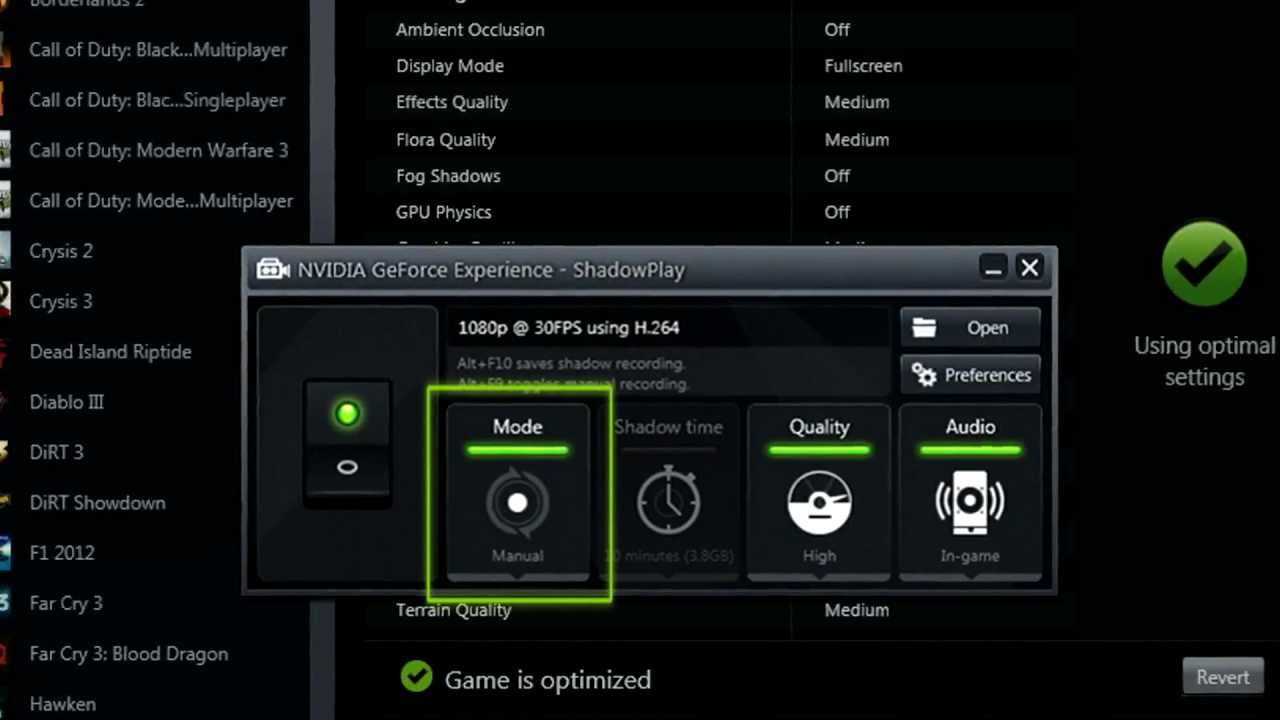
O GeForce Experience ShadowPlay é um utilitário de gravação com aceleração por hardware: ele utiliza a codificação da sua GPU para Grave suavemente a 60 FPS e até 4K. Pode ser gravado em tela cheia ou em modo janela, com impacto mínimo na taxa de quadros. Seu ponto forte não é apenas a gravação manual; destaca-se também pelo modo de captura contínua em segundo plano.
Este modo contínuo permite que você salve qualquer momento memorável com um único toque. Graças a Repetição instantânea (O antigo ShadowMode), o sistema armazena em buffer os últimos minutos de jogo para que você não perca nenhuma jogada épica.
Além da gravação, a sobreposição integra ferramentas para transmissão ao vivo, captura de tela, visualização da galeria e Alterar configurações sem sair do jogoA NVIDIA também otimizou a eficiência para reduzir o consumo de recursos durante a transmissão ao vivo.
Acesso à sobreposição e teclas de atalho úteis
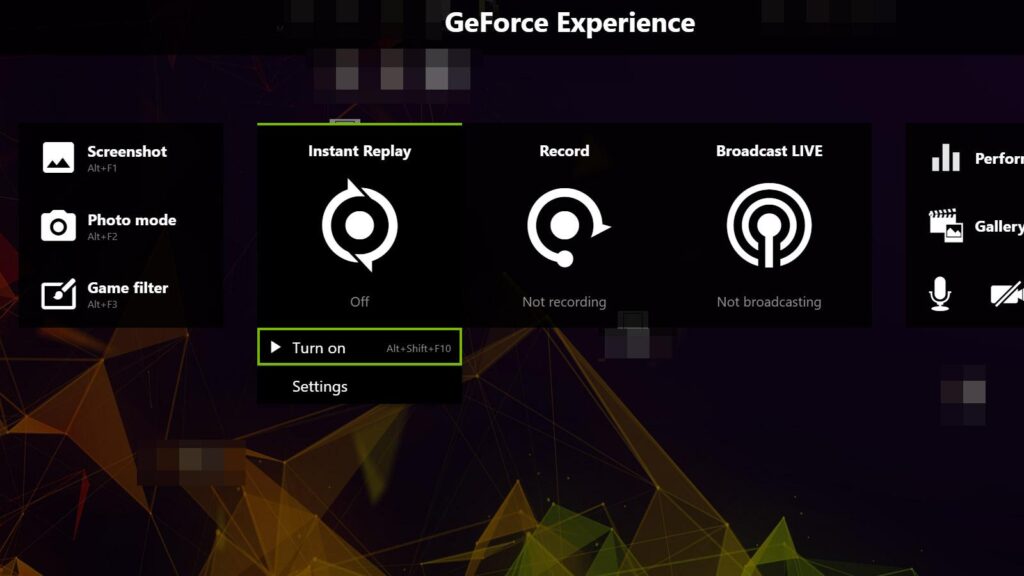
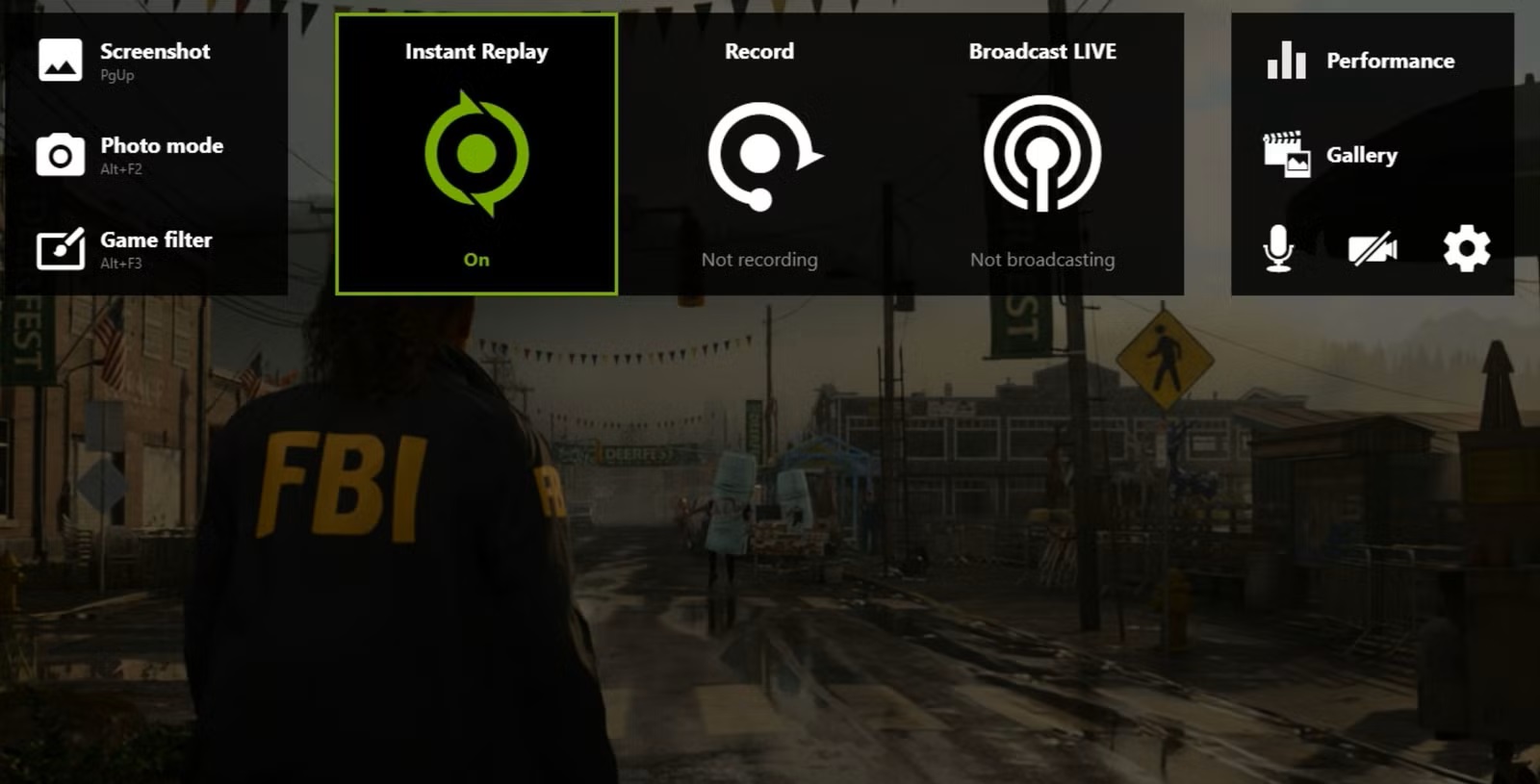
A maneira mais rápida de acessar a sobreposição é pressionando Alt + ZVocê verá painéis para Gravação, Reprodução Instantânea, Transmissão ao Vivo, Captura de Tela, Galeria e Preferências. Alguns guias mencionam "Alt + ." para abrir a interface: esse comportamento se deve a atalhos personalizados e pode variar dependendo das suas configurações.
Esses são os atalhos padrão Mais prático para navegar com o toque de uma tecla, ideal se você não quiser abrir menus a cada poucos minutos:
- Iniciar/Parar gravação manual: Alt + F9
- Ativar repetição instantânea: Alt + Shift + F10
- Salvar os últimos minutos (Repetição instantânea): Alt + F10
- Iniciar/Parar transmissão ao vivo: Alt + F8
- Captura de tela instantânea: Alt + F1
- NVIDIA Ansel (quando o jogo permitir): Alt + F2
Nas Preferências, você pode personalizar esses atalhos na seção “Teclas de função”para que se adaptem ao layout do seu teclado e não entrem em conflito com outras combinações de jogos.
Gravação de jogos: manual e Repetição Instantânea
Primeiro, baixe o GeForce Experience do site oficial da NVIDIA, instale-o e faça login com sua conta. Certifique-se de atualizar os drivers da sua placa de vídeo. Mantenha os motoristas atualizados Isso evita erros e melhora a estabilidade da captura.
Abra o GeForce Experience, acesse Configurações (ícone de engrenagem) e habilite a opção. “Sobreposição no jogo”A partir daí, você pode acessar a interface do ShadowPlay sem sair do jogo e ajustar as preferências de vídeo, áudio e sobreposição do HUD.
Em Preferências > Configurações de Captura, escolha a qualidade, a resolução, os FPS, o codec, a taxa de bits e a pasta de destino. Você também pode vincular contas do YouTube, Twitch, Google ou Imgur por meio dessa opção. "Conectar"e configure a posição do HUD, da câmera e dos contadores em “Módulo”.
A joia da coroa é Repetição instantâneaAtive com Alt+Z > Repetição Instantânea > Ativar ou com Alt+Shift+F10. Quando algo importante acontecer, pressione Alt+F10 e o intervalo configurado (por exemplo, 30 segundos, 5 minutos ou até 20 minutos) será salvo instantaneamente. Se você não salvar nada, esses buffers temporários serão descartados ao fechar o jogo, evitando ocupar espaço desnecessário.
Para uma gravação de melhor qualidade: ajustar a taxa de bits Em “Captura de Vídeo”, grave em 1080p se sua GPU estiver com dificuldades e só mude para 4K se necessário. Você tem espaço para melhorar.A gravação em um SSD acelera o salvamento de arquivos grandes e reduz possíveis microcortes.
Transmissão ao vivo com sobreposição
Antes de iniciar a transmissão ao vivo, acesse Transmissão > Personalizar para definir a resolução, FPS, taxa de bits, título, privacidade e localização. "Conectar" Você acessa a plataforma escolhida. Durante a transmissão ao vivo, você pode ativar ou desativar seu microfone e câmera, e ajustar os elementos de sobreposição.
Para encerrar a transmissão, retorne à sobreposição e pressione Parar ou use Alt+F8Se desejar, adicione contadores de espectadores e outros indicadores em Preferências > Módulos para manter tudo sob controle enquanto joga.
Capturas de tela e NVIDIA Ansel
O GeForce Experience ShadowPlay permite que você carregue capturas em resoluções muito altas, com suporte para até [inserir resolução aqui]. 3840 × 2160 e um limite de tamanho maior (até 12 MB), superior ao de uploads diretos pela web. Se o jogo for compatível, o NVIDIA Ansel (Alt+F2) desbloqueia recursos avançados de captura: 360°, HDR ou super resolução, com grande flexibilidade criativa.
Preferências e personalização da sobreposição
De Preferências Você pode conectar contas (Google, Imgur, YouTube, Twitch) para compartilhar sem etapas intermediárias. É também onde você ajusta o painel "Módulo", adiciona uma câmera e escolhe. Onde ver o FPS ou exibir a contagem de visualizações.
Em “Teclas de função”, você pode redefinir atalhos como Alt+F9, Alt+F10 ou Alt+Z ao seu gosto. Além disso, em “Controle de privacidade” Você tem a opção de ativar a Captura de Área de Trabalho: isso permite gravar a área de trabalho quando você não estiver em tela cheia em um jogo compatível.
Observe que a sobreposição Compartilhar foi projetada para o ambiente de jogos. Em determinados cenários fora dos títulos compatíveis, Pode não ser exibido ou pode ter exibição limitada.É por isso que a captura da área de trabalho é configurada separadamente.
Compartilhe sua tela e controles com amigos (recurso experimental)
A NVIDIA inclui um modo experimental desenvolvido para jogos cooperativos remotos. Ative-o nas Preferências marcando a caixa correspondente. “Permitir funções experimentais”Ao abrir a sobreposição, você verá uma opção chamada "Transmitir" focada em compartilhar a sessão com outras pessoas.
Insira o endereço de e-mail do seu colega para enviar um convite. A outra pessoa abrirá uma sessão com o aplicativo GeForce Experience para CromoAssim, eles podem ver sua tela em tempo real. A partir daí, você pode ceder o controle, jogar alternadamente ou, se o jogo permitir, ativar o modo cooperativo.
Se você só quer ser observado, também funciona: o modo espectador opera sem que você precise entregar os controles. É uma maneira rápida e eficaz de... jogos de compartilhamento ou receber ajuda nesse nível que está oferecendo resistência.
Problemas e limitações comuns a considerar
Embora o GeForce Experience ShadowPlay seja muito eficiente, não é perfeito. Existem limitações que você deve conhecer para evitar surpresas. Entre as mais comuns estão a dependência de uma GPU NVIDIA e o fato de que o suporte a jogos pode ser limitado. limitado em alguns títulos ou configurações.
- Disponível apenas para usuários com GPUs NVIDIA.
- Catálogo de jogos compatíveis limitado em certos casos
- A repetição instantânea pode consumir muitos recursos e causar lentidão se o seu hardware for limitado.
- Opções de personalização menos detalhadas do que em softwares de edição completos.
- A sobreposição de compartilhamento nem sempre funciona fora do jogo.
- Só funciona no Windows.
Se você se enquadra em alguma dessas categorias, talvez queira revisar... soluções alternativas para gravação e edição com mais flexibilidade ou em outros sistemas.
Dicas e boas práticas para captura de qualidade
Estas diretrizes nos ajudarão a gravar jogos em geral, mas principalmente se estivermos usando o GeForce Experience ShadowPlay. Para obter o melhor equilíbrio entre qualidade e desempenho, ajuste a resolução para 1080p se o seu computador estiver com dificuldades e só aumente para 4K quando sua GPU for capaz de lidar com isso facilmente. Ajuste o taxa de bits Desde a captura de vídeo até o ajuste fino da nitidez de acordo com a cena e o jogo.
Salve suas gravações em um SSD rápido para minimizar o tempo de espera e evitar travamentos causados por gravações no disco. Se estiver fazendo streaming, não se esqueça de ajustar a taxa de bits adequadamente. upload de internet e ative apenas os elementos da interface que você precisa para não sobrecarregar a tela.
Manter seus drivers atualizados pelo GeForce Experience é fundamental para melhorar a compatibilidade e a estabilidade. Ao usar o Instant Replay, escolha um intervalo de tempo adequado ao seu estilo de jogo: para jogos de ritmo acelerado, 30 a 90 segundos podem ser suficientes; para jogos mais longos, considere um intervalo maior. 5–20 minutos Se o seu equipamento suportar sem problemas.
Download oficial e envio de feedback
Para experimentar o GeForce Experience ShadowPlay, baixe o software do site. Site oficial da NVIDIASe você quiser enviar sugestões ou relatar erros, use o formulário de feedback disponível no canto inferior direito da janela do GeForce Experience ou o tópico do fórum GeForce (em inglês).
Perguntas frequentes
- Como faço para configurar o GeForce ShadowPlay para gravar a minha área de trabalho? Acesse Preferências > Controles de Privacidade e ative “Captura da Área de Trabalho”. A partir daí, você poderá usar os mesmos atalhos de gravação para registrar o que acontece fora do jogo.
- A NVIDIA possui um gravador de tela integrado? Sim. A própria interface GeForce Experience incorpora o ShadowPlay, que permite gravar jogos, tirar screenshots e, se configurado, gravar a área de trabalho com suporte para codificação por GPU.
- É adequado para gravar jogos sem perder muitos FPS? Claro. O ShadowPlay foi projetado para minimizar o impacto, com suporte para até 4K a 60 FPS em muitos cenários, desde que seu hardware seja capaz de suportá-lo.
- O NVIDIA Broadcast funciona sem uma GPU NVIDIA? Não. O NVIDIA Broadcast requer uma GPU RTX compatível para aplicar efeitos como supressão de ruído, fundo virtual ou outros filtros de IA; sem esse hardware, o aplicativo não funcionará.
Resumindo, o GeForce Experience ShadowPlay facilita a captura de jogadas de alta qualidade: com atalhos intuitivos, gravação manual e em segundo plano, capturas diretas em 1080p/60 e capturas de tela prontas para compartilhamento, você pode documentar suas melhores jogadas num instante; e se você não estiver usando uma GPU NVIDIA ou estiver procurando por edição mais aprofundada, existem alternativas como Criador de Demo do Wondershare o EaseUS RecExperts Eles preenchem essa lacuna com soluções multiplataforma e ferramentas de pós-processamento muito convenientes.

Editor especializado em temas de tecnologia e internet com mais de dez anos de experiência em diferentes mídias digitais. Já trabalhei como editor e criador de conteúdo para empresas de e-commerce, comunicação, marketing online e publicidade. Também escrevi em sites de economia, finanças e outros setores. Meu trabalho também é minha paixão. Agora, através dos meus artigos em Tecnobits, procuro explorar todas as novidades e novas oportunidades que o mundo da tecnologia nos oferece todos os dias para melhorar nossas vidas.