- O aplicativo Obter Ajuda centraliza tutoriais, recursos e suporte técnico da Microsoft no Windows.
- Permite descrever o problema em linguagem natural para obter soluções, guias e ferramentas automáticas de resolução de problemas.
- Através do próprio aplicativo, você pode entrar em contato com os agentes via chat, telefone ou solicitar reparos de hardware.
- Ele complementa outros canais de ajuda, como o mecanismo de busca do Windows e o portal support.microsoft.com/windows.

La O aplicativo "Obter Ajuda" do Windows tornou-se o centro nevrálgico do sistema. Faz parte do suporte técnico integrado do sistema operacional, mas muitas pessoas não sabem realmente o que é, onde fica ou tudo o que pode fazer. Se você usa o Windows 10 ou 11 há algum tempo, provavelmente já o viu por aí, embora talvez nunca tenha parado para explorá-lo em detalhes.
Neste artigo, veremos Para que serve exatamente o aplicativo Obter Ajuda e como faço para abri-lo no Windows 10 e no Windows 11?Vamos abordar os tipos de recursos que oferece, como usar suas ferramentas de solução de problemas e como entrar em contato diretamente com o suporte da Microsoft. Também exploraremos outras maneiras de encontrar ajuda no Windows e responderemos a algumas perguntas frequentes, tudo explicado em uma linguagem clara e acessível.
O que é o aplicativo Obter Ajuda do Windows e para que ele serve?
O aplicativo Obtenha ajuda do Windows é, em essência, um centro de suporte centralizado dentro do sistema Aqui você pode acessar tutoriais, artigos detalhados, perguntas frequentes, fóruns da comunidade e, quando necessário, suporte direto da equipe técnica da Microsoft. Em vez de navegar entre páginas da web e opções de configuração, você tem um único ponto de partida para encontrar uma solução para quase qualquer dúvida ou problema com o sistema.
Seu principal objetivo é Simplifique o processo de encontrar soluções quando você se deparar com um problema.Você não entende uma função ou precisa de orientação para realizar uma tarefa específica. A ideia é que, antes de se frustrar pesquisando online, você possa descrever o problema e deixar que o próprio aplicativo o guie passo a passo.
Além disso, o aplicativo não se limita a exibir conteúdo estático: Ele incorpora ferramentas automáticas de solução de problemas e opções de diagnóstico. Eles conseguem detectar e reparar falhas comuns sem exigir conhecimento técnico avançado. E se o problema persistir, você pode iniciar um chat com um agente de suporte, solicitar uma ligação ou agendar um reparo diretamente pelo aplicativo.
É importante ter em mente que É possível obter ajuda tanto para contas pessoais da Microsoft quanto para contas corporativas. (Aqueles que você usa em casa, com seu e-mail do Outlook, Hotmail, etc.) como para contas profissionais ou educacionais associados a empresas e instituições de ensino. Em ambos os casos, você terá acesso a recursos de apoio, embora algumas opções específicas possam variar dependendo da organização.
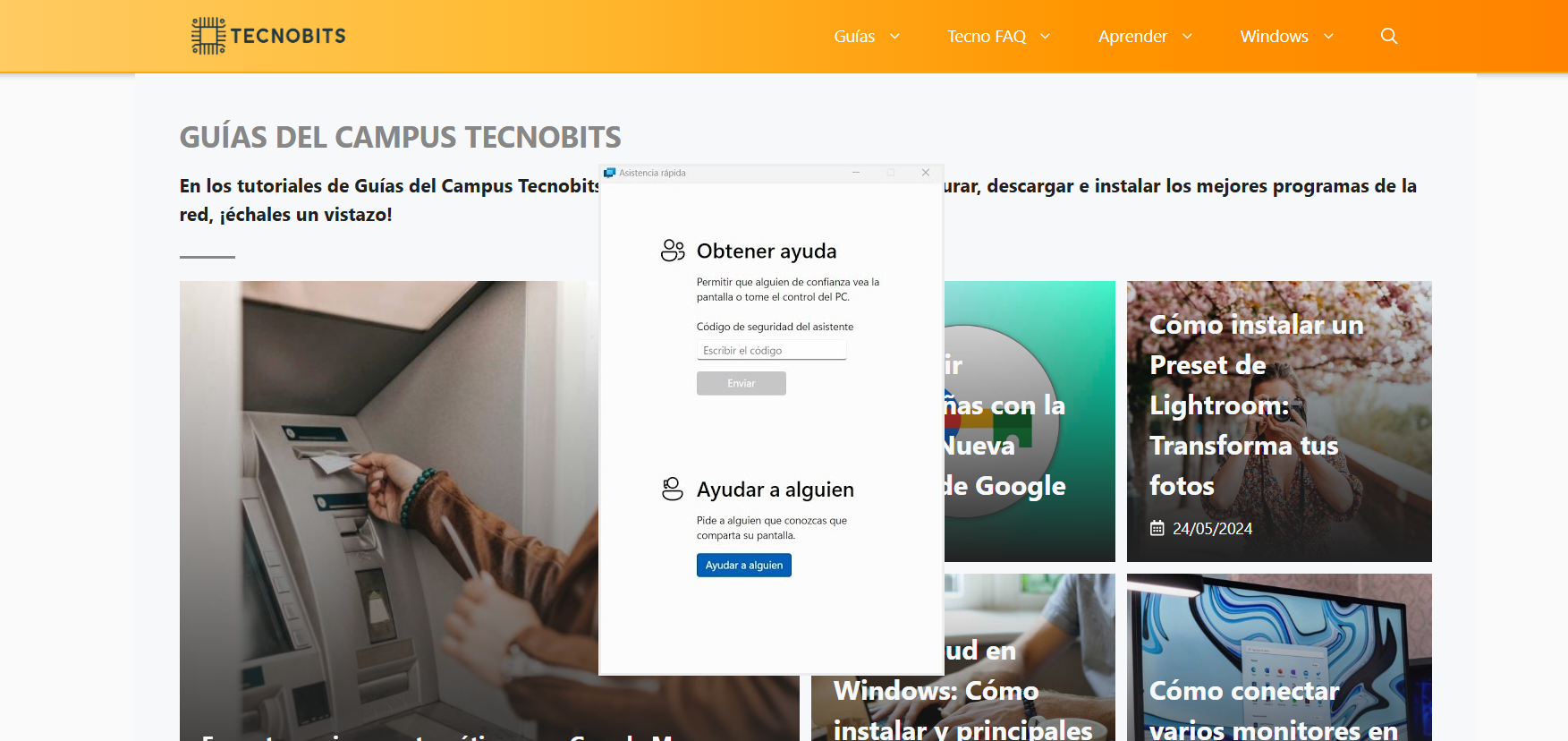
Quem pode usar o serviço Obter Ajuda e o que é necessário para acessá-lo.
Para tirar o máximo proveito desta ferramenta, O ideal é que você faça login no Windows com uma conta da Microsoft.Seja para fins pessoais, profissionais ou educacionais, isso permite que o sistema reconheça seus produtos, serviços associados e dispositivos, o que é fundamental para atribuir o tipo de suporte mais adequado.
Se você usar uma conta pessoal, o aplicativo permite que você Enviar solicitações de suporte técnico diretamenteIsso permite descrever o problema e gerenciar todo o processo a partir daí, incluindo o número do caso e as informações de contato. Contas profissionais ou educacionais também permitem que você aproveite quaisquer recursos específicos aos quais sua organização tenha assinatura.
Em dispositivos nos quais você inicia sessão com uma conta pessoal da Microsoft, o aplicativo também poderá Executar testes de diagnóstico e resolução de problemas Projetado para o usuário doméstico, abrangendo problemas típicos do Windows, aplicativos, áudio, rede, atualizações, etc.
Embora seja recomendável usar uma conta da Microsoft, a experiência básica de consulta de conteúdo Artigos, perguntas frequentes e outras informações podem estar disponíveis mesmo sem fazer login, mas opções avançadas, como contato direto ou gerenciamento de casos, serão limitadas.
Como abrir o aplicativo Obter Ajuda no Windows
Uma das vantagens deste aplicativo é que Ele está integrado ao próprio sistema operacional e você não precisa baixar nada da loja.Mesmo que você não o encontre visualmente entre seus aplicativos fixados, ele está lá, escondido à vista de todos, mas muito fácil de abrir se você souber onde procurar.
Encontre a opção "Obter Ajuda" no menu Iniciar.
O método mais direto para a maioria dos usuários é Use a função de pesquisa no menu Iniciar.Tanto no Windows 10 quanto no Windows 11, o processo é muito semelhante e a estética da interface praticamente não muda:
- Clique no botão Iniciar do Windows (o ícone com o logotipo do Windows na barra de tarefas).
- Na caixa de pesquisa que aparece, digite “obter ajuda” (sem aspas).
- Nos resultados, você verá uma entrada chamada Obtenha ajudaClique para abrir o aplicativo.
Se você usa o Windows 11, a caixa de pesquisa está integrada à barra de tarefas ou na parte superior do menu Iniciar, mas o comportamento é o mesmo: Basta começar a digitar o nome do aplicativo. e o sistema o localizará instantaneamente.
Abra a opção "Obter ajuda" nas Configurações do Windows.
Outra forma muito útil de acessá-lo é Acesso através do aplicativo Configuraçõesespecialmente quando você já está ajustando configurações específicas e precisa esclarecer o que cada opção faz ou como corrigir um erro relacionado a essa seção.
Nas Configurações, o Windows inclui links para Obter ajuda, para que Você pode acessar diretamente o conteúdo relevante do tópico que está revisando.Por exemplo, se Você não pode acessar as configurações devido à falta de permissões.Em muitos menus, você verá um link ou botão com o texto "Obter ajuda" que o levará a informações adicionais e perguntas frequentes sobre essa configuração específica.
Além disso, você pode navegar manualmente pelas Configurações seguindo este caminho típico voltado para diagnóstico:
- Abrir Configuração a partir do menu Iniciar ou pressionando a combinação Windows + I.
- Entre na seção Sistema.
- Dentro do sistema, acesse Resolver problemas.
- Em seguida, selecione Outros solucionadores de problemas Para acessar as ferramentas que o Windows fornece para corrigir erros comuns.
Mesmo estando na seção de solução de problemas das Configurações, Muitos desses assistentes estão intimamente ligados às funcionalidades do aplicativo Obter Ajuda. Ou então, eles te redirecionam para lá para obter mais informações e entrar em contato com o suporte caso ainda haja problemas.
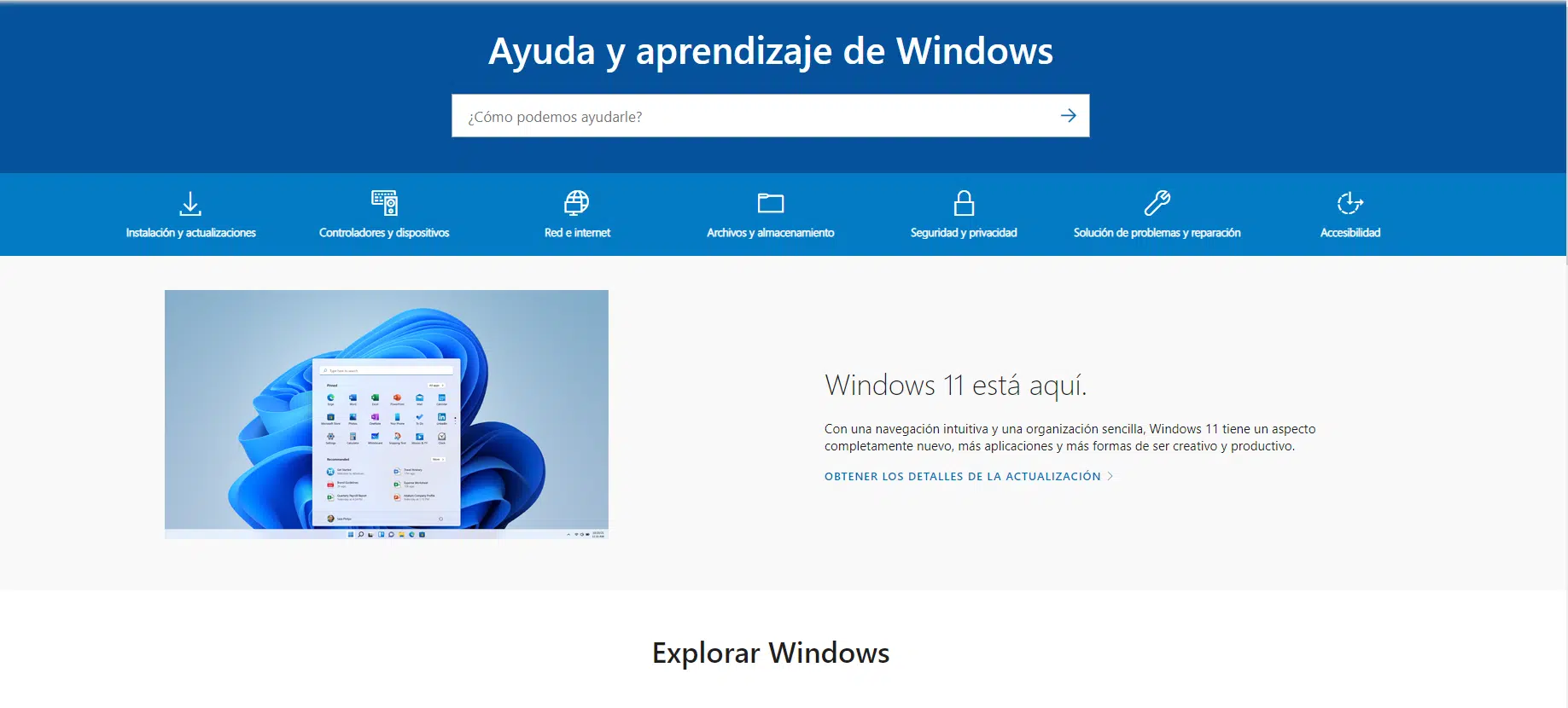
Como usar a opção "Obter Ajuda" no Windows 11 passo a passo
No Windows 11, a experiência foi projetada para que Você não precisa ser especialista para explicar o que está acontecendo com você.O processo é muito simples: você abre o aplicativo, escreve sua pergunta com suas próprias palavras e deixa o sistema interpretar e sugerir soluções.
Para iniciar o aplicativo no Windows 11, você pode seguir este procedimento:
- Na barra de tarefas ou no menu Iniciar, Digite “Obter ajuda” na barra de pesquisa. e selecione o aplicativo.
- Uma vez aberto, você verá uma caixa ou área onde Descreva a questão ou o problema que você deseja resolver.Não precisa usar termos técnicos; você pode explicar exatamente como está acontecendo: "Não consigo ouvir o som", "O Windows não atualiza", "Não encontro a opção de backup", etc.
- O aplicativo cuidará disso. Analise sua descrição e mostre as respostas relacionadas., geralmente na forma de sugestões, artigos ou passos que você deve seguir.
- Se a situação for mais complexa, Você sempre pode acessar o site de suporte do Windows. diretamente pelos links oferecidos pelo próprio aplicativo, para consultar categorias mais específicas ou usar os canais de contato expandidos.
O interessante é que O aplicativo ajusta suas recomendações com base em como você formula a consulta.Se você alterar a descrição ou fornecer mais detalhes, soluções mais refinadas poderão aparecer, ou você poderá ser solicitado a usar uma das ferramentas de solução de problemas automatizadas para ir direto ao ponto.
Usando a opção Obter Ajuda no Windows 10
No Windows 10, a funcionalidade é muito semelhante, embora a interface tenha um estilo ligeiramente diferente. Novamente, O segredo é encontrar o aplicativo e fazer sua pergunta naturalmente.para que o serviço de suporte automatizado possa lhe oferecer conteúdo relevante.
Este seria o processo típico no Windows 10:
- Na caixa de pesquisa da barra de tarefas, digite “Obter ajuda” e clique no resultado com esse nome.
- Quando o aplicativo abrir, use o espaço de texto para Descreva o problema ou a dúvida que você tem.Novamente, você pode usar frases comuns; não precisa ser uma pesquisa "técnica".
- O aplicativo mostrará Respostas e recomendações personalizadas de acordo com o que você escreveu., orientando você por meio de artigos, guias e ferramentas de reparo automático.
- Se o problema exigir uma investigação mais aprofundada, Você encontrará links para o site oficial de suporte do Windows.onde você pode consultar seções mais avançadas e opções de contato adicionais.
A abordagem no Windows 10 e 11 é a mesma: Reduza o tempo gasto procurando soluções dispersas. e concentrar em um único aplicativo tanto a documentação de ajuda quanto o acesso a uma equipe técnica qualificada quando necessário.
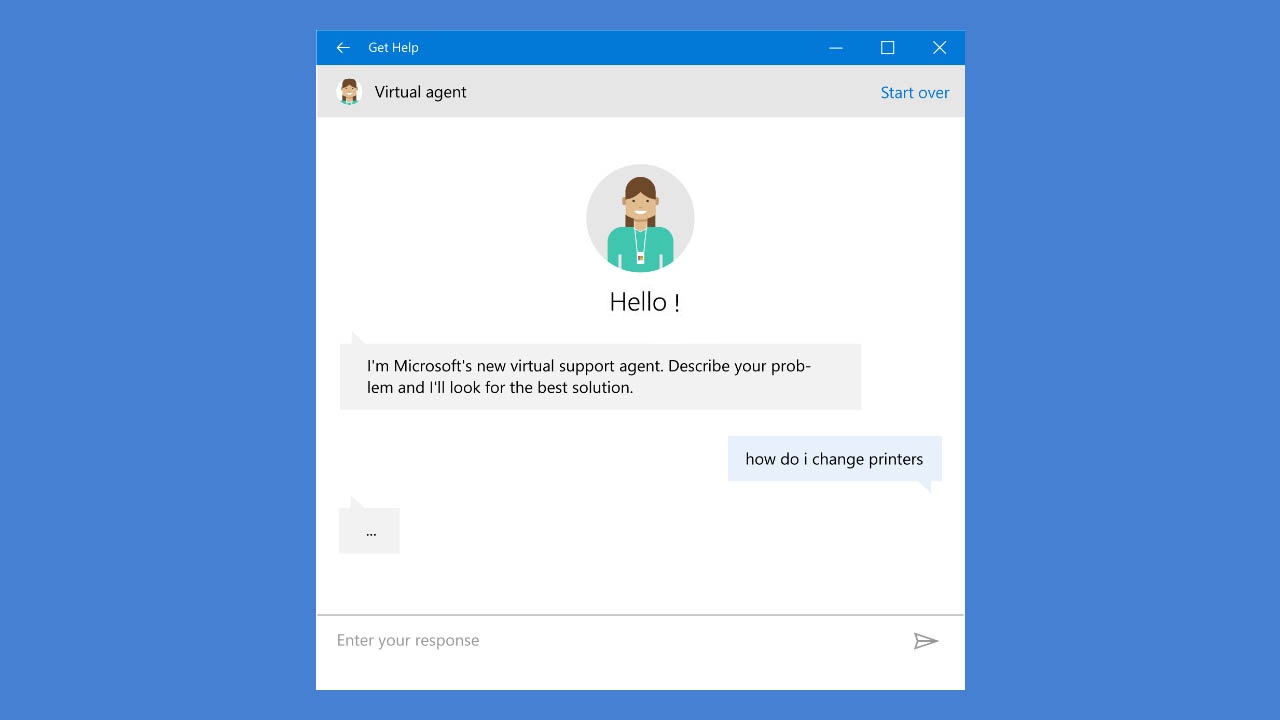
Como encontrar seu problema em Obter Ajuda
A chave para realmente tirar o máximo proveito do aplicativo é Utilize o mecanismo de busca interno deles para descrever a falha da melhor forma possível.Não se trata apenas de inserir uma única palavra, mas de contar, mesmo em uma frase curta, o que acontece e em que contexto.
Dentro do aplicativo, você encontrará um campo onde poderá Descreva o problema que você está enfrentando.. Por exemplo:
- “O Bluetooth não consegue encontrar meus fones de ouvido”
- “A conexão Wi-Fi não funciona após a reinicialização”
- “A impressora Pare de imprimir quando chegar à metade do documento.“
- “Tela preta ao ligar o laptop”
Ao inserir esses tipos de frases, o aplicativo fará uma busca. Artigos, guias e outros recursos especificamente relacionados a essa descrição.Em vez de mostrar uma documentação genérica, quanto mais detalhes você fornecer, mais precisa será a solução sugerida.
Se você não encontrar o que procura de primeira, não tem problema. Tente reformular a pergunta ou adicionar dados específicos. (modelo do dispositivo, tipo de conexão, mensagem de erro, se houver, e se afeta uma porta USB — nesse caso, você pode Analise a unidade USB antes de abrir os arquivos.Uma pequena alteração na descrição pode fazer com que o aplicativo detecte um cenário de problema diferente e sugira uma solução mais adequada.
Ferramentas de resolução de problemas integradas em Obter Ajuda
Uma das funcionalidades mais poderosas deste aplicativo é que Ele integra ferramentas de resolução de problemas para muitos casos comuns.Esses assistentes analisam a configuração, realizam testes automatizados e, em muitos casos, aplicam correções sem que você precise mexer em nada complicado.
Capa para solucionadores de problemas cenários muito comuns no dia a diaConexões de rede com falha, sem som, impressoras que não respondem. riscos ao conectar um USBErros de atualização do Windows, problemas com aplicativos da Loja, etc. A ideia é que você possa executar essas ferramentas antes de precisar entrar em contato com o suporte.
Em geral, o fluxo é semelhante em todos os casos: Você seleciona o tipo de problema e o solucionador analisa o sistema.Ele tenta aplicar as alterações e, ao final, informa se o problema foi resolvido ou se são necessárias outras etapas. Frequentemente, esses assistentes corrigem configurações que foram alteradas sem o seu conhecimento.
Se as ferramentas de resolução de problemas integradas não conseguirem corrigir o problema, o próprio aplicativo irá notificá-lo e Isso lhe oferecerá alternativas, como entrar em contato com o suporte da Microsoft ou consultar artigos mais avançados.Dessa forma, você não perde tempo repetindo testes que já foram realizados automaticamente.
Entre em contato com o suporte da Microsoft através do link Obter ajuda.
Quando o problema não for resolvido pela documentação ou pelas ferramentas de solução de problemas automatizadas, o aplicativo permite que você... Entre em contato diretamente com o suporte técnico da Microsoft. Sem precisar navegar por mil páginas diferentes. Tudo é gerenciado dentro do próprio ambiente de ajuda.
O processo usual para iniciar esse contato normalmente inclui estas etapas gerais:
- Na interface Obter Ajuda, se o sistema detectar que você precisa de ajuda personalizada, Você verá um botão com a inscrição “Contatar o suporte técnico”.Clique ali quando quiser continuar.
- Em seguida, você terá que Selecione o produto ou serviço afetado., como Windows, Microsoft 365, Surface ou outros dispositivos e aplicativos relacionados à sua conta.
- Em alguns casos, o aplicativo solicitará que você Selecione opções adicionais para especificar o problema.Para encaminhar sua solicitação à equipe mais adequada, após analisar as opções disponíveis, você precisará confirmar o envio.
- Assim que a solicitação for configurada, você verá... uma lista de métodos de contato disponíveisque pode variar dependendo da sua região e do tipo de incidente.
Os métodos de contato mais comuns que você pode encontrar são os seguintes:
- Converse com um agente de suporte técnico no seu navegador.Confirme seus dados de contato e uma janela de bate-papo será aberta para que você possa falar com um técnico em tempo real. Essa é uma opção muito conveniente se você precisar compartilhar etapas enquanto segue as instruções no seu computador.
- Ligação telefônica do suporte.Você fornece seu número de telefone e o sistema gera uma solicitação, geralmente acompanhada de um número de protocolo ou de referência. Um agente entrará em contato com você. dentro de um prazo razoável, que pode variar dependendo da carga de trabalho e do fuso horário.
- Enviar um pedido de reparoQuando o problema parecer estar relacionado ao hardware (por exemplo, um laptop Surface que não liga), você terá a opção de Criar uma ordem de serviçoA partir daí, você poderá gerenciar o envio do dispositivo para um centro de reparos autorizado.
Esta abordagem permite que Você não precisa procurar manualmente por números de telefone ou formulários.O próprio aplicativo orienta você de acordo com o problema e mostra as alternativas disponíveis para o seu caso específico, garantindo também que a questão chegue à equipe correta.
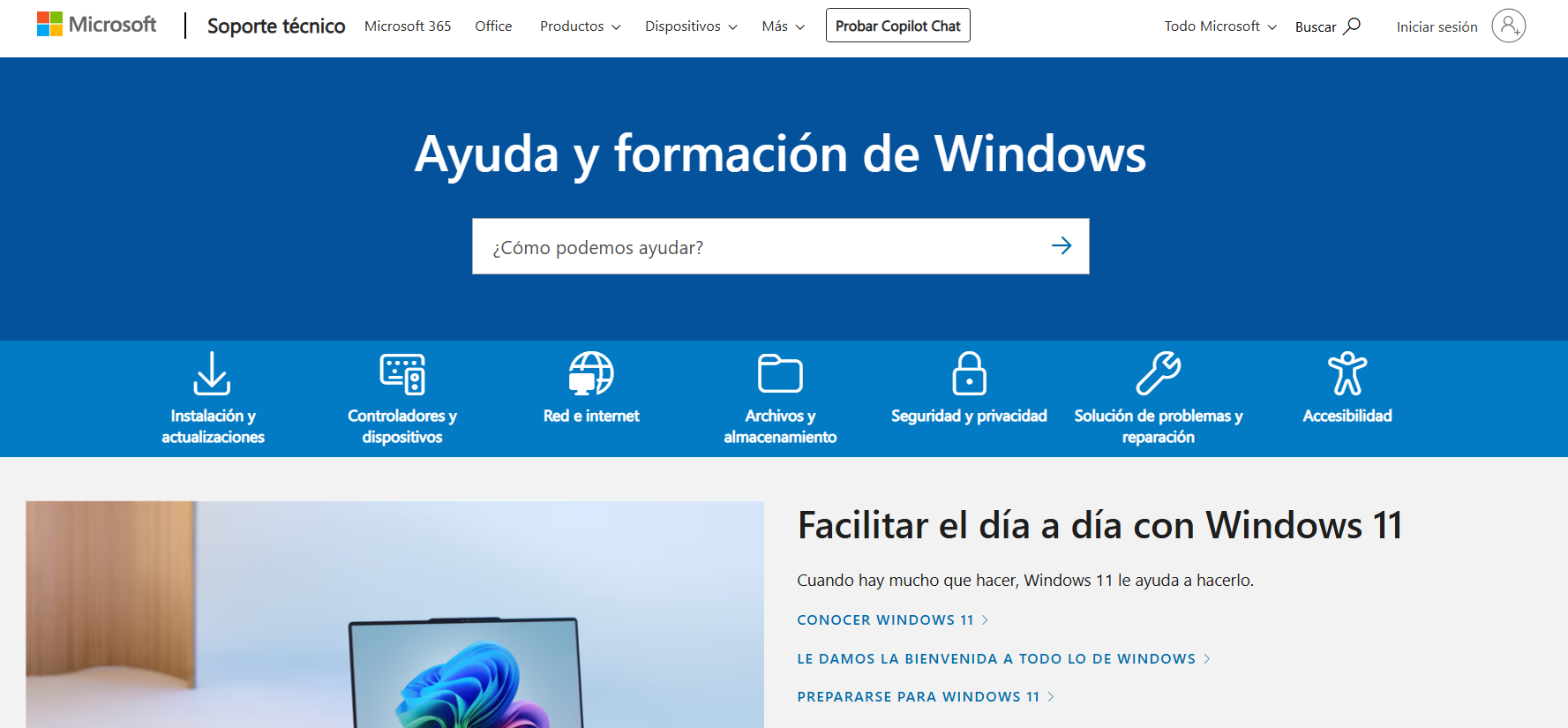
Outras maneiras de encontrar ajuda no Windows
Embora buscar ajuda seja o ponto de partida recomendado, O Windows oferece outros canais complementares para resolver dúvidas e erros.Muitos usuários combinam o aplicativo com essas opções, dependendo do tipo de problema ou de sua preferência pessoal.
Um dos métodos mais simples é usar a caixa de pesquisa geral do Windows para Escreva palavras-chave relacionadas àquilo que lhe preocupa.Ao pesquisar, você encontrará não apenas aplicativos, arquivos e configurações do sistema, mas também resultados da web que podem incluir artigos de suporte oficiais.
Outro recurso fundamental é o portal. suporte.microsoft.com/windowsonde eles estão concentrados Artigos de apoio para tópicos mais complexos, guias avançados de resolução de problemas (por exemplo, O uso de RAM aumenta repentinamente ao iniciar o PC.e documentação organizada por categorias. Lá você também encontra links para entrar em contato com o suporte, o que é especialmente útil se você gerencia várias equipes ou ambientes profissionais.
Dentro do próprio aplicativo Configurações, como já mencionamos, você geralmente verá Links diretos para Obter Ajuda nas diferentes seçõesÉ uma forma muito prática de acessar documentação específica sobre, por exemplo, atualizações e segurança, contas, exibição, armazenamento, etc., sem precisar sair da área de configurações em que você está trabalhando.
Solução de problemas e diagnóstico com contas pessoais da Microsoft
Ao iniciar sessão no seu computador com uma conta pessoal da Microsoft, A integração com o aplicativo Obter Ajuda torna-se ainda mais completa.O sistema consegue identificar melhor seu dispositivo, sua assinatura e seu histórico de incidentes, permitindo que ele personalize as sugestões para sua situação específica.
Nesse cenário, o aplicativo não apenas mostra informações, mas também Isso permite a realização de testes diagnósticos mais específicos.Isso inclui tudo, desde verificações de conectividade e desempenho, incluindo o que o Serviço SysMain, incluindo verificações relacionadas à ativação do Windows ou à integridade de alguns componentes do sistema.
Além disso, ao vincular sua conta, A gestão de casos de suporte e reparo torna-se muito mais transparente.Você pode visualizar o status de uma solicitação, receber notificações sobre o andamento de um reparo ou acompanhar uma conversa específica com o suporte sem se perder em meio a e-mails aleatórios.
Para usuários domésticos, essa combinação de uma conta pessoal e um aplicativo de ajuda oferece uma maneira relativamente simples de... Mantenha seu equipamento em boas condições de funcionamento, detecte problemas comuns e entre em contato com a Microsoft somente quando realmente precisar.sem ter que recorrer a sites de terceiros de confiabilidade duvidosa.
Ajuda para contas profissionais ou educacionais
Em contextos empresariais ou educacionais, o aplicativo Obter Ajuda também desempenha um papel importante, embora o contexto seja um pouco diferente. Nesses casos, Sua utilização está integrada às políticas e ferramentas da organização.Portanto, algumas opções podem ser personalizadas ou restritas.
Usuários com contas profissionais ou educacionais podem Acesse recursos de suporte direcionados ao seu ambiente de trabalho ou estudo., como documentação específica para o Microsoft 365, acesso a portais de administração ou procedimentos internos definidos pelo departamento de TI.
Além disso, dependendo de como a organização está configurada, O aplicativo pode redirecionar determinadas solicitações para a equipe de suporte interna. Em vez de enviá-las diretamente para a Microsoft, os fluxos de trabalho estabelecidos são respeitados (por exemplo, solicitações que devem primeiro passar pelo departamento de TI da empresa).
Em qualquer um desses contextos, a filosofia da ferramenta permanece a mesma: Reunir num só lugar informações, pessoas que resolvem problemas e canais de contato. que os usuários precisam evitar ficarem presos quando enfrentarem um problema com o Windows ou serviços relacionados.
Resumindo, o aplicativo Obter Ajuda no Windows funciona como Um aliado silencioso que centraliza a documentação, os assistentes de diagnóstico e o acesso direto ao suporte da Microsoft. Em uma única interface, reduzindo o tempo gasto na busca por informações dispersas e facilitando saber exatamente por onde começar em qualquer problema: abra o aplicativo, descreva o que está acontecendo e deixe que as ferramentas integradas e os especialistas cuidem do resto.


Editor especializado em temas de tecnologia e internet com mais de dez anos de experiência em diferentes mídias digitais. Já trabalhei como editor e criador de conteúdo para empresas de e-commerce, comunicação, marketing online e publicidade. Também escrevi em sites de economia, finanças e outros setores. Meu trabalho também é minha paixão. Agora, através dos meus artigos em Tecnobits, procuro explorar todas as novidades e novas oportunidades que o mundo da tecnologia nos oferece todos os dias para melhorar nossas vidas.