- O índice oculto no menu Iniciar do Windows 11 facilita a localização de aplicativos graças ao seu rápido acesso alfabético.
- Personalizar o menu, a barra de tarefas e a exploração com modos de pesquisa aprimorados aumenta a produtividade e simplifica o gerenciamento de centenas de programas.
- Usar atalhos, ferramentas de terceiros e recursos de privacidade otimiza ainda mais a experiência do usuário ao trabalhar com grandes volumes de aplicativos e arquivos.
¿Como usar o índice oculto para localizar aplicativos no Windows 11? Se você gosta de experimentar o Windows ou está procurando uma maneira mais rápida e eficiente de encontrar seus aplicativos no Windows 11, provavelmente já se perguntou se há algum método secreto ou menos conhecido para pesquisar. O Windows 11 conta com diferentes sistemas e truques para localizar aplicativos tanto pelo menu iniciar quanto por outras áreas do sistema, sendo um dos mais interessantes (embora poucas pessoas o explorem ao máximo) o conhecido como índice oculto para localizar aplicativos. Neste artigo, explicamos em detalhes como ele funciona, para que serve e como torná-lo seu melhor aliado. Além disso, exploraremos outros recursos avançados de pesquisa, gerenciamento de ferramentas e otimização do sistema que tornam o Windows 11 um sistema altamente flexível para gerenciar milhares de aplicativos. Continue lendo para melhorar sua produtividade e parar de perder tempo procurando ícones.
O sistema operacional da Microsoft evoluiu muito nos últimos anos, principalmente desde a chegada do Windows 11. Além das mudanças estéticas e da nova abordagem do menu Iniciar, as maneiras como acessamos e organizamos nossos aplicativos melhoraram significativamente. Aqui, vamos nos concentrar não apenas no famoso índice oculto na lista de aplicativos (uma tabela alfabética que permite alternar rapidamente entre centenas de itens), mas também em outros recursos menos conhecidos, funções de pesquisa avançada, otimização da barra de tarefas, truques do Explorador de Arquivos, atalhos, aplicativos de terceiros e ferramentas oficiais que facilitam a organização do seu computador. Vamos começar a usar o índice oculto para localizar aplicativos no Windows 11..
O que é o índice oculto do Windows 11 e para que ele serve?

Quando falamos sobre índice oculto no Windows 11 Estamos nos referindo àquela lista especial que aparece no menu "Todos os aplicativos" do menu Iniciar. Se você tem dezenas ou até centenas de programas instalados, sabe como pode ser difícil encontrar rapidamente um aplicativo específico sem lembrar seu nome exato. É aqui que o índice oculto entra em ação: um recurso que agrupa e exibe aplicativos pela letra inicial do nome, facilitando o acesso ultrarrápido a qualquer ferramenta.
Este índice não fica visível automaticamente quando você abre o menu iniciar, mas pode ser acessado clicando em qualquer um dos títulos das letras (como “A” ou “C”) que separam os aplicativos na lista alfabética. Quando você clica em uma letra, o Windows exibe um painel com todos os aplicativos que começam com essa letra, permitindo que você vá diretamente para essa seção. É especialmente útil quando você tem muitos aplicativos e quer evitar a rolagem infinita procurando por um cujo nome você só lembra parcialmente.
O uso do índice oculto economiza tempo e melhora a produtividade. Ele funciona com aplicativos pré-instalados e aqueles que você instalou manualmente, seja da Microsoft Store ou de programas clássicos. Sua finalidade é simples: otimizar o acesso e a organização do software.
Como acessar e usar o índice oculto passo a passo
Siga estes passos simples para aproveitar este recurso:
- Abra o menu iniciar clicando no ícone do Windows ou pressionando a tecla Windows.
- Selecione "Todos os aplicativos", geralmente localizado no canto superior direito.
- Você verá uma lista classificada em ordem alfabética, com títulos de letras separando os aplicativos.
- Toque ou clique na letra (por exemplo, "G") no cabeçalho de qualquer bloco. O índice será aberto automaticamente com todos os aplicativos que começam com essa letra.
- Clique no letra correspondente ao nome do aplicativo que você está procurando. O Windows o levará diretamente para essa seção, ignorando o restante da lista.
Dessa forma, você pode acessar qualquer aplicativo em apenas alguns cliques, mesmo que tenha muitos instalados. É um recurso integrado, não requer plugins adicionais.
Vantagens de usar o índice alfabético em relação a outros métodos de pesquisa
Por que escolher esse índice oculto em vez de usar a pesquisa do menu Iniciar? Aqui você tem vários vantagens importantes:
- Você evita erros de escrita:Se você não consegue lembrar o nome exato do programa ou comete erros ao digitar, o índice de letras ainda pode ajudá-lo.
- Mais rápido: Clicar em uma letra geralmente é mais rápido do que digitar o nome completo, especialmente em telas sensíveis ao toque.
- Não limita os resultados:Ao contrário de alguns mecanismos de busca que priorizam os aplicativos mais usados, todos os aplicativos que você instalou aparecem aqui.
- Para usuários visuais:Se você se lembrar de ícones ou iniciais, será mais fácil localizar os aplicativos pela letra inicial.
Este índice é uma ferramenta poderosa para gerenciar programas rapidamente, sem depender apenas de pesquisa global ou atalhos da área de trabalho..
Personalização avançada: fixar e desafixar aplicativos na tela inicial
O Windows 11 também permite personalizar o menu iniciar. Não há mais peças como nas versões anteriores; em vez disso, você pode "fixar" os aplicativos que mais usa para tê-los sempre à mão.
- Para fixar um aplicativo: Abra o menu Iniciar, vá em “Todos os aplicativos”, clique com o botão direito do mouse no aplicativo e selecione “Fixar no Início”. É assim que você verá na tela principal.
- Para desafixar: Clique com o botão direito do mouse no ícone em Iniciar e escolha “Desafixar do Iniciar”. É perfeito para manter uma lista limpa e organizada.
Este sistema combina o índice oculto para pesquisas rápidas com atalhos na tela inicial para aplicativos usados com frequência, facilitando uma organização eficiente.
Organização adicional: pastas, atalhos e menu iniciar
Outro recurso menos conhecido é a capacidade de adicionar pastas e atalhos personalizáveis no menu iniciar. Na seção de configurações, você pode incluir acesso rápido a pastas como Downloads, Imagens ou Música.
- Configurar pastas rápidas: Vá em “Configurações > Personalização > Início” e em “Pastas”, ative aquelas que você deseja que apareçam no menu.
Desta forma você terá seus diretórios favoritos a apenas um clique de distância, evitando buscas desnecessárias.
Melhorias visuais: temas e modos de tela
A aparência também influencia a produtividade. O Windows 11 permite alternar entre o modo claro e escuro, altere planos de fundo, cores e sons conforme desejar e até mesmo baixe temas completos da Microsoft Store.
- Configurar os temas em “Personalização > Cores” e ajuste o modo, transparências e esquemas.
- Baixe novos temas para atualizar a aparência do seu sistema.
- Altere os planos de fundo em áreas de trabalho virtuais para diferenciá-las visualmente.
Essas mudanças não só melhoram a estética, mas também a organização e a experiência visual do ambiente de trabalho..
Truques e atalhos para acelerar seu trabalho diário
Além do índice oculto, o Windows 11 oferece vários atalhos para acessar funções rapidamente:
- Windows + W: Abre os widgets de informações.
- Windows+N: Foco nas notificações.
- Janelas + A: Abra configurações rápidas, como brilho, volume, WiFi.
- Windows + Z: Visualização em tela dividida para gerenciamento de janelas.
- Windows + V: histórico da área de transferência.
- Windows + G: Xbox Game Bar para gravação e captura.
- + Tab do Windows: gerenciamento de área de trabalho virtual.
- Windows +.: Insira emojis rapidamente.
Dominar esses atalhos permite que você aproveite ao máximo o Windows sem precisar navegar pelos menus.
Uso avançado do Windows Search: opções clássicas e aprimoradas
O mecanismo de busca do Windows 11 melhorou nas versões recentes, oferecendo dois modos principais:
- Clássico: Pesquisa pastas e arquivos básicos de perfil de usuário.
- Melhorado: Expande sua pesquisa para mais locais, incluindo a área de trabalho e outras pastas personalizadas.
Você pode modificar quais pastas indexar Configurações > Privacidade e segurança > Pesquisa do Windows. Além disso, ele suporta comandos e operadores avançados para refinar resultados, como “data:>2024-05-01” ou “tipo:pdf E relatório”.
Ferramentas de terceiros para aprimorar a pesquisa de aplicativos e arquivos
Se você quer algo mais poderoso, aplicativos como Tudo o DocFetcher Eles oferecem pesquisa em tempo real e de longo alcance. Tudo verifica toda a tabela de arquivos mestre para localizar qualquer item em segundos, enquanto
O DocFetcher permite que você pesquise em documentos, criando índices personalizados e atualizáveis automaticamente.Otimização da barra de tarefas: fixar, desafixar e reorganizar

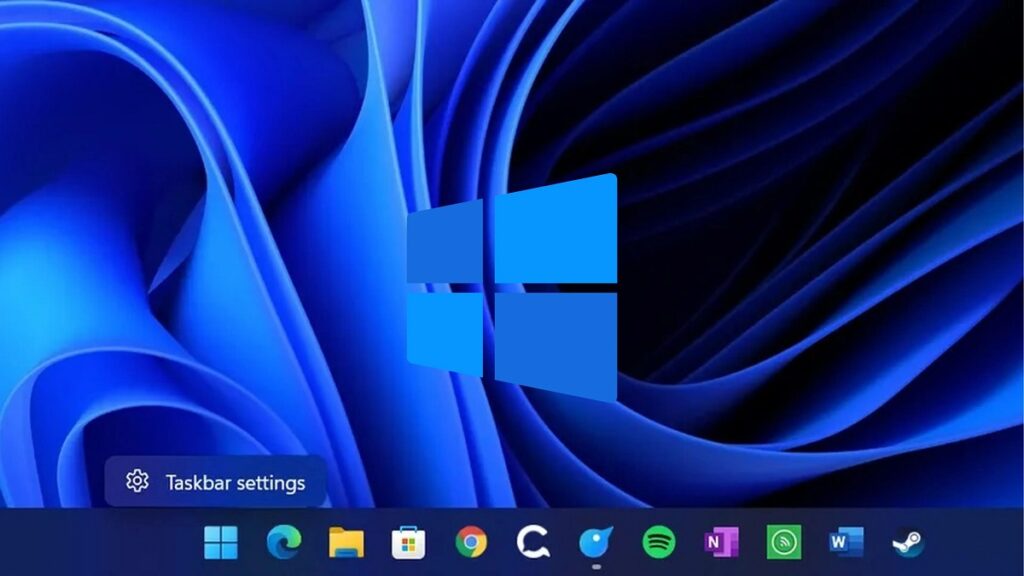
La barra de tareas Ainda é uma maneira rápida de acessar aplicativos usados com frequência. Pode:
- Fixar aplicativos: Em Iniciar ou Pesquisar, clique com o botão direito e “Fixar na barra de tarefas”.
- Liberar: o mesmo, clique com o botão direito e “Desafixar”.
- Reorganizar: arraste os ícones para onde preferir.
O Windows destaca o aplicativo ativo e exibe os aplicativos abertos com uma linha abaixo, facilitando a multitarefa.
Explorador de Arquivos e seu índice de pesquisa
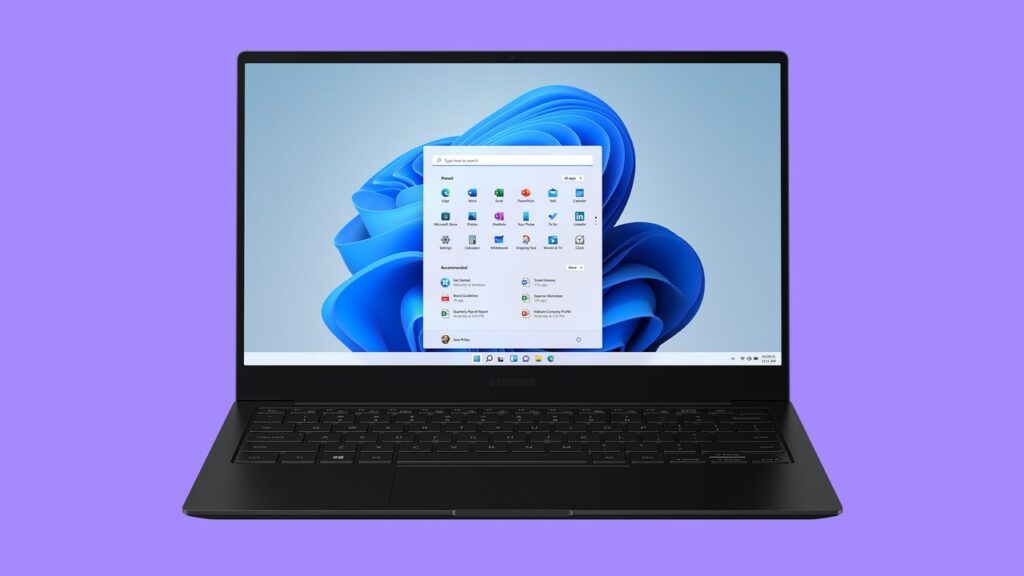
El Navegador de arquivos Ele tem uma poderosa função de busca com índice próprio que analisa nomes e conteúdo, permitindo que você classifique os resultados por diferentes critérios. Para se aprofundar nas funções de pesquisa do Windows, você pode conferir nosso guia completo sobre Pesquisa clássica e aprimorada no Windows 11.
Recursos e funcionalidades menos conhecidos para pesquisar aplicativos e arquivos
O Windows 11 inclui vários funções pouco conhecidas, mas úteis:
- Menu de aplicativos oculto: Digite “Shell:AppsFolder” na barra de endereço do seu navegador para acessar todos os seus aplicativos instalados.
- Histórico da área de transferência: com Windows + V verifique o que você copiou recentemente.
- Pastas de alfinetes para atalhos no navegador.
- Widgets e atalhos para notícias, calendário e aplicativos em destaque.
- Respostas de notificações: Interaja com aplicativos ou notificações rápidas.
- Recuperação do Windows: Recurso experimental para pesquisar atividades passadas, arquivos ou sites relacionados com descrições semânticas.
Como gerenciar permissões e privacidade de aplicativos
Controlar o permissões e configurações de privacidade em “Configurações > Privacidade e segurança”. Você pode revisar as permissões concedidas (localização, microfone, câmera) e decidir quais aplicativos têm acesso aos seus dados, melhorando a segurança e a privacidade do sistema.
Gerenciamento avançado: desktops virtuais e diferentes fundos
Os desktops virtuais permite que você gerencie vários ambientes no Windows. Crie vários e atribua aplicações a cada um (trabalho, lazer, edição). Eles são controlados por “Windows + Tab” e você pode navegar entre eles com “Control + Windows + Esquerda/Direita”.
Você também pode atribuir papéis de parede diferentes para cada área de trabalho, ajudando a distingui-los visualmente e a organizar tarefas específicas.
Configurando notificações e assistência de foco
Para evitar interrupções, o Windows 11 tem o Assistente de concentração, que limita as notificações às mais importantes em horários ou atividades específicas, com opções para priorizar e resumir as notificações que você perdeu.
Recursos extras: gravação de tela, ditado e ferramentas rápidas
O Windows 11 também oferece recursos rápidos para o trabalho diário:
- Gravação de tela: com “Windows + G” e a ferramenta de captura.
- Ditado: com “Windows + H” para digitar por voz.
- Reparar apps: Em “Configurações > Aplicativos”, selecione a opção reparar e redefinir para resolver problemas.
Manutenção e otimização: atualizações e limpeza do sistema
Para manter o desempenho:
- Atualizar o software: Use o WingetUI ou ferramentas semelhantes.
- Gerenciar casa: No Gerenciador de Tarefas, desative os aplicativos que tornam a inicialização lenta.
- Excluir arquivos temporários: das configurações de armazenamento.
- Desinstalar aplicativos não utilizados: em “Aplicativos e recursos” e filtrando por tamanho.
Opções avançadas de personalização e acessibilidade
O Windows 11 permite personalize totalmente seu ambiente: sons, ponteiros, ícones, planos de fundo, temas e muito mais. Você pode ajustá-lo de acordo com seus gostos e necessidades para uma experiência mais confortável e personalizada.
Encontre e recupere arquivos perdidos ou atualizados
Se você perder arquivos após a atualização ou por outros motivos, o Windows 11 inclui mecanismos para restaurar acesso ou recuperar perfis temporários. Em "Configurações > Contas", verifique se seu perfil é temporário e reinicie o sistema, se necessário, para recuperar seus dados e configurações.
Controlando novos recursos experimentais: Windows Recall
A Microsoft lançou recursos experimentais como Windows Recall ou Memórias. Ele permite que você salve instantâneos de sua atividade para pesquisar mais tarde por texto, imagens ou descrições, protegendo dados com o Windows Hello e criando uma linha do tempo de atividades diárias.
É um recurso avançado que aumenta a produtividade e o controle, mas exige um gerenciamento cuidadoso da privacidade e das informações armazenadas.
Soluções alternativas para restaurar menus e funções anteriores do Windows
Se preferir retornar às funções antigas do sistema, você pode:
- Use ferramentas como Winaero Tweaker para retornar aos menus e estilos clássicos.
- Execute o painel clássico digitando “control” em Executar (Win + R).
- Adicione barras de ferramentas personalizadas com utilitários específicos.
Essas opções são úteis para quem busca máxima personalização e flexibilidade.
Gerenciando e filtrando notificações e permissões após atualizações
Revise periodicamente o configurações de notificação em “Sistema > Notificações” e ajuste os alertas e permissões de acordo com suas preferências. Isso garante um gerenciamento eficiente de alertas e protege sua privacidade contra alterações nas atualizações.
Em última análise, Windows 11 oferece uma variedade de ferramentas, truques e recursos ocultos para otimizar a pesquisa e o gerenciamento de aplicativos e arquivos. O índice oculto é um dos métodos mais diretos e eficazes para navegar entre vários aplicativos, mas seu verdadeiro potencial é desbloqueado ao combiná-lo com outras opções: personalização de inicialização, desktops virtuais, atalhos, mecanismos de busca especializados e recursos experimentais como o Recall. Reservar alguns minutos para configurar essas configurações permitirá que você crie um ambiente de trabalho rápido, organizado e totalmente controlado, onde você nunca mais perderá tempo procurando ícones e menus intermináveis.

Apaixonado por tecnologia desde pequeno. Adoro estar atualizado no setor e, acima de tudo, comunicá-lo. É por isso que há muitos anos me dedico à comunicação em sites de tecnologia e videogames. Você pode me encontrar escrevendo sobre Android, Windows, MacOS, iOS, Nintendo ou qualquer outro tópico relacionado que lhe vier à mente.