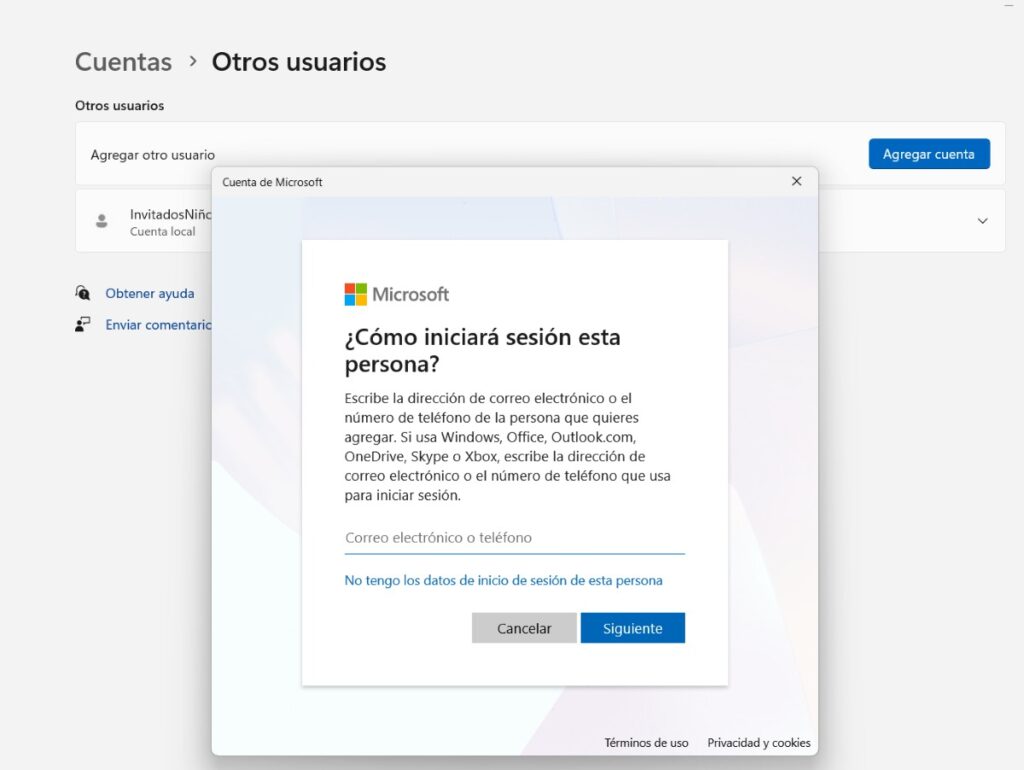
Usar uma conta de convidado segura no seu PC para crianças ou visitantes é uma ótima maneira de proteger a sua privacidade e a deles. É ideal para mantenha suas informações pessoais ou de trabalho seguras, enquanto crianças ou visitantes usam o mesmo computador. Neste artigo, mostraremos como adicionar novos usuários ao seu PC e como convertê-los em convidados. Vamos começar agora mesmo.
Como adicionar outro usuário no seu PC Windows
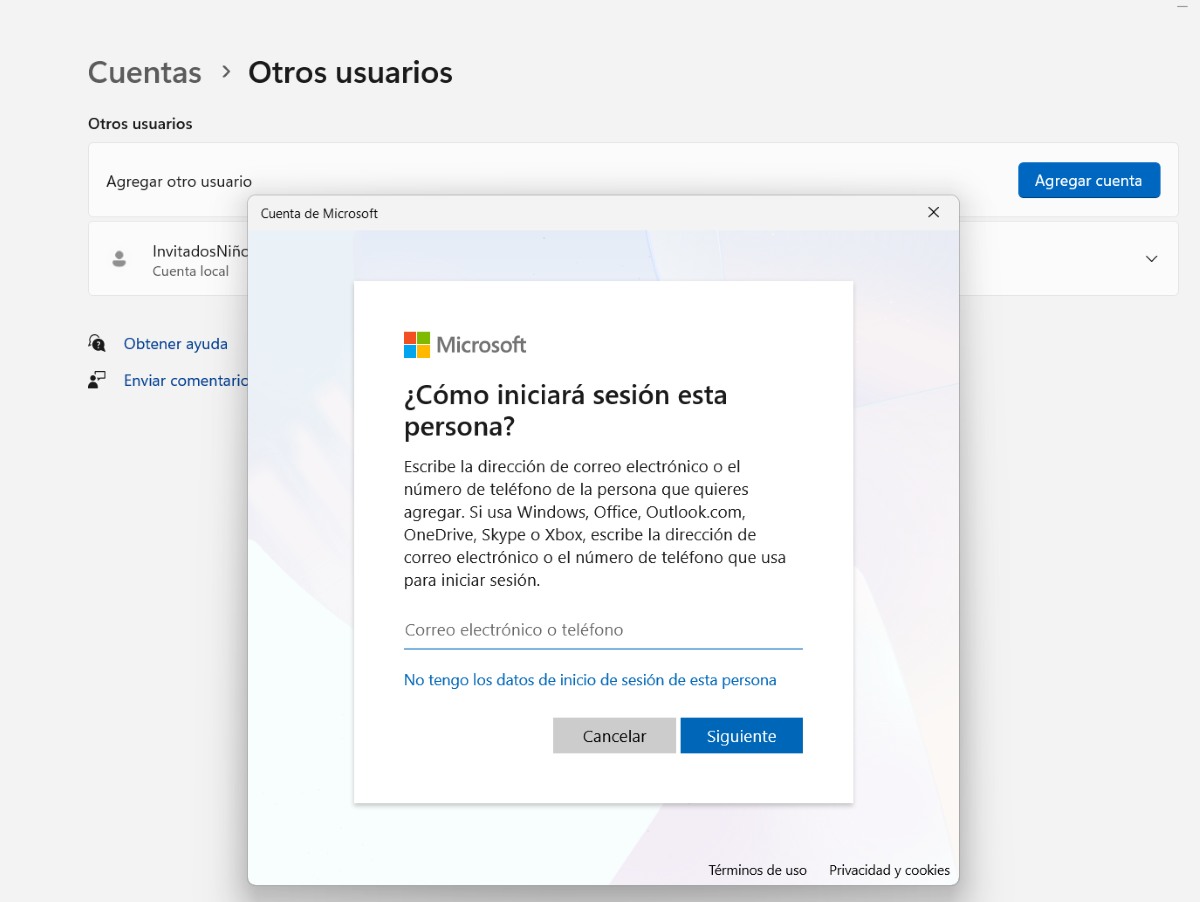
Usar uma conta de convidado segura no seu PC não é novidade. Era possível em versões anteriores do Windows, como 7, 8 ou 10. No entanto, atualmente você não encontrará uma opção chamada "Conta de Convidado". Em vez disso, a opção é " Adicione um novo usuário para que crianças ou visitantes possam usar seu PC com segurança.
Então, a verdade é que usar uma conta de convidado segura no seu PC para crianças ou visitantes não é nada complicado. Na verdade, assim como É possível instalar o Windows sem a necessidade de adicionar uma conta Microsoft., você também pode adicionar um usuário sem uma conta da Microsoft. Para Para adicionar um novo usuário ao seu PC com Windows e usar uma conta de convidado segura no seu PC, siga as etapas que deixamos abaixo:
- Entre no Configuração Windows. Você pode fazer isso a partir do botão Iniciar ou pressionando as teclas Windows + I.
- Agora selecione a seção Contas.
- Clique na opção Outros usuários.
- Pressione o botão Adicionar conta.
- Se você souber o endereço de e-mail da conta Microsoft do usuário, adicione-o. Para criar uma conta local, clique em "Não tenho os dados de login dessa pessoa."
- Nesse momento, o Windows oferecerá a opção de criar uma nova conta Microsoft para adicionar o novo usuário. Se desejar, adicione o nome de e-mail desejado e siga os passos.
- Caso prefira adicionar um usuário com uma conta local (sem conta Microsoft) clique na opção “Adicionar um usuário sem uma conta Microsoft"
- Em seguida, você terá que escreva o nome da pessoa que usará o PC. Você pode colocar Convidado.
- Por fim, para usar uma conta de convidado segura no seu PC para crianças ou visitantes, escolha uma senhaClaro, certifique-se de que não seja a mesma senha que você e que os convidados possam se lembrar dela facilmente.
- Pronto. Após reiniciar o computador ou sair da conta, os convidados poderão usar a conta recém-criada.
Como usar uma conta de convidado segura no seu PC para crianças ou visitantes
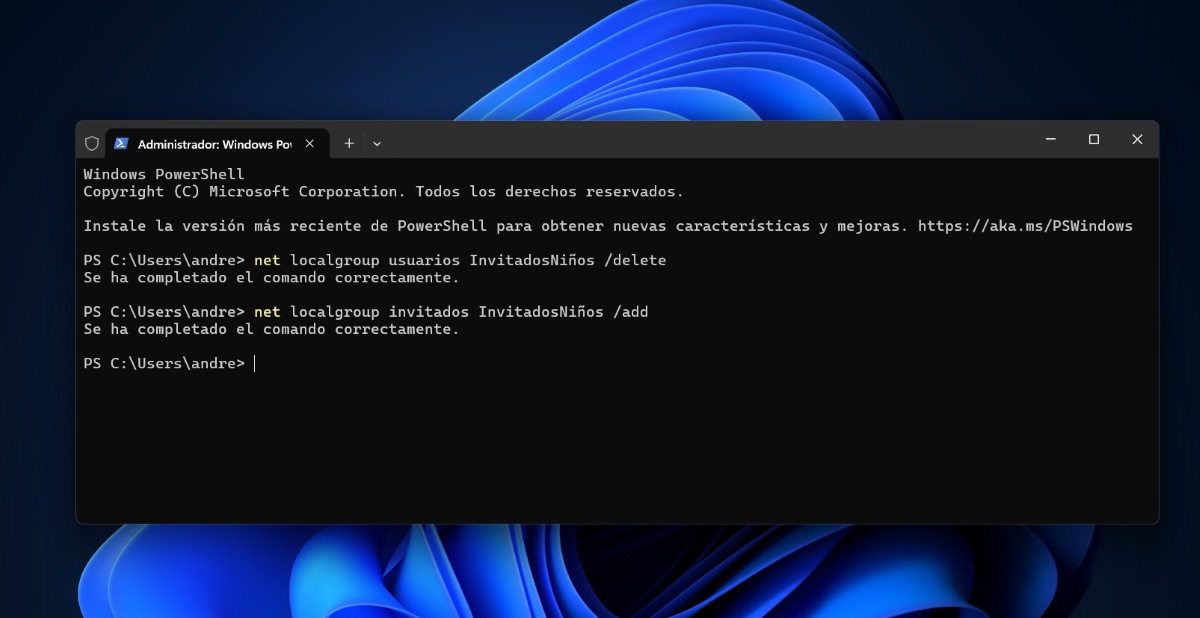
Após concluir as etapas anteriores, você terá criado uma conta local para que seus filhos ou visitantes possam usar seu computador com segurança. Agora, Como você pode converter oficialmente essa conta local em uma conta de convidado? Para isso, você precisará fazer algumas alterações como Administrador no Terminal. Para isso, siga atentamente o procedimento abaixo:
- Clique com o botão direito no logotipo do Windows e selecione Terminal (Administrador).
- Quando perguntado se você deseja fazer alterações, clique em Sim.
- Uma vez dentro do Administrador, escreva o seguinte sem as aspas: “usuários do grupo local da rede nome da conta /excluir”. Em “Nome da conta”, digite o nome que você deu à sua conta local. Agora clique em Enter. Isso removerá a conta do grupo de usuários.
- Para adicionar a conta ao grupo de convidados você deve escrever isto na seguinte linha: “convidados do net localgroup nome da conta /adicionar” sem as aspas. Em seguida, clique em Enter.
- Pronto. Para sair, digite Saída e pressione Enter.
Agora é a hora de Verifique se a nova conta foi adicionada ao grupo de convidados no seu PC. Para usar uma conta de convidado segura no seu PC, faça o seguinte:
- Clique com o botão direito do mouse na barra de tarefas.
- Selecione Gerenciador de Tarefas.
- Agora, escolha a opção. Usuários.
- Clique com o botão direito do mouse no usuário principal (seu).
- Selecione Gerenciar contas de usuário.
- Agora, clique em Gerenciar outra conta.
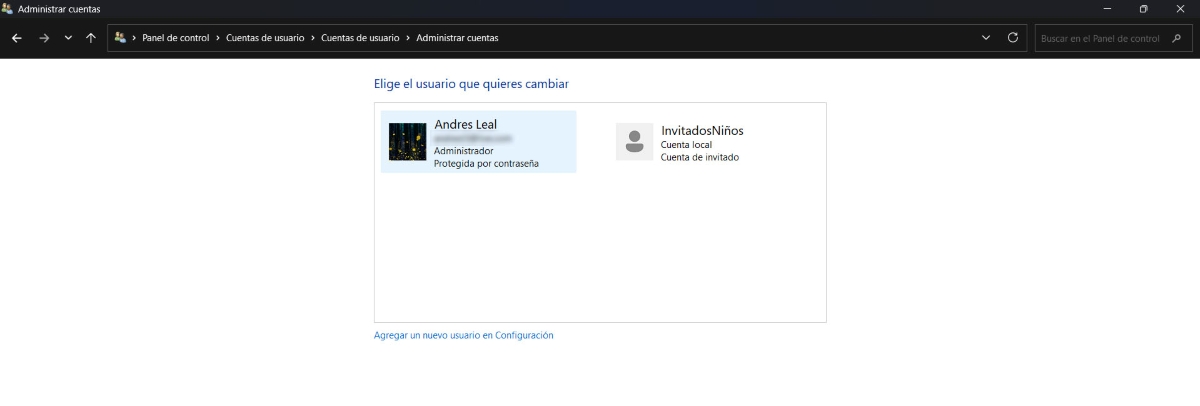
- Você verá que a conta local que você adicionou foi alterada para “Conta de convidado"
Benefícios de usar uma conta de convidado segura no seu PC para crianças ou visitantes
Embora a própria Microsoft tenha uma ferramenta chamada Segurança familiar, que permite criar um ambiente seguro para sua família, usar uma conta de convidado segura no seu PC para crianças ou visitantes tem muitas vantagens. É essencialmente como ter uma área segura para outras pessoas usarem seu computador sem comprometer sua privacidade ou as configurações do PC.
Abaixo, incluímos uma lista dos Principais benefícios de ter uma conta de convidado no seu PC para crianças e visitantes:
- Limites claros e seguros:Com uma conta de convidado, você não pode instalar programas, fazer alterações nas configurações ou acessar seus arquivos privados.
- Evite acidentes: Com uma conta de convidado você pode evitar acidentes como excluir um arquivo ou documento importante.
- Maior segurança para seu PC: Como não é possível instalar programas dessas contas, é menos provável que vírus ou algo indesejado seja baixado.
- Personalização para cada conta: Crianças ou visitantes não alterarão nada na sua área de trabalho, programas ou histórico de navegação.
- Es fácil de ativar e desativar a conta de convidados a qualquer hora que você desejar.
Como usar uma conta de convidado segura no seu PC: quando excluí-la
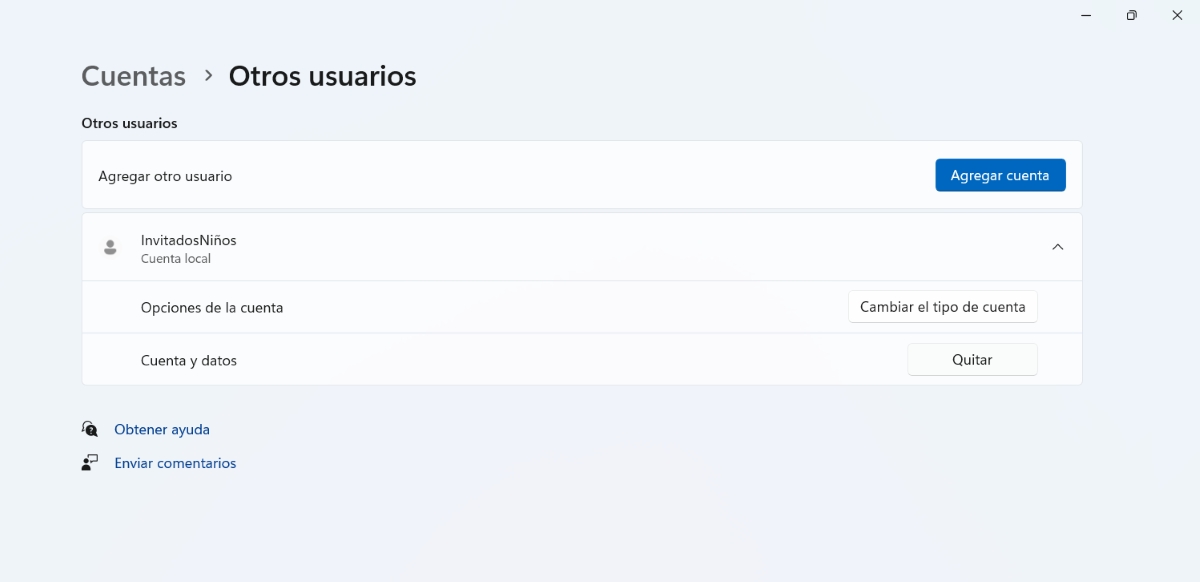
Por fim, o que você pode fazer se, depois de criar e usar uma conta de convidado segura no seu PC, quiser removê-la? Removê-la é muito simples e você pode fazer isso a partir do Configuração Windows. Uma vez lá, clique em Contas – Outros usuáriosUma vez lá, você precisa clicar na seta ao lado da conta que você criou.
O próximo passo é clicar em RemoverUma janela pop-up aparecerá perguntando se você deseja excluir a conta e os dados. Se fizer isso, todos os dados serão removidos do seu computador, incluindo conteúdo da área de trabalho, documentos, downloads, fotos, músicas, vídeos e outros arquivos. Se você estiver determinado a excluir a conta, clique em "Excluir conta e dados"E pronto. A conta será excluída.

Desde jovem, sempre fui fascinado por tudo que é científico e tecnológico, especialmente pelos avanços que tornam nossas vidas mais fáceis e agradáveis. Adoro me manter atualizado sobre as últimas notícias e tendências, e compartilhar minhas experiências, opiniões e dicas sobre os dispositivos e gadgets que uso. Isso me levou a me tornar redator web há pouco mais de cinco anos, com foco principal em dispositivos Android e sistemas operacionais Windows. Aprendi a explicar conceitos complexos em termos simples para que meus leitores possam entendê-los facilmente.