
Precisa ver sua senha de Wi-Fi salva no Windows 11 e não quer perder tempo com comandos? Neste artigo, explicaremos como fazer isso. Uma maneira rápida e fácil de visualizar suas chaves sem precisar usar comandos no PowerShell ou no Prompt de Comando. Perfeito para usuários que preferem soluções visuais e fáceis de acessar nas Configurações do Windows. Vamos ver.
É possível visualizar a senha do WiFi salva no Windows 11 sem usar comandos?

Para começar, é possível visualizar a senha do WiFi salva no Windows 11 sem usar comandos? sim. Nas configurações do Windows 11 você pode acessar as chaves WiFi Não importa se você está conectado ou salvo após usá-lo ocasionalmente: o procedimento é bem simples, então você não precisa ser um programador especialista para fazê-lo.
Agora, quando é necessário visualizar a senha do Wi-Fi salva no Windows 11? Os motivos podem variar dependendo do que você precisa, principalmente no momento. Mas Visualizar senhas de WiFi salvas pode ser útil nas seguintes situações:
- Configure um novo dispositivo: Se você quiser conectar outro dispositivo à rede WiFi, como seu telefone, tablet ou laptop.
- Compartilhe sua senha com alguém:Quando você deseja compartilhar uma senha salva no seu PC com um familiar ou amigo.
- Recuperar uma senha esquecidaSe você se conectou a uma rede Wi-Fi no passado e não consegue lembrar a senha, você pode verificá-la nas configurações do seu PC.
Como visualizar a senha do WiFi salva quando você estiver conectado a ele
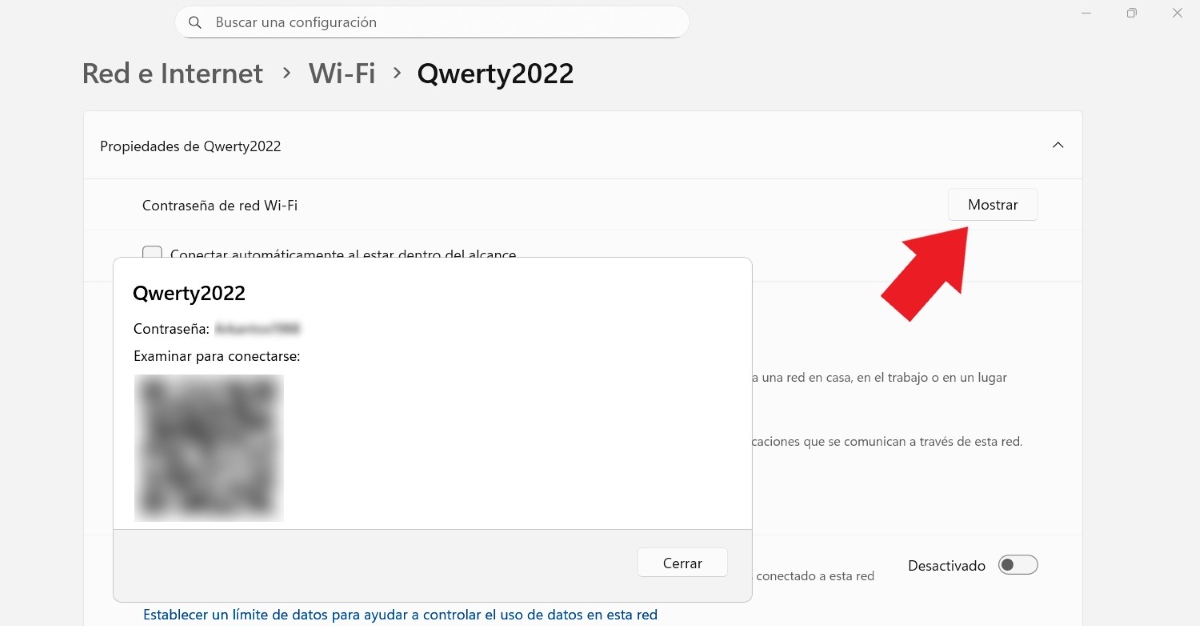
Visualizar sua senha de Wi-Fi salva no Windows 11 é muito fácil quando você está conectado. Existem basicamente duas maneiras de fazer isso: no Painel de Controle e nas Configurações do Windows. Os passos para descobrir sua senha de Wi-Fi nas Configurações enquanto estiver conectado são os seguintes:
- Logar em configuração clicando nas teclas Windows + I.
2. Selecione Rede e Internet. - Escolher Wi-Fi e clique Propriedades de (Nome da rede WiFi à qual você está conectado).
- Toque em mostra onde diz “Senha da rede Wi-Fi”.
- Você verá automaticamente o nome da rede, a senha digitada e o código QR para poder escaneá-lo e conectar-se de outro dispositivo.
A outra maneira de ver a senha do WiFi salva no Windows 11 se você estiver conectado é através do painel de controle. Para fazer isso, faça o seguinte:
- Escreve "Painel de controle” na barra de pesquisa Iniciar do Windows.
- Selecione Talk e Internet.
- Agora escolha “Centro de redes e recursos compartidos".
- Clique no nome da rede Wi-Fi que aparecerá em azul.
- Uma janela pop-up será aberta onde você precisa selecionar “Propriedades sem fio”.
- Agora clique na janela Segurança.
- Por fim, em “Chave de Segurança de Rede” clique na opção “mostrar caracteres" e pronto. Agora você poderá ver a senha.
Etapas para visualizar a senha do WiFi salva no Windows 11 sem usar comandos
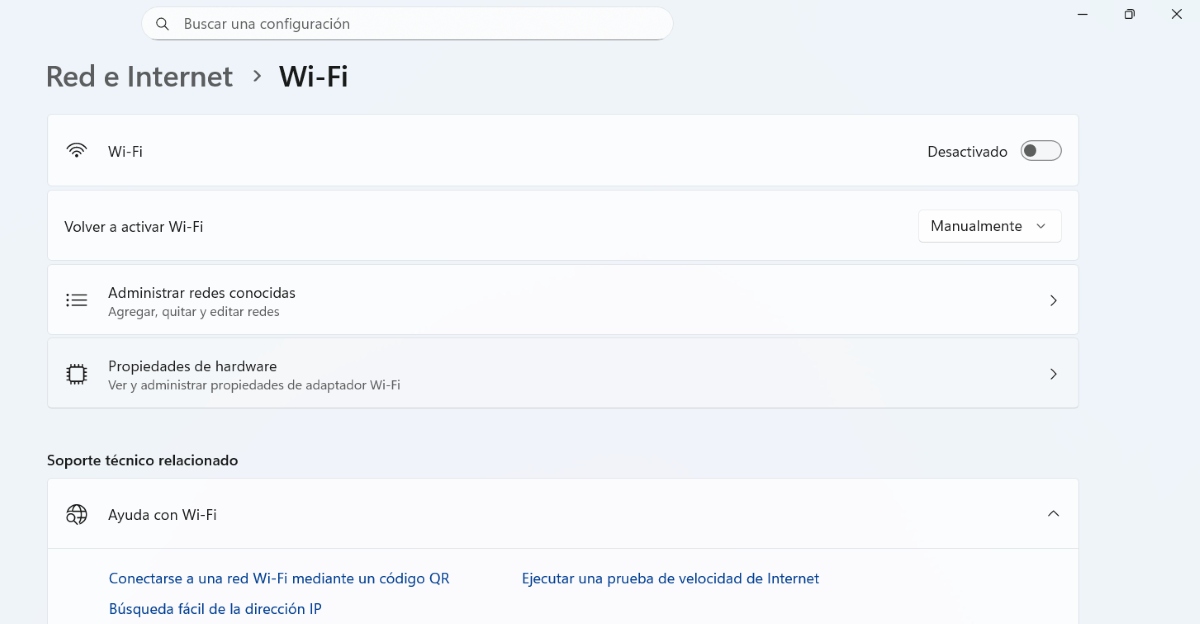
Agora, uma coisa é ver a senha do WiFi ao qual você está conectado e outra coisa muito diferente é veja as senhas salvas no seu computador. Aqueles aos quais você se conectou em algum momento, mas não estão conectados no momento. Uma maneira muito comum de visualizar essas chaves é usando comandos no PowerShell ou no Prompt de Comando. Outros usuários optam por usar um aplicativo de terceiros, como Revelador de senha WiFi que lhes permite descobrir senhas salvas.
No entanto, a verdade é que se você tem o Windows 11, não precisa complicar a vida com comandos no terminal ou baixando um aplicativo de terceiros. Abaixo, deixamos para você o Etapas para visualizar a chave WiFi salva no Windows 11 sem usar comandos:
- Introduzir o configuração Windows (tecla Windows + I).
- Selecione Rede e Internet.
- Agora clique em WiFi.
- Uma vez lá, clique na opção “Gerenciar redes conhecidas” para ver todas as redes WiFi salvas.
- Clique na pequena seta no final do nome da rede para abrir a Propriedades de rede.
- Por fim, onde diz “Senha da rede Wi-Fi”, clique em “mostra".
- Pronto. Assim, você poderá ver o nome da rede, a senha digitada e o código QR para conectar ou compartilhar com outra pessoa.
Como você pode ver, com este procedimento você poderá acessar todas as redes Wi-Fi às quais se conectou a partir do seu computador em algum momento. Então Você não precisa executar comandos ou fazer configurações complicadas para poder visualizar ou compartilhar essas senhas que você salvou no Windows 11.
Como esquecer uma senha de WiFi salva no Windows 11?
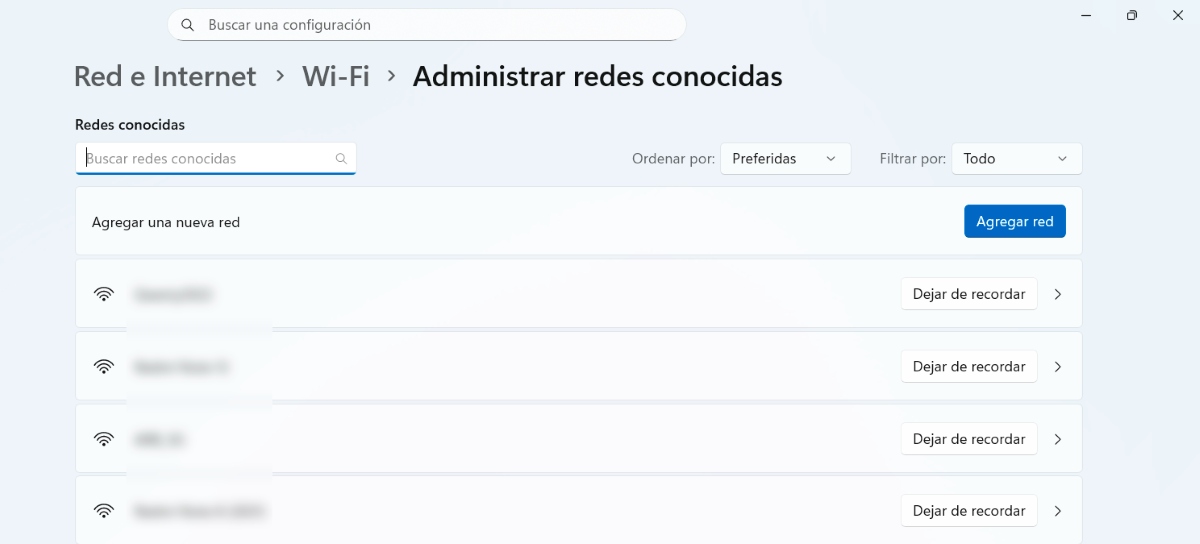
Até agora vimos como ver a senha do WiFi salva no Windows 11. Mas você sabia Como esquecer uma senha salva no Windows 11 para que seu computador não se conecte automaticamente a ele? Como isso é possível? remover dispositivos Bluetooth, você pode excluir senhas salvas. Este procedimento é possível, bastante simples e rápido.
Para apagar uma senha de WiFi salva no seu computador, faça o seguinte: vá para configuração - Rede e Internet - Wi-fi - Gerenciar redes conhecidas – (Nome da rede WiFi a ser excluída) – Pare de lembrar E pronto. Assim, da próxima vez que você quiser usar aquela rede Wi-Fi específica, terá que digitar a senha novamente, como se fosse a primeira vez que se conectasse a ela.
É possível visualizar a senha do WiFi salva no Windows 11 sem usar comandos.
Resumindo, veja a senha do WiFi salva no Windows 11 sem usar comandos É possível e simples se você seguir os passos certosEsteja você conectado a uma rede ou procurando uma senha salva anteriormente no seu computador, o sistema operacional Windows oferece ferramentas visuais que facilitam essa tarefa sem complicar sua vida.
As etapas mencionadas neste breve guia permitem que você Qualquer usuário pode gerenciar suas redes WiFi rapidamente, com segurança e sem recorrer a processos avançados ou baixar aplicativos de terceiros. Por isso, conhecer esses procedimentos é sempre útil para otimizar o uso que damos aos nossos equipamentos.

Desde muito jovem tenho muita curiosidade por tudo o que se relaciona com os avanços científicos e tecnológicos, principalmente aqueles que tornam a nossa vida mais fácil e divertida. Adoro manter-me atualizado com as últimas novidades e tendências e partilhar as minhas experiências, opiniões e conselhos sobre os equipamentos e gadgets que utilizo. Isso me levou a me tornar um redator da web há pouco mais de cinco anos, focado principalmente em dispositivos Android e sistemas operacionais Windows. Aprendi a explicar em palavras simples o que é complicado para que meus leitores possam entender facilmente.