
Precisa compartilhar uma cópia de uma guia do Google Sheets sem mostrar as outras? Provavelmente você já procurou uma maneira nativa de fazer isso, mas não encontrou: não existe uma. No entanto, existem soluções alternativas. Soluções inteligentes para esse problema que preservam a segurança das suas abas privadas.Falaremos sobre elas abaixo.
Como compartilhar uma cópia de uma guia do Google Sheets sem mostrar as outras?
Muitos de nós usamos Planilhas Google Em ambientes colaborativos para edição de livros, planilhas e outros tipos de arquivos, é uma ferramenta extraordinária, mas com algumas limitações que se tornam evidentes mais cedo ou mais tarde. Por exemplo, ao compartilhar um arquivo, As permissões não podem ser aplicadas a guias individuais, apenas ao arquivo inteiro..
Isso significa que você não pode compartilhar uma cópia de uma guia do Google Sheets sem mostrar as outras. Se você compartilhar uma planilha com um cliente ou colega, essa pessoa também verá as outras guias. Você terá acesso ao livro inteiro, incluindo as abas que não deseja exibir.E o pior é que não existe um botão nativo que diga "compartilhar apenas esta guia" ou algo semelhante.
Essa deficiência é uma problema real de segurança e confidencialidadeImagine que você é um gerente de projetos e precisa enviar apenas a aba de estoque para um fornecedor. Mas, no mesmo arquivo, você tem outras abas com as margens de lucro da empresa e dados pessoais dos funcionários.
Outro exemplo: você gerencia as notas de vários alunos e deseja compartilhar apenas o boletim de notas de cada filho com cada família, sem revelar a lista completa da turma. Em ambos os cenários, Compartilhar o arquivo inteiro não é uma opção viável.Você precisa compartilhar uma cópia de uma aba do Google Sheets sem mostrar as outras. Mas como?
Método 1: Copie a aba para um novo arquivo (o mais seguro)
Esta é a maneira mais segura de compartilhar uma cópia de uma guia do Google Sheets sem mostrar as outras. O que você faz é: Enviar um instantâneo dos dados da aba atual para que a outra pessoa possa revisar ou trabalhar nelas sem afetar o arquivo original. Isso não requer fórmulas complicadas nem plugins de terceiros: basta isolar fisicamente a aba em um novo documento separado.
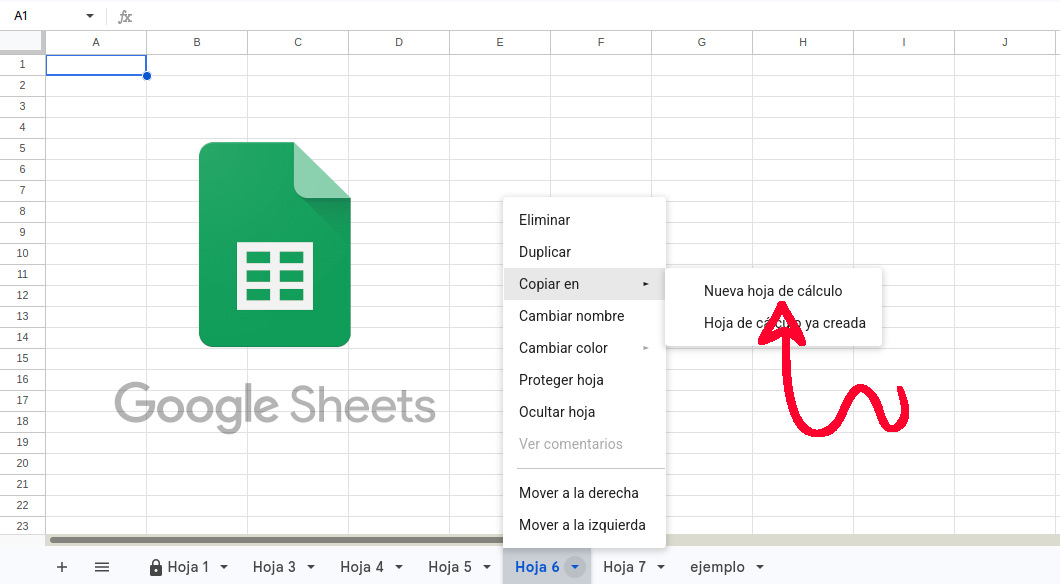
E o processo é simples. Abra a planilha principal e encontre a aba que deseja compartilhar na barra inferior. Em seguida, faça Clique com o botão direito do mouse no nome da guia. Selecione a opção "Copiar para" e depois "Nova planilha". Isso criará um novo arquivo no Google Sheets contendo apenas essa guia, com seus dados, fórmulas e formatação original.
Depois que o novo arquivo for criado, você poderá usar o padrão “Compartilhar» para conceder permissões de Leitor, Comentarista ou Editor a quem você escolher. Simples e seguro! A grande vantagem deste método é que O arquivo original nunca é compartilhado.assim as outras abas permanecem completamente privadas.
No entanto, fazer isso para compartilhar uma cópia de uma guia do Google Sheets sem mostrar as outras apresenta uma limitação significativa. A cópia é estática, portanto, quaisquer alterações feitas no arquivo original não serão refletidas nela.Se os dados mudarem com frequência, você precisará repetir o processo de cópia e enviar o arquivo atualizado a cada vez.
Método 2: Use IMPORTRANGE para uma visualização em tempo real.
Utilize a função IMPORTRANGE Esta é a melhor maneira de compartilhar uma cópia de uma guia do Google Sheets sem mostrar as outras, e de forma dinâmica. Com este método, Você garante que a outra pessoa sempre veja as informações mais atualizadas. Sem que você precise enviar cópias manualmente. Esta fórmula extrai os dados da planilha original para a cópia usando um link que se atualiza automaticamente.
Esta é a sua solução? O procedimento requer dois arquivosSua planilha principal (privada) e um novo arquivo que você compartilhará. Siga estes passos:
- Abra uma nova planilha em branco.
- Na célula A1, insira a fórmula.
=IMPORTRANGE(“URL_DE_TU_HOJA_MAESTRA”, “NombreDeLaPestaña!rango”Você deve anotar o URL do seu arquivo original e o nome da aba com o nome exato da planilha que deseja importar. - Pressione Enter e você verá um erro.
#REF!Isso é normal. Clique no botão azul "Permitir acesso" que aparecerá acima da célula para autorizar a conexão entre os dois arquivos. - Assim que isso for feito, os dados serão transferidos da sua planilha principal para o novo arquivo.
Com isso, agora você pode compartilhar uma cópia de uma guia do Google Sheets sem mostrar as outras. Idealmente, você deveria Compartilhe com permissões de leitor.Se você conceder permissões de edição, qualquer pessoa poderá escrever sua própria fórmula. IMPORTRANGE e extrair dados de outras abas do seu arquivo original. Com permissões de Leitor, a outra pessoa poderá ver as alterações, mas não poderá fazê-las.
Método 3: Publicar na web (somente para dados públicos e de leitura restrita)
Vamos analisar uma terceira maneira de compartilhar uma cópia de uma guia do Google Sheets sem exibir as outras. Isso envolve o recurso "Publicar na Web", que Gera uma página web estática com os dados da aba selecionada.É ideal para distribuir informações não confidenciais a usuários que não possuem uma conta do Google.
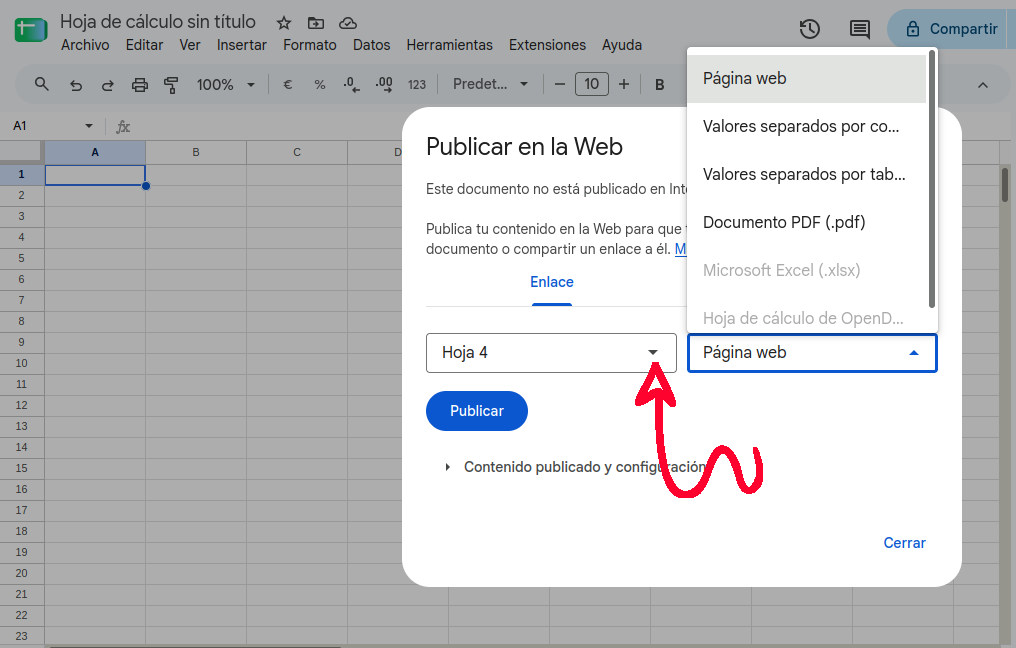
O procedimento também é simples. Acesse Arquivo – Compartilhar – Publicar na webNa caixa de diálogo, você verá um menu suspenso que, por padrão, está selecionado como "Documento Completo". Abra-o e selecione a guia específica que deseja publicar. Você também pode escolher o formato, como página da web, CSV ou até mesmo PDFPor fim, clique em Publicar e o Google fornecerá um link público que você poderá enviar para qualquer pessoa.
Compartilhar uma cópia de uma guia do Google Sheets sem mostrar as outras: o que não fazer
Já vimos os três métodos mais seguros para compartilhar uma cópia de uma guia do Google Sheets sem revelar as outras. No entanto, existem opções que não devem ser usadas se a confidencialidade for sua prioridade. É o caso da opção... Ocultar abas restantes e de Proteger uma folha ou um intervalo de células.
A primeira opção oculta as outras abas e a segunda impede a edição delas. Mas, em ambos os casos, qualquer pessoa pode visualizá-las facilmente com alguns cliques. Portanto, é melhor selecionar um dos métodos discutidos para Compartilhe um documento do Google Sheets sem comprometer a privacidade de todo o arquivo..

Índice