- Reduzir o número de widgets, ícones e aplicativos de inicialização no menu Iniciar e na barra de tarefas libera recursos e torna o Windows 11 mais responsivo.
- Ajustar os efeitos visuais, as notificações e os processos em segundo plano melhora significativamente o desempenho em computadores com recursos modestos.
- Manter o sistema atualizado, com espaço livre e sem programas desnecessários evita gargalos ao abrir o menu Iniciar.
- Configurar planos de energia, memória virtual e, como último recurso, redefinir o Windows 11 permite que você aproveite ao máximo o desempenho do seu computador.
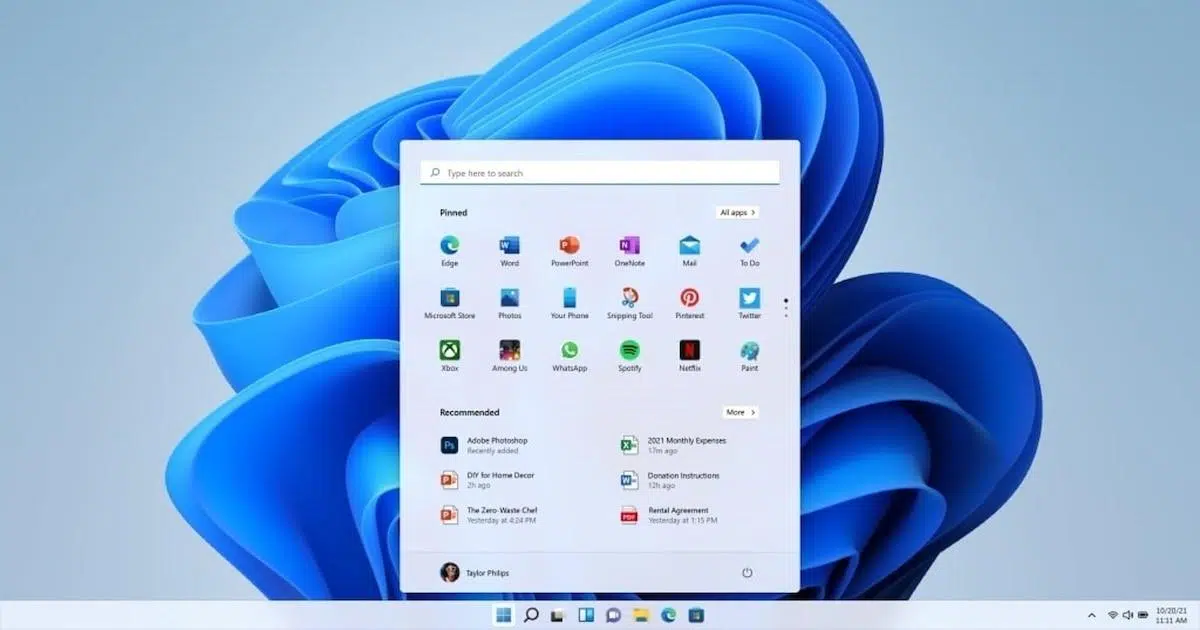
Se você notar que, ao pressionar o botão Iniciar no Windows 11, o sistema hesita, demora para exibir o menu ou toda a área de trabalho parece lenta, saiba que não está sozinho. Muitos usuários experimentam um Windows 11 um tanto lento, especialmente em computadores com hardware modesto ou laptops de segunda mão. A boa notícia é que com algumas... Ajustando as configurações do menu Iniciar, da barra de tarefas e da inicialização. É possível obter uma fluidez notável sem gastar um único euro em hardware.
Neste guia, reuniremos, organizaremos e expandiremos as melhores dicas e truques usados por sites especializados para aproveitar ao máximo o Windows 11. Você verá como personalizar tudo, desde os aplicativos que são iniciados com o sistema até... Quais recursos visuais, notificações e processos em segundo plano devem ser reduzidos? Para que o menu Iniciar abra instantaneamente e o sistema funcione de forma muito mais fluida. Tudo é explicado passo a passo, em espanhol (Espanha), e com uma abordagem prática. Vamos começar. Configurações do menu Iniciar do Windows 11 que melhoram sua velocidade.
Configurações importantes do menu Iniciar e da barra de tarefas para um desempenho mais rápido.
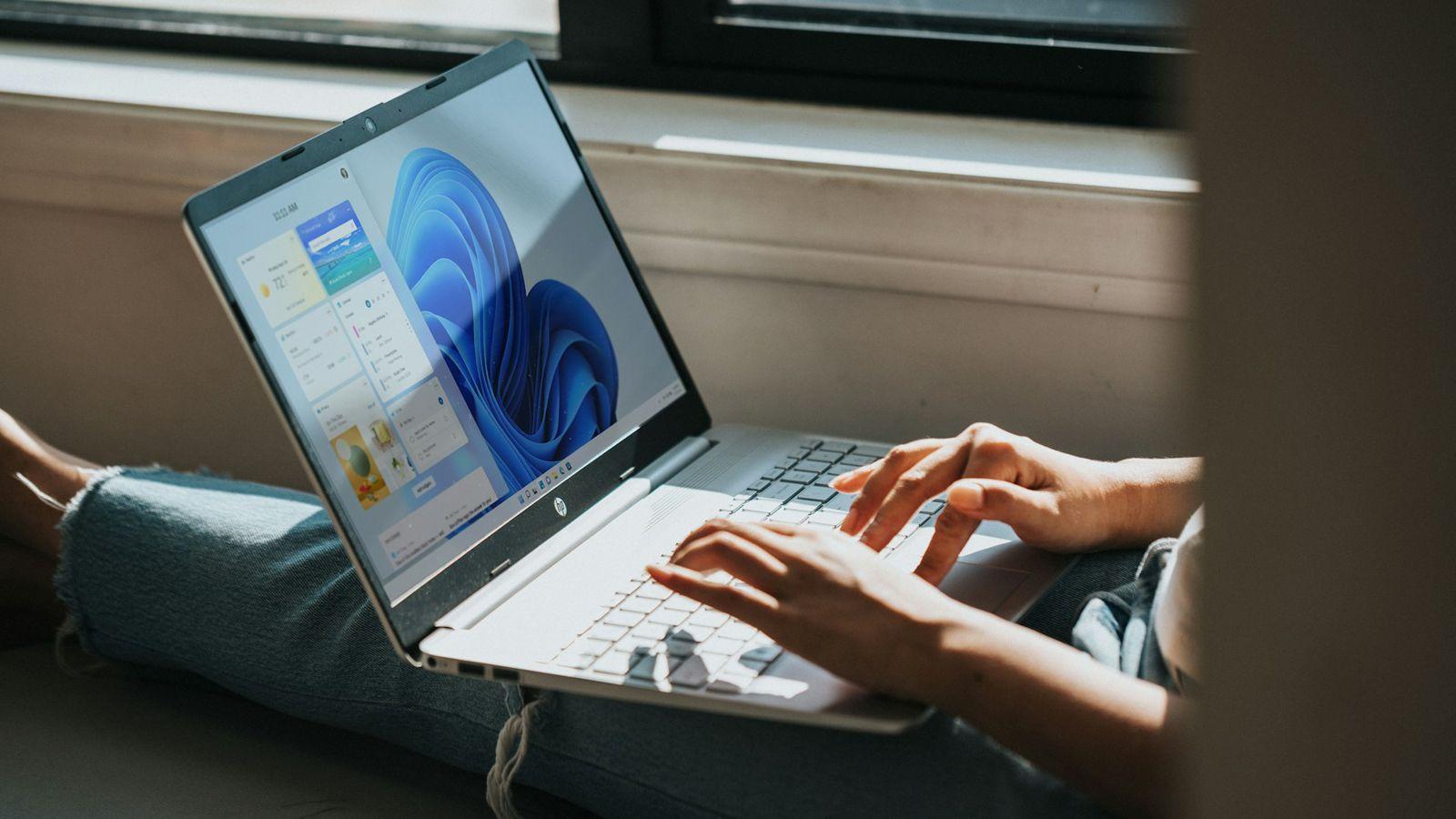
O primeiro passo para melhorar a velocidade é reduzir a quantidade de elementos que se acumulam ao redor do botão Iniciar e da barra de tarefas. É aí que surge grande parte da sensação de lentidão, pois cada ícone, widget ou processo que você vê abaixo dela consome recursos. Uso de RAM e CPU enquanto o Windows tenta exibir o menu Iniciar..
Remova o painel Widgets da barra de tarefas.
O Windows 11 inclui um painel de widgets muito atraente com notícias, previsão do tempo e outros conteúdos dinâmicos, mas é um daqueles recursos que, se você não o usa diariamente, só é útil ocasionalmente. Consumindo recursos e tornando a inicialização do menu Iniciar mais lenta.Desativá-lo pode liberar facilmente entre 50 e 150 MB de RAM.
Para desativá-lo, clique com o botão direito do mouse na barra de tarefas e acesse "Configurações da barra de tarefas". Lá, você verá a opção "Widgets" na parte superior. Basta desmarcá-la para desativá-lo. O ícone desaparece e os processos associados param de carregar.Caso sinta falta dessa função, você pode retornar ao mesmo menu e reativá-la em segundos.
Limpe os ícones e botões da barra de tarefas.
A barra de tarefas do Windows 11 pode exibir pesquisa, bate-papo, visualização de tarefas, ícones de aplicativos fixados, atalhos da bandeja do sistema e muito mais. Quanto mais itens estiverem ativos, mais tempo e memória o sistema precisará para processá-los. Desenhe a barra e reaja quando abrir o menu Iniciar..
Em "Configurações > Personalização > Barra de tarefas", você pode desmarcar tudo o que não for essencial: o botão de pesquisa, se preferir abrir o menu Iniciar e digitar, o acesso ao Chat, caso utilize outros serviços de mensagens, ou ícones que você nunca usa. Dessa forma, além de ganhar espaço visual, Pequenas melhorias de desempenho são mais perceptíveis em sistemas mais antigos..
Otimize os aplicativos de inicialização a partir das configurações.
Um dos maiores fatores que contribuem para a lentidão no carregamento do menu Iniciar após o login são os aplicativos que são iniciados automaticamente. Serviços de música, clientes de jogos, serviços em nuvem e aplicativos de fabricantes se infiltram no menu Iniciar sem que você perceba, criando a sensação de que... O Windows demora uma eternidade para ficar "pronto"..
Para controlar isso diretamente pelo aplicativo Configurações, pressione Win + I e acesse "Aplicativos > Inicialização". Lá, você verá a lista completa de programas que são executados com o sistema, cada um com uma opção para ativar/desativar e um indicador do seu impacto na inicialização. É uma boa ideia. Desative tudo o que você não usa diariamente ou que pode abrir manualmente. (Spotify, Steam, Discord, launchers de jogos, etc.). O efeito é muito perceptível no tempo que o menu Iniciar leva para responder logo após ligar o PC.
Se preferir uma abordagem mais tradicional, abra o Gerenciador de Tarefas com Ctrl + Shift + Esc e acesse "Aplicativos de inicialização". Lá, você também pode desativar os processos de inicialização clicando com o botão direito do mouse e selecionando "Desativar", prestando atenção especial àqueles marcados com uma seta. Alto ou médio impacto na startup.
Gerencie os aplicativos padrão para evitar surpresas.
Pode não parecer uma otimização de desempenho, mas definir corretamente os aplicativos padrão ajuda o Windows 11 a evitar perder tempo abrindo programas inesperados ou que consomem muitos recursos ao abrir arquivos pelo menu Iniciar. Se toda vez que você clicar em um PDF ou um link da web um software lento for aberto, você terá a impressão de que... O sistema é mais complicado do que realmente é..
Acesse "Configurações > Aplicativos > Aplicativos padrão" e verifique quais programas são responsáveis por abrir os tipos de arquivo que você mais usa (navegador, visualizador de fotos, editor de texto etc.). É muito útil, por exemplo, atribuir um navegador leve ou usar ferramentas rápidas como... Bloco de notas ou Notepad++ para arquivos de texto em vez de suítes completas quando elas não são necessárias.
Reduza os processos em segundo plano e os aplicativos que consomem muitos recursos.
Além do que você vê na tela, o Windows 11 possui uma infinidade de componentes funcionando em segundo plano: mensagens, e-mail, sincronização, telemetria, indexação de pesquisa, widgets, serviços em nuvem… Tudo isso compete pelos mesmos recursos que o menu Iniciar usa para exibir conteúdo sem problemas. Ajustar esses recursos pode fazer toda a diferença. A diferença gritante entre um sistema que responde instantaneamente e um que demora é enorme. Um sistema que responde instantaneamente é um sistema que demora a responder..
Fechar e limitar aplicativos em segundo plano
O Windows 11 não inclui mais uma opção global para bloquear todos os aplicativos em segundo plano, como o Windows 10 fazia, mas permite Controle aplicativo por aplicativoIsso é ideal para desativar comportamentos abusivos sem interromper funções importantes, como e-mail ou mensagens, das quais você deseja continuar recebendo dados.
Pressione Win + X e selecione "Aplicativos". Role para baixo para encontrar o aplicativo desejado, toque nos três pontos e acesse "Opções avançadas". Na seção "Permissões de aplicativos em segundo plano", selecione "Nunca". Dessa forma, Esse aplicativo só consumirá recursos quando estiver efetivamente aberto.Liberando memória e CPU para que o sistema e o menu Iniciar funcionem de forma mais fluida.
Controle as notificações e reduza o "ruído" do sistema.
As notificações são úteis, mas quando cada programa instalado quer alertá-lo sobre tudo, elas acabam se tornando uma fonte constante de interrupções e processos extras. Cada notificação significa trabalho para o sistema: animações, sons, pré-visualizações… algo que se torna especialmente perceptível se Você utiliza aplicativos ou jogos exigentes enquanto trabalha com o menu Iniciar..
Em "Configurações > Sistema > Notificações", você pode desativar alertas para aplicativos irrelevantes e manter apenas os essenciais. Em navegadores como o Chrome ou o Edge, também é uma boa ideia revisar as permissões de notificação para evitar receber pop-ups constantes. Quanto menos notificações forem exibidas, melhor. O Windows 11 terá menos tarefas extras para gerenciar em segundo plano..
Desative a sincronização do OneDrive quando não precisar dela.
A integração do OneDrive no Windows 11 é conveniente, mas a sincronização contínua pode afetar o desempenho, principalmente nos primeiros minutos após o login. Se o menu Iniciar estiver lento durante a sincronização de arquivos, talvez seja interessante considerar uma solução diferente. Pause temporariamente o OneDrive durante suas sessões de trabalho intensas..
Clique no ícone do OneDrive na bandeja do sistema, acesse "Ajuda e Configurações" e escolha "Pausar sincronização". Você pode definir por quanto tempo deseja pausar a sincronização. Quando terminar suas tarefas mais exigentes, retorne ao mesmo menu e clique em "Retomar sincronização". É uma maneira simples de... Recupere o desempenho sem abandonar permanentemente a nuvem..
Analise serviços como a Pesquisa do Windows e outros processos.
A indexação de pesquisa ajuda você a encontrar arquivos muito rapidamente, mas em computadores lentos ou discos rígidos tradicionais pode se tornar um fardo, pois o serviço escaneia e cataloga arquivos em segundo plano. Se você costuma pesquisar apenas alguns programas ou documentos no menu Iniciar, pode ser útil para você. clarear ou desativar esta indexação.
Escreve serviços.msc Digite "Windows Search" na caixa de pesquisa e pressione Enter. O console de Serviços será aberto. Localize "Windows Search" ou "Serviço de Indexação", clique duas vezes nele e clique em "Parar" para ver como o sistema responde sem ele. Você também pode alterar o tipo de inicialização para Manual ou Desativado. Como uma alternativa mais suave, digite "Opções de indexação» Na barra de pesquisa, entre e desmarque os locais que você não precisa, como determinadas pastas de usuário ou até mesmo o Outlook, para que O Windows parou de desperdiçar recursos indexando o disco inteiro..
Aprimore os efeitos visuais para que a tela inicial funcione de forma mais fluida.
O Windows 11 dá grande ênfase à estética: transparências, sombras, animações do menu Iniciar, movimento da barra de tarefas… Tudo isso tem um custo em termos de recursos. Em máquinas potentes, é quase imperceptível, mas em computadores menos potentes ou mais antigos, pode fazer a diferença entre um menu Iniciar que aparece de repente e um que… A história se desenrola aos trancos e barrancos, com solavancos..
Desative as animações nas configurações de acessibilidade.
A maneira mais direta é acessar "Configurações > Acessibilidade > Efeitos visuais". Lá, você encontrará uma opção para "Efeitos de animação". Desativá-la remove todas as transições e animações, incluindo muitas que afetam o menu Iniciar e a barra de tarefas, permitindo... remover transições e animações que consomem GPU e CPU.
A primeira impressão é de que tudo acontece de forma mais abrupta, mas logo fica evidente que O sistema parece muito mais imediato e fluido.Menos trabalho para a GPU e a CPU significa mais recursos livres para iniciar programas e abrir o menu Iniciar sem esperas.
Use a janela de desempenho clássica para ajustes mais precisos.
Se você deseja um controle mais preciso, pode recorrer ao ferramenta clássica de propriedades do sistemaPressione a tecla Windows e digite "Ajustar a aparência e o desempenho do Windows" ou execute o comando diretamente. sysdm.cplAcesse a aba "Opções Avançadas" e clique em "Configurações" dentro da seção "Desempenho".
Na aba "Efeitos Visuais", você pode escolher "Ajustar para melhor desempenho" para desativar tudo de uma vez, ou selecionar e desmarcar as opções uma a uma. Geralmente, é uma boa ideia deixar opções como suavização de fontes ativadas se o texto lhe incomodar, e desativar elementos como... "Animação de janelas ao minimizar e maximizar", "Animações na barra de tarefas" ou "Exibir sombras sob as janelas"que são especialmente pesados.
Papéis de parede e transparências: pequenos ajustes que ajudam
Os detalhes importam. Um papel de parede animado, um carrossel de imagens que muda frequentemente ou transparência excessiva em menus e barras também aumentam a carga do sistema. Se você estiver exigindo o máximo de um computador antigo, pode valer a pena adotar uma abordagem mais flexível. um fundo estático simples ou até mesmo uma cor sólida Para evitar processamento gráfico adicional.
Os efeitos de transparência e mica do Windows 11 também podem ser controlados em "Configurações > Personalização > Cores", desativando-os. desativar efeitos de transparênciaNormalmente, isso proporciona uma pequena melhoria na fluidez do menu Iniciar e dos demais elementos da interface em hardware com recursos limitados.
Atualizações, limpeza e armazenamento: como manter seu sistema em bom funcionamento.
Otimizar o Menu Iniciar é de pouca utilidade se o resto do sistema estiver uma bagunça: disco cheio, arquivos temporários por toda parte, drivers desatualizados… Tudo isso afeta a velocidade com que o Windows responde a qualquer ação. Vale a pena dedicar alguns minutos de vez em quando para… para organizar as entranhas do sistema operacional.
Mantenha o Windows 11 e os drivers atualizados.
A Microsoft lança atualizações com frequência para corrigir erros, solucionar vulnerabilidades de segurança e, muitas vezes, melhorar o desempenho geral. O primeiro passo é garantir que seu sistema esteja atualizado: acesse Iniciar > Configurações > Windows Update e clique em Verifique se há atualizações Para baixar e instalar quaisquer atualizações pendentes, incluímos este tutorial caso você esteja com problemas com as atualizações do Windows: O Windows pede para reiniciar, mas nunca termina a atualização: causas e soluções
Se você vir o status "Você está atualizado", mas estiver enfrentando problemas de desempenho, acesse "Opções avançadas > Atualizações opcionais". Lá você encontrará drivers de hardware adicionais que podem fazer a diferença, especialmente em placas gráficas, chipsets e adaptadores de redeAo terminar, reinicie o sistema, pois muitas dessas alterações só entram em vigor após uma reinicialização completa.
Também é uma boa ideia visitar o site do fabricante da sua placa-mãe ou notebook (Dell, HP, Lenovo, etc.) para baixar a versão mais recente da BIOS, do chipset e os drivers específicos que o Windows Update pode não ter detectado. E se você estiver usando uma GPU dedicada da Nvidia, AMD ou Intel, Instale o driver estável mais recente disponível no site oficial. Isso pode melhorar muito a fluidez da interface.
Libere espaço com o Sensor de Armazenamento e o Congelador de Espaço.
Um disco rígido quase cheio é sinônimo de um sistema Windows lento. O sistema precisa de espaço livre para arquivos temporários, memória virtual e tarefas internas. Se a porcentagem de uso do disco disparar, você notará que até mesmo Abrir o menu Iniciar ou iniciar um aplicativo está demorando mais do que o normal..
Em "Configurações > Sistema > Armazenamento", você pode ativar o "Sensor de Armazenamento". Essa ferramenta exclui automaticamente arquivos temporários, resquícios de atualizações, caches de aplicativos e itens desnecessários da Lixeira. Você pode agendá-la para ser executada periodicamente para manter o armazenamento organizado. Sempre tenha um colchão extra sem se preocupar..
Se quiser ir um passo além, pesquise "Limpeza de Disco" no menu Iniciar, selecione a unidade onde o Windows está instalado (geralmente C:) e marque os tipos de arquivos que deseja excluir. Se disponível, selecione a opção para arquivos de instalações anteriores do Windows Ele consegue recuperar vários gigabytes, o que é muito útil após grandes atualizações ou mudanças de versão.
Desinstale os programas que você não usa mais.
Com o tempo, acumulam-se aplicativos que você mal se lembra de ter instalado: versões de avaliação, softwares de fabricantes, utilitários duplicados… Eles ocupam espaço, podem manter serviços em segundo plano ativos e, em última análise, tornam o sistema mais lento. É uma boa ideia realizar uma limpeza periódica em "Configurações > Aplicativos > Aplicativos instalados".
Classifique a lista por tamanho ou data de instalação e remova tudo o que você não precisa mais. Programas como barras de ferramentas, software antivírus pré-instalado (caso você use o Windows Defender) ou utilitários do fabricante que você nunca usa são bons candidatos. Cada desinstalação Isso reduz o número de processos e serviços que podem interferir na velocidade do menu Iniciar..
Desfragmente os discos rígidos (HDDs) e cuide dos SSDs.
Se o seu computador ainda usa um disco rígido mecânico, a fragmentação pode afetar significativamente o tempo que o Windows leva para ler os dados de inicialização, as configurações e outros arquivos necessários ao abrir o menu Iniciar. Nesses casos, é recomendável usar a ferramenta "Desfragmentar e otimizar unidades" periodicamente para... reorganizar os dados e melhorar os tempos de acesso.
No entanto, se você usa um SSD, não precisa desfragmentá-lo manualmente. O Windows já realiza a manutenção automática usando o TRIM. O que você pode fazer é garantir que ele não esteja cheio, pois os SSDs também sofrem quando o espaço livre cai abaixo de um certo limite, afetando... a velocidade geral do sistema operacional.
Aumente o desempenho: energia, memória virtual e modo de jogo.
Além de ajustes estéticos e de limpeza, existem opções mais técnicas que ajudam o Windows 11 a aproveitar ao máximo o seu hardware quando necessário. Configurar corretamente o plano de energia, a memória virtual ou o modo de jogo pode fazer a diferença, especialmente se você perceber que O menu Iniciar e os jogos não respondem sem motivo aparente..
Escolha um plano de energia focado no desempenho.
Em laptops, o Windows normalmente usa um perfil de energia equilibrado para maximizar a duração da bateria, o que significa sacrificar um pouco do desempenho. Se você sempre trabalha conectado à tomada ou precisa de potência máxima, pode alterar isso. Vá para Painel de Controle, depois Hardware e Sons > Opções de Energia e selecione um plano de alto desempenho (às vezes chamado de Desempenho Máximo).
Este plano permite que o processador faça overclock com mais facilidade e evita certas medidas agressivas de economia de energia que podem causar problemas. As animações no menu Iniciar e na troca de janelas parecem lentas.Lembre-se, porém, que a duração da bateria será reduzida, então talvez seja interessante alternar entre os perfis ao sair de casa; em computadores desktop ou quando estiverem conectados à tomada, ativar este plano ajuda a aumentar a resposta do processador.
Ajuste a memória virtual para computadores com RAM limitada.
Se o seu PC tiver pouca RAM (4 GB ou menos), é provável que o Windows esteja constantemente utilizando a memória virtual (arquivo de paginação) no disco. Configurar isso corretamente pode evitar grandes gargalos. sysdm.cplAcesse "Opções avançadas", clique em "Configurações" dentro de Desempenho e, em seguida, na guia "Opções avançadas" na nova janela.
Em "Memória virtual", desmarque "Gerenciar automaticamente" e defina um tamanho personalizado. Uma regra prática comum é alocar entre 1,5 e 2 vezes a quantidade de RAM física (por exemplo, entre 6 e 8 GB se você tiver 4 GB de RAM). Isso ajuda a O sistema deveria ter um buffer mais previsível e reduzir as interrupções ao abrir ou fechar programas a partir do menu Iniciar.Ajuste o arquivo de paginação É fundamental em máquinas com pouca memória RAM.
Modo de jogo e preferências gráficas por aplicativo
Para quem joga no Windows 11, o sistema inclui um "Modo de Jogo" que otimiza recursos quando detecta um jogo em execução. Você pode encontrá-lo em "Configurações > Jogos > Modo de Jogo". Ativá-lo limita as tarefas em segundo plano, pausa as instalações do Windows Update e tenta priorizar outros processos. a suavidade dos quadros e a capacidade de resposta geral do equipamento.
Além disso, em "Configurações > Sistema > Tela > Gráficos", você pode ajustar as preferências gráficas para cada aplicativo ou jogo. Se você escolher "Alto desempenho" para os programas mais exigentes, o Windows forçará o uso da GPU mais potente disponível, o que beneficia tanto jogos quanto determinados aplicativos iniciados a partir do menu Iniciar. Eles podem apresentar comportamento errático com as configurações padrão..
Privacidade, telemetria e segurança: menos dados, mais fluidez.
O Windows 11 inclui uma série de recursos projetados para coletar dados de diagnóstico, aprimorar serviços online e exibir conteúdo sugerido. Normalmente, esses recursos são executados em segundo plano e, embora não causem o travamento de um PC moderno por si só, o consumo de recursos em máquinas menos potentes pode aumentar. Reduzir essa atividade também ajuda a... O sistema se concentra no que é importante: responder rapidamente quando você o utiliza..
Desative as opções de telemetria e as experiências personalizadas.
Em "Configurações > Privacidade e segurança", você encontrará várias seções que valem a pena revisar: "Geral", "Voz", "Personalização de escrita à tinta e digitação" e "Diagnóstico e feedback". Dentro delas, você encontrará opções para permitir que aplicativos usem seu ID de publicidade, enviar dados de diagnóstico adicionais ou aprimorar sua caligrafia com exemplos enviados à Microsoft. Revisar e ajustar essas opções ajuda a reduzir o número de serviços que trabalham nos bastidores.
Ao desativar tudo o que você não considera essencial, você reduz o número de serviços em execução. Envio e recebimento de informações do seu PC...com a pequena vantagem adicional de privacidade que isso proporciona. Não é um grande salto de desempenho, mas, combinado com os outros ajustes, ajuda a evitar que o Windows 11 fique sobrecarregado com tarefas em segundo plano.
Analise softwares de análise de malware, antivírus e utilitários de segurança.
Um sistema infectado ou sobrecarregado com softwares de segurança pesados nunca funcionará sem problemas. O Windows 11 vem com o Windows Security (Defender), que é mais do que suficiente para a maioria dos usuários, mas ainda é recomendável... verifique se tudo está limpoEm "Configurações > Privacidade e segurança > Segurança do Windows", você pode abrir "Proteção contra vírus e ameaças" e iniciar uma "Verificação rápida" ou uma verificação offline com o Microsoft Defender.
Se encontrar outros antivírus ou ferramentas de segurança residuais que não utiliza mais, considere desinstalá-los. Cada pacote adicional geralmente traz processos residentes, filtros da web e outras camadas que, se sobrepostas, podem causar problemas. Isso torna visivelmente mais lenta qualquer ação que você execute no sistema, incluindo abrir o menu Iniciar ou programas fixados..
Quando recorrer a ferramentas de terceiros ou a uma reinstalação
Se, após aplicar todos esses ajustes, você ainda achar o Windows 11 muito lento ao usar o menu Iniciar, talvez seja hora de considerar medidas mais drásticas ou usar uma ferramenta externa confiável. O objetivo é Evite acumular mais patches em um sistema já gravemente comprometido..
utilitários de otimização confiáveis
Existem muitos programas para "limpar" e "acelerar" o Windows, mas nem todos são recomendados. Uma opção interessante é... usar soluções de código aberto como o Otimizador, que permite revisar os serviços do Windows, desativar a telemetria, a Cortana, determinadas atualizações ou aplicativos nativos que você nunca usa.
O segredo com essas ferramentas é proceder com calma, ler cada opção atentamente e alterar apenas o que você entender. Muitas delas permitem reverter as configurações, então você pode ativar perfis mais agressivos quando precisar levar o dispositivo ao limite e, então... retornar a uma configuração mais conservadora para uso diário.
Restaure o Windows 11 para começar do zero.
Quando todas as outras opções falharem, a última alternativa viável é reiniciar o sistema. Windows 11 Isso permite restaurar o computador para um estado próximo ao de fábrica em "Configurações > Sistema > Recuperação", usando a opção "Restaurar o PC". Isso apagará aplicativos e configurações, e você poderá escolher se deseja ou não manter seus arquivos pessoais (embora seja sempre recomendável). Faça um backup na nuvem ou em um disco rígido externo antes de mexer em qualquer coisa.).
Após a restauração, você terá um Windows limpo, livre de bloatware acumulado e resquícios de programas antigos. A partir daí, basta reinstalar apenas o que você realmente usa, aplicar os ajustes de desempenho que discutimos e aproveitar. Um menu Iniciar e uma área de trabalho que se movem como no primeiro dia..
Com tudo isso aplicado, qualquer computador capaz de executar o Windows 11 deve responder sem problemas: o menu Iniciar abre quase instantaneamente, as pesquisas são rápidas, as animações são fluidas e os aplicativos são iniciados sem qualquer atraso; se você ainda achar o sistema lento, sempre poderá avaliar... Adicione mais memória RAM ou instale um SSD.Para concluir o trabalho e prolongar a vida útil do seu computador por vários anos.

Apaixonado por tecnologia desde pequeno. Adoro estar atualizado no setor e, acima de tudo, comunicá-lo. É por isso que há muitos anos me dedico à comunicação em sites de tecnologia e videogames. Você pode me encontrar escrevendo sobre Android, Windows, MacOS, iOS, Nintendo ou qualquer outro tópico relacionado que lhe vier à mente.