O Brave é um dos navegadores mais comprometidos com a privacidade e a segurança de seus usuários. No entanto, Instalar o programa no seu computador não é suficiente.Se você realmente quer aproveitar ao máximo todos os recursos do Brave, precisa aprender a configurá-lo para obter o máximo de privacidade e o mínimo de consumo de recursos. Como? Nós explicamos aqui.
Como configurar o Brave para obter o máximo de privacidade e o mínimo de uso de recursos.

"Máxima privacidade e mínimo consumo." Encontrar um navegador que respeite ambas as frentes pode parecer uma missão impossível.O Chrome funciona maravilhosamente bem, mas é conhecido por consumir muitos recursos e por seu modelo de negócios baseado em dados. O Firefox, por outro lado, é um campeão em privacidade, mas pode consumir muitos recursos em máquinas mais modestas. E então surge... Admirável.
O Brave é um navegador que continua a se destacar no setor de buscas na internet. Ele não apenas promete, como cumpre em grande parte, a oferta de uma experiência de navegação intuitiva. Uma experiência rápida, privada e surpreendentemente leve.Mas você sabia que o Brave já vem "bom" de fábrica, mas pode ser configurado para ser "excelente"?
Usar o Brave com suas configurações padrão é um grande passo, mas não é suficiente. Para desbloquear todo o seu potencial, você precisa aprender a configurá-lo para obter máxima segurança e mínimo consumo de recursos. Veja como. Que ajustes você pode fazer?, juntamente com alguns recomendações para aumentar seu desempenho.
Configuração inicial para aumentar a privacidade
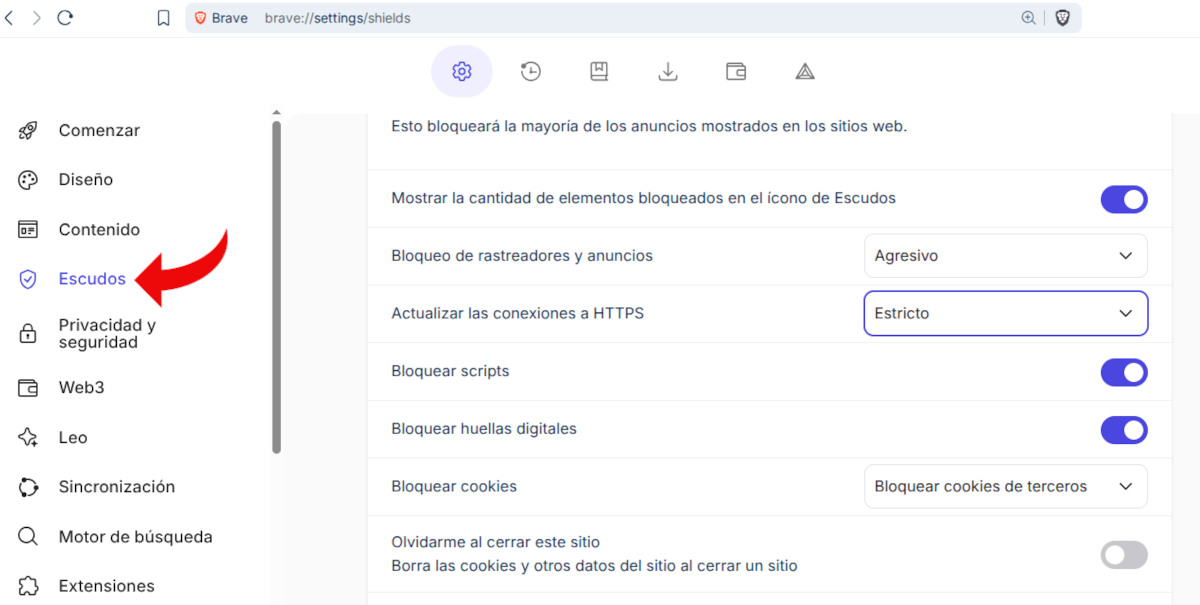
Vamos começar com a configuração inicial para aumentar a privacidade no Brave. Primeiro, abra o navegador e clique no ícone de menu no canto superior direito. Em seguida, clique em configuração Para abrir toda a seção de configurações e controles do navegador.
No menu à esquerda, clique na opção. ShieldsPor padrão, o Brave está configurado para um Bloqueio padrão de rastreadores e anúncios.Também utiliza um nível padrão para Forçar conexões para HTTPS onde disponível. Expanda ambas as abas e Alterar o nível de restrição de Padrão para Agressivo e Rigoroso.Você também pode configurar o Brave para obter o máximo de privacidade ativando as seguintes opções:
- Scripts de blocoBloquear scripts reduz o número de anúncios que um site pode carregar. Também impede a execução de pop-ups e até mesmo de softwares maliciosos. O problema de desativá-los é que alguns sites podem não funcionar corretamente.
- Bloquear impressões digitais (fingerprinting)Habilitar o bloqueio por impressão digital impede que sites identifiquem seu dispositivo usando características únicas, como resolução da tela, extensões ou fontes instaladas. É muito importante habilitá-lo se você quiser reforçar sua privacidade.
- bloquear cookiesNa seção Escudos do Brave, você também pode bloquear todos os cookies de terceiros. Isso impede que sites insiram rastreadores no seu navegador para espionar você.
- Vou esquecer quando fechar este site.Se você ativar esta opção, todos os dados que você inserir em um site serão apagados quando você sair: logins, histórico de pesquisa, etc.
Configurações avançadas: configure o Brave para máxima privacidade.

As configurações já mencionadas permitem configurar o Brave para máxima privacidade, mas há mais. Por exemplo, é importante que você verifique Qual mecanismo de busca você está usando no Brave?Por padrão, o navegador usa o Brave Search: independente, sem rastreamento e com resultados de alta qualidade. Outra opção de privacidade muito sólida da DuckDuckGo. Você pode alternar para o Brave Search acessando as configurações do navegador. Configurações – Mecanismo de busca(Veja o tópico) DuckDuckGo vs Brave Search vs Google: quem protege melhor sua privacidade?).
Desativar WebRTC
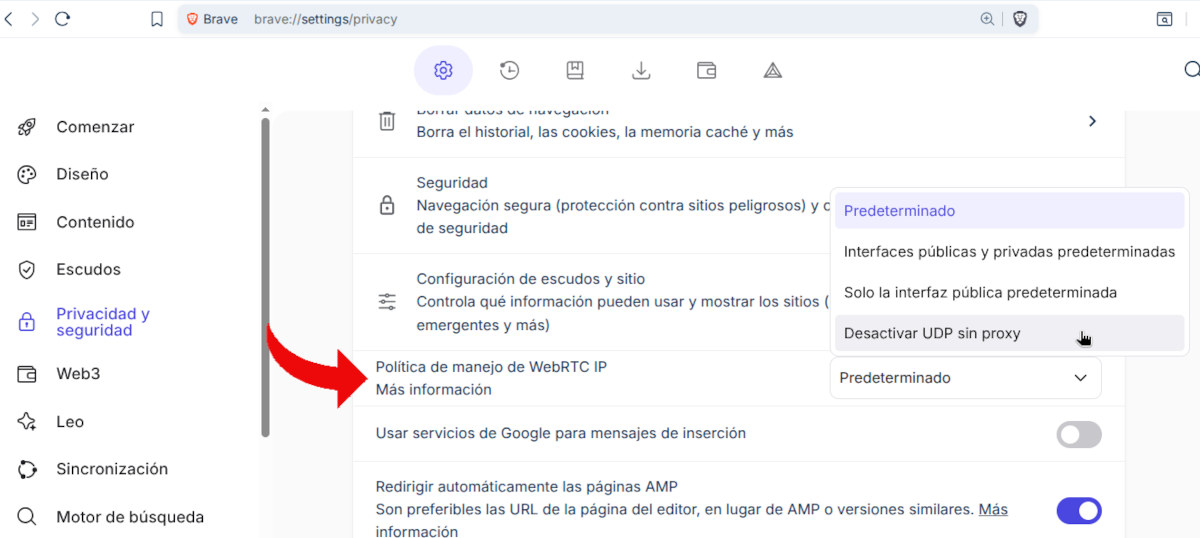
Se você deseja o máximo de privacidade no Brave, você pode Desativar WebRTC (Web Real-Time Communication)Essa tecnologia permite que seu navegador se comunique diretamente com outros dispositivos em tempo real, sem a necessidade de programas ou extensões adicionais. É essencial para fazer videochamadas em sites como o Google Meet.
O problema com esse protocolo é que Isso pode revelar seu endereço IP real, mesmo quando você estiver usando uma VPN.Portanto, se você não precisa de chamadas de vídeo ou recursos em tempo real do seu navegador, é melhor desativá-los. No Brave, você pode fazer isso acessando a seção de configurações. Política de tratamento de IP do WebRTC Na seção Privacidade e Segurança das Configurações, selecione uma destas duas opções:
- Apenas a interface pública padrãoSe você precisa do WebRTC para chamadas de vídeo, essa opção oferece mais privacidade, pois impede que seu endereço IP privado seja divulgado.
- Desativar UDP sem proxySe você não usa chamadas de vídeo ou recursos P2P no seu navegador, esta é uma excelente maneira de configurar o Brave para máxima segurança.
Use a navegação privada com o Tor.
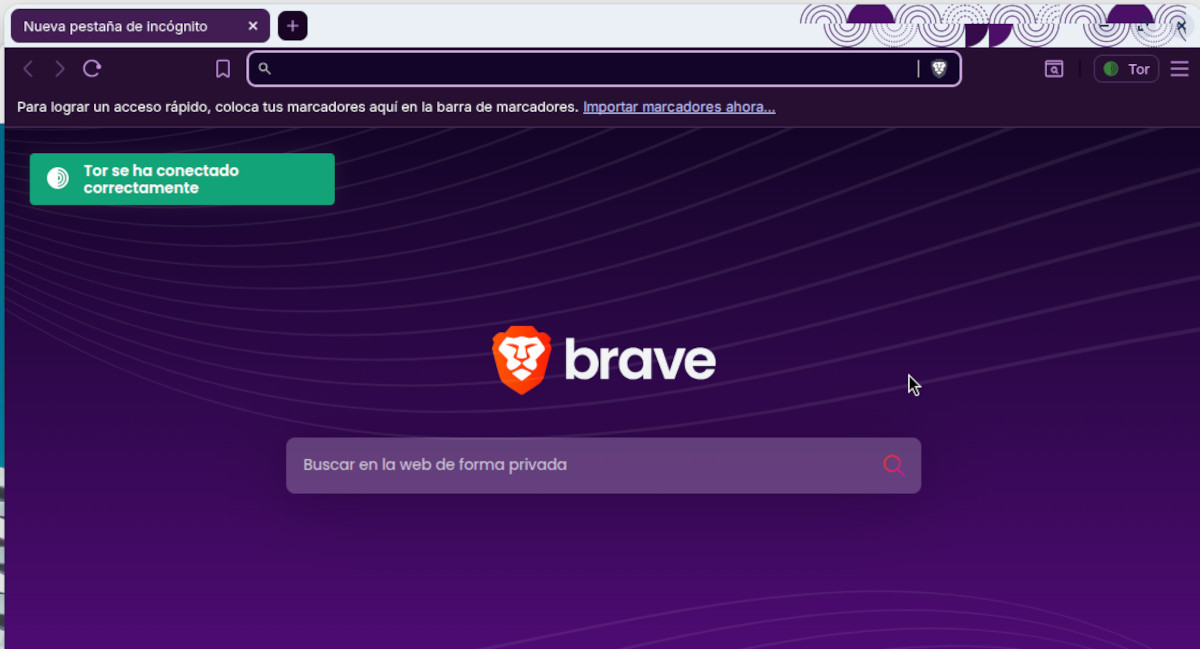
O Brave inclui abas privadas com tecnologia Tor, uma opção muito valorizada para maior anonimato. O que ele faz é... Direcione seu tráfego pela rede Tor, ocultando seu endereço IP real.Este modo é ideal para acessar sites confidenciais, mas pode ser mais lento, portanto, não o utilize para navegação diária.
Ativar essa opção é muito simples. Basta abrir o navegador, clicar no menu à esquerda e selecionar Nova janela privada com TorVocê também pode acessá-lo com o comando Shift-Alt-N. Além disso, vamos ver outra maneira de configurar o Brave para obter o máximo de privacidade e o mínimo de uso de recursos.
Otimize o Brave para consumo mínimo de energia.
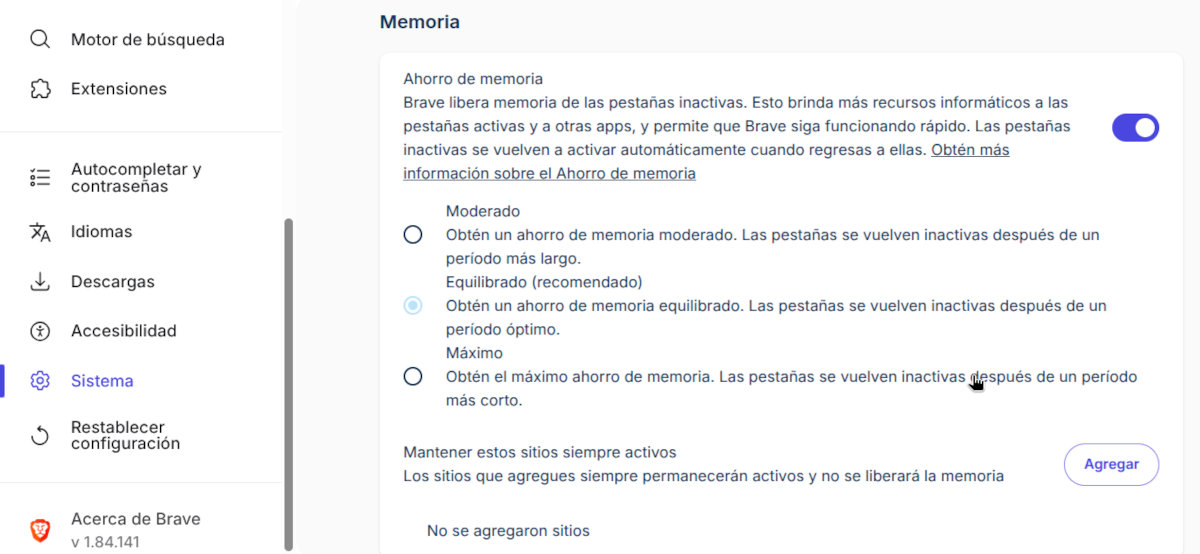
Em termos de desempenho, o Brave também oferece opções que você pode ativar nas Configurações. Obviamente, o consumo de memória e bateria também é determinado pelo... número de extensões e recursos ativos no navegadorPara um consumo mínimo, faça o seguinte:
- Não instale muitos extensões, e desative aquelas que você não usa mais.
- Acesse Configurações – Sistema e Desmarque a caixa "Continuar executando aplicativos em segundo plano quando o Brave for fechado"..
- Bem ali, Ative a opção Usar aceleração gráfica quando disponível.
- Em Configurações – Sistema, ative a Economia de memória Para ajudar o Brave a liberar memória de abas inativas, escolha entre economia de memória moderada, equilibrada e máxima.
- Scripts de blocoConforme explicado acima, esta não é apenas uma forma de configurar o Brave para obter a máxima privacidade, mas também melhora o desempenho.
Fazendo tudo isso, você pode configurar o Brave para obter o máximo de privacidade e o mínimo de uso de recursos. O navegador é projetado por padrão para respeitar seu espaço de armazenamento e conservar recursos. Mas se você aplicar as configurações mencionadas neste artigo, Você desfrutará de privacidade quase total e terá a sensação de que seu navegador está funcionando perfeitamente..

Desde muito jovem tenho muita curiosidade por tudo o que se relaciona com os avanços científicos e tecnológicos, principalmente aqueles que tornam a nossa vida mais fácil e divertida. Adoro manter-me atualizado com as últimas novidades e tendências e partilhar as minhas experiências, opiniões e conselhos sobre os equipamentos e gadgets que utilizo. Isso me levou a me tornar um redator da web há pouco mais de cinco anos, focado principalmente em dispositivos Android e sistemas operacionais Windows. Aprendi a explicar em palavras simples o que é complicado para que meus leitores possam entender facilmente.