- Os conflitos entre a sobreposição do Steam e o Windows geralmente estão relacionados à escala de DPI alta, modos de exibição e atualizações do sistema.
- Ajustar o suporte a DPI alto em steam.exe e gameoverlayui.exe pode corrigir desalinhamentos e outros problemas em monitores 4K.
- Os drivers gráficos e as versões do DirectX influenciam bastante as falhas, travamentos e erros específicos ao abrir a sobreposição.
- Reduzir o número de sobreposições ativas e, em casos extremos, desativar a sobreposição do Steam em jogos específicos ajuda a manter a estabilidade.

Quando eles começam a aparecer de repente. Conflitos entre a sobreposição do Steam e o WindowsÉ normal ficar um pouco frustrado: jogos que rodavam sem problemas ficam injogáveis, o cursor do mouse não responde, tudo trava ou, após uma atualização do Windows, abrir a sobreposição do Steam causa congelamentos que duram vários segundos. A boa notícia é que, exceto em casos extremos, quase sempre há como ajustar as configurações antes de desistir da sobreposição.
Neste artigo, vamos analisar calmamente o seguinte: Problemas comuns entre a interface de sobreposição do Steam e o WindowsPor que esses problemas ocorrem e o que você pode fazer para atenuá-los ou corrigi-los. Você verá problemas como dimensionamento em monitores 4K, quedas bruscas de FPS ao ativar a interface, travamentos após atualizações do Windows, possíveis conflitos com o DirectX 12 e drivers, além de várias soluções práticas que você pode experimentar no seu sistema.
O que é o Steam Overlay e por que ele pode causar problemas no Windows?
O famoso Interface de sobreposição do Steam É aquela camada que aparece sobre o jogo quando você pressiona uma combinação de teclas ou o botão correspondente no controle, e a partir da qual você pode Converse com amigos, tire capturas de tela, abra o navegador ou gerencie a comunidade. sem sair do jogo. Para isso, o Steam injeta um processo (gameoverlayui.exe) no jogo e desenha a interface sobre a imagem renderizada.
Toda essa configuração funciona muito bem na maioria dos dispositivos, mas como depende muito de Como o Windows lida com vídeo, mouse, dimensionamento de tela e APIs gráficas (DirectX, Vulkan, etc.), não é incomum que surjam problemas de compatibilidade com o Windows ou com atualizações de drivers. Às vezes, isso afeta apenas um ou dois jogos, e outras vezes parece que todo o sistema Steam entra em colapso repentinamente.
Problemas com o dimensionamento de alta DPI em monitores 4K
Um dos conflitos mais problemáticos entre a sobreposição do Steam e o Windows ocorre em monitores 4K com a escala do Windows configurada acima de 100%. Muitos jogadores relatam que, se deixarem a escala no nível recomendado (por exemplo, 150% ou 200%), o problema persiste. A sobreposição do controle do Steam não corresponde à posição real do mouse ou dos controles.Em outras palavras, o ponteiro ou a área ativa do touchpad aparece "deslocado", tornando quase impossível navegar na interface.
Em alguns casos, as pessoas são obrigadas a virar o monitor para Dimensionado em 100% apenas para que as áreas clicáveis da sobreposição coubessem.Isso torna a leitura de texto em uma tela 4K sem redimensionamento bastante desconfortável. Isso ocorre porque o Windows redimensiona a imagem para um tamanho diferente do que o Steam espera, e a sobreposição não lida bem com esses altos níveis de DPI.
Embora seja possível tentar forçar o comportamento do DPI nas configurações globais do Steam, alguns usuários relatam que selecionar aleatoriamente opções de compatibilidade no executável do Steam resultou apenas nos seguintes problemas. Mensagens de aviso do Windows informando que essa configuração não é recomendada. e nenhuma mudança real na sobreposição.
Alterar a compatibilidade com DPI alto em Steam.exe e gameoverlayui.exe
Uma solução que funcionou para mais de uma pessoa ao lidar com Conflitos entre a sobreposição do Steam e o Windows Consiste em tocar a mão Configuração de compatibilidade com DPI alto nos executáveis do Steam, não apenas no principal. O truque é que tanto o inicializador do Steam quanto o processo de sobreposição devem usar a mesma opção de escala.
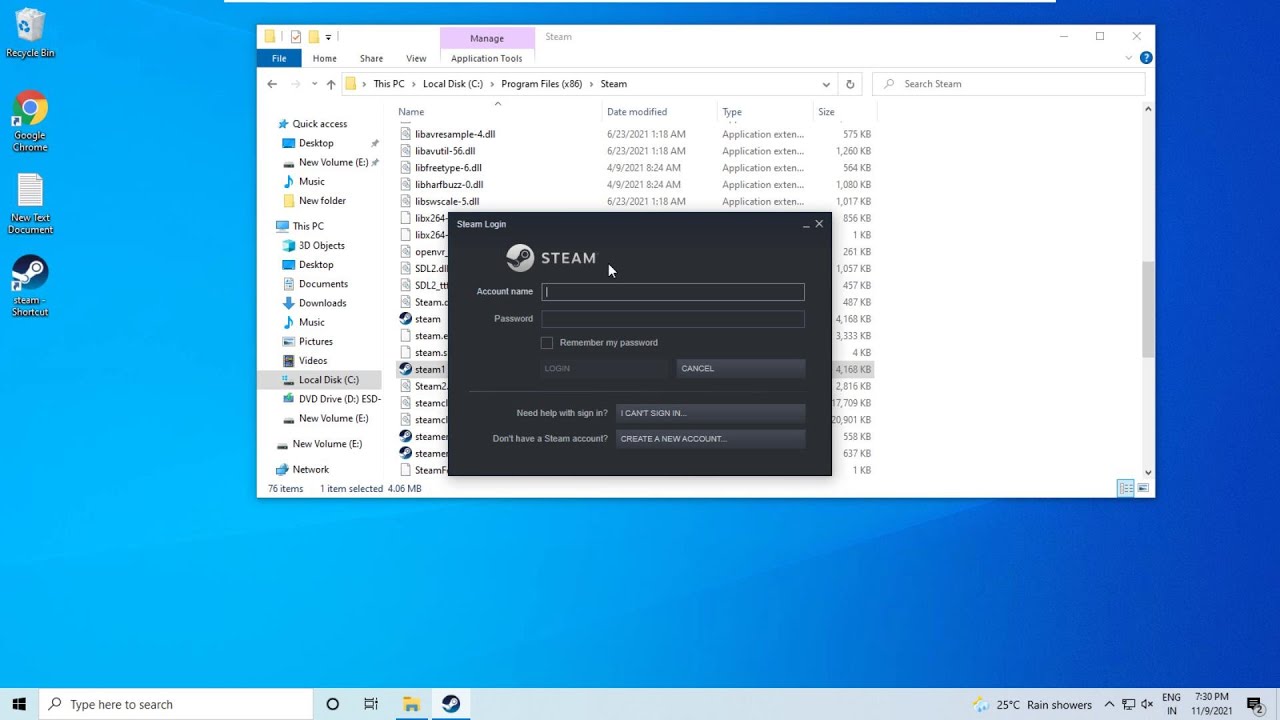
O método geral descrito é o seguinte (resumido e adaptado): localize a pasta onde o Steam está instalado (geralmente em C:\\Arquivos de Programas (x86)\\Steam (ou onde quer que você o tenha colocado) e procure os arquivos steam.exe e gameoverlayui.exe. Em seguida, você precisa ajustar as configurações de compatibilidade para ambos:
- Clique com o botão direito do mouse em steam.exe → Propriedades → guia Compatibilidade.
- Clique em "Alterar configurações de DPI alto" ou em uma opção semelhante (dependendo da sua versão do Windows).
- Marque a caixa "Substituir o comportamento de dimensionamento de DPI alto" ou "Substituir dimensionamento de DPI alto".
- No menu suspenso, escolha "Aplicativo" para que o próprio programa gerencie seu dimensionamento.
- Repita o mesmo processo com gameoverlayui.exe na mesma pasta do Steam.
Após aplicar essas alterações, é recomendável Feche o Steam completamente e abra-o novamente.ou até mesmo reiniciar o computador caso algum processo esteja travado. Muitos usuários relatam que, após fazer isso em ambos os executáveis, a sobreposição finalmente respeita a escala do monitor e o A sobreposição do controlador alinha-se corretamente com a tela.mesmo com o DPI do sistema acima de 100%.
Quando a sobreposição causa queda no FPS e travamentos
Outro caso típico é atualizar o Steam ou alterar algo no sistema e descobrir repentinamente que Os jogos ficam injogáveis quando a interface do Steam é ativada.Um exemplo mencionado é o Garry's Mod: com a sobreposição ativada, o jogador experimentava quedas bruscas para cerca de 7 FPS com travamentos constantes, enquanto que, ao desativar a interface do Steam, o jogo voltava a rodar sem problemas, a cerca de 40 FPS, com texturas de alta qualidade e detalhes médios nos modelos, mesmo em uma resolução relativamente modesta como 1024×768.
A situação é especialmente frustrante nesses tipos de conflitos entre a sobreposição do Steam e o Windows, porque antes dessa mudança, os jogos funcionavam perfeitamente mesmo com a sobreposição do Steam ativa. O estranho é que isso claramente afeta o experiência quando a sobreposição está ativadaAo desativar a interface do Steam nas configurações de cada jogo, o desempenho é normalizado, mas recursos como capturas de tela rápidas, mensagens integradas ou o navegador dentro do jogo são perdidos.
Em casos como esse, a primeira coisa que as pessoas costumam tentar é limpar alguns arquivos "indesejados" no Steam: excluindo os Baixar cache, cache da web, cancelar downloads pendentes e certifique-se de que o cliente e o sistema estejam atualizados. No entanto, algumas pessoas, mesmo depois de terem feito tudo isso, ainda descobrem que simplesmente ter a interface do Steam ativa causa um gargalo de FPS que não existia antes.
Possíveis causas de lentidão e travamentos ao usar a sobreposição
Quando a sobreposição do Steam causa estragos no desempenho, isso pode ser devido a uma combinação de fatores: desde mudanças na forma como o cliente renderiza a interface, até conflitos com o modo de tela cheia, drivers gráficos ou até mesmo dispositivos de captura externos (como software de gravação de vídeo, ferramentas de monitoramento ou sobreposições de outros launchers).
Em monitores com resoluções mais baixas ou em computadores menos potentes, o impacto da sobreposição de camadas pode se tornar muito mais perceptível. Toda vez que a interface do Steam é aberta, o sistema é solicitado a Renderizar elementos 2D adicionais, às vezes com aceleração por GPU.Esses componentes competem por recursos com o próprio jogo. Se algo na cadeia (drivers, Windows, Steam) mudar, esse equilíbrio pode ser interrompido, resultando em picos significativos de lag.
Além disso, se isso for combinado com o dimensionamento do Windows, modos de janela sem bordas ou vários aplicativos tentando sobrepor o jogo (sobreposição do Steam, sobreposições de outros launchers, ferramentas de FPS, etc.), as chances de ocorrer um problema aumentam significativamente. Conflito de compatibilidade que causa travamentos ou congelamentos breves..
A sobreposição trava após atualizações do Windows
Mais conflitos entre a sobreposição do Steam e o Windows: foram relatados problemas que começam logo após a instalação. grande atualização do sistemaUm caso relatado após a atualização do Windows de novembro ilustra bem o problema: ao abrir e fechar a sobreposição do Steam, o jogo congelava por alguns segundos, em seguida o placar aparecia e era necessário pressionar Tab ou outra tecla para fechar a sobreposição.
O curioso é que isso não aconteceu com outras sobreposições, como a Sobreposição do aplicativo EAque estava funcionando sem travamentos. Isso indica que o conflito não é simplesmente "um problema no computador", mas sim algo relacionado à forma como o Steam se conecta à janela do jogo e se comunica com o sistema após essa atualização específica do Windows.
Esses tipos de interrupções geralmente estão relacionados a mudanças na forma como o Windows gerencia o sistema. Modo de tela cheia otimizado, compositor de janelas e APIs gráficas.Cada vez que a sobreposição é aberta, o Steam precisa pedir permissão ao sistema para desenhar sobre o conteúdo 3D e, se uma atualização do sistema tiver alterado esse caminho de comunicação, podem ocorrer atrasos ou travamentos até que o Steam ou os drivers se adaptem.
Possíveis conflitos com o DirectX 12 e a arquitetura de alguns aplicativos.
O suporte técnico da Microsoft indicou que, em alguns casos, se o problema É limitado a um tipo específico de aplicação e a uma versão específica do DirectX.Isso pode indicar um conflito de compatibilidade entre a arquitetura interna do jogo ou aplicativo e o DirectX 12. Nesse cenário, a sobreposição do Steam seria o gatilho visível, mas a causa raiz estaria em como o jogo lida com a renderização no DX12.
Quando um aplicativo usa o DirectX 12 de uma maneira muito específica e outra camada é adicionada, interagindo também com o pipeline gráfico, é possível que ocorram problemas. erros ou comportamentos imprevistos na combinação de código do jogo + DirectX + sobreposiçãoNesses casos, os engenheiros da Microsoft recomendam encaminhar o problema para a equipe de desenvolvimento do aplicativo ou jogo para que eles possam investigar se são necessárias correções ou alterações na implementação do DX12.
Entretanto, o próprio suporte da Microsoft costuma sugerir verificar se o problema ocorre com versões anteriores do driver gráficoA versão mais recente do driver nem sempre é a mais estável com todas as combinações de hardware e jogos, e às vezes voltar para um driver um pouco mais antigo pode evitar esses conflitos, pois se integra melhor com a versão do DirectX e com a forma como a sobreposição do Steam funciona.
Análise do driver da GPU e links do fabricante
Para placas gráficas NVIDIA, em caso de conflitos entre a sobreposição do Steam e o Windows, você pode consultar o seguinte: Página de drivers da NVIDIA Baixe versões específicas de drivers, sejam elas mais recentes ou mais antigas, para verificar se alguma alteração melhora a estabilidade da sobreposição. Para AMD ou Intel, a ideia é a mesma: revise o histórico de drivers e tente uma versão anterior àquela que você tinha quando os problemas começaram.
A Microsoft deixa claro em seus avisos que não se responsabiliza pelo conteúdo encontrado em sites de terceiros ou suporte técnico relacionado a essas tecnologias externasEm outras palavras, baixar os drivers do site da NVIDIA, AMD ou de qualquer outro fabricante é de sua responsabilidade, e você deve garantir que está baixando o arquivo correto de uma fonte oficial.
Embora não haja garantia de que a troca de drivers resolva o conflito com a sobreposição do Steam, é uma medida razoável quando se percebe que o problema surgiu logo após uma atualização. atualização específica do driver ou quando todos os outros aplicativos funcionam bem, exceto por uma combinação específica de jogo + sobreposição.
Dicas gerais para minimizar conflitos entre a sobreposição do Steam e o Windows.
Além dos casos específicos, existem vários outros recomendações gerais Estas são dicas que você pode seguir para reduzir a probabilidade de conflitos entre a sobreposição do Steam e o Windows. Não são soluções mágicas, mas são bons hábitos de manutenção:
- Manter Steam atualizadoMas não se desespere: se uma atualização recente quebrou alguma coisa, considere esperar por correções futuras em vez de mudar mil coisas de uma vez.
- Evite ter várias sobreposições ativas ao mesmo tempo (Steam, sobreposições de outros launchers, contadores de FPS, gravadores de vídeo com HUD, etc.), desativando os extras que você realmente não usa.
- Experimente o jogo em Modo janela sem bordas e modo de tela cheia exclusivo para verificar se a sobreposição apresenta algum melhor desempenho.
- Analise o Opções de dimensionamento do Windows e DPI altoprincipalmente se você tiver um monitor 4K ou usar vários monitores com resoluções diferentes.
- Limpe-os ocasionalmente. Caches do Steam (downloads e web) e feche processos em segundo plano que não são necessários enquanto você joga.
Se nada disso ajudar e os problemas persistirem, Conflitos entre a sobreposição do Steam e o Windows Só vale a pena pesquisar em determinados jogos informações específicas sobre esse título em particularPorque muitas vezes já existem tópicos abertos em fóruns oficiais, comunidades Steam ou até mesmo respostas dos próprios desenvolvedores.
Quando desativar a sobreposição do Steam (mesmo que seja irritante)
Embora muitos de nós gostemos de manter os recursos da interface do Steam sempre ativos, às vezes não há outra opção a não ser escolher entre Reproduza com fluidez ou preserve a sobreposição.Quando a sobreposição do Steam causa quedas drásticas de desempenho, travamentos recorrentes ou problemas de controle (como zonas do mouse desalinhadas que você não consegue corrigir nem mesmo ajustando o DPI), desativá-la temporariamente pode ser a única maneira de aproveitar o jogo. É uma forma radical e definitiva de eliminar conflitos entre a sobreposição do Steam e o Windows.
Nas configurações de cada título na biblioteca Steam, você pode especificar que Não ative a interface do Steam enquanto o jogo estiver em execução.Dessa forma, você desativa a sobreposição apenas para os títulos conflitantes e a mantém ativada para os demais. Isso minimiza o impacto negativo sem sacrificar completamente as conveniências que a sobreposição oferece.
Entretanto, você pode continuar investigando soluções mais refinadas, como verificar a compatibilidade, ajustar configurações específicas de DPI alto, trocar de drivers ou até mesmo... Acompanhe se uma futura atualização do Windows ou do Steam corrige o problema.Muitas vezes, os conflitos mais raros acabam sendo resolvidos em versões posteriores do software envolvido.
Tudo o que vimos mostra que os conflitos entre o Steam Overlay e o Windows geralmente têm a ver com a forma como o Escala de DPI alta, atualizações do sistema, drivers gráficos e a própria forma como a interface é organizada em camadas.Ajustar o suporte a DPI alto em steam.exe e gameoverlayui.exe, verificar as versões dos drivers, experimentar diferentes modos de exibição e limitar o número de sobreposições ativas ajuda a eliminar boa parte dos problemas. cConflitos entre a sobreposição do Steam e o Windows. E, se o problema persistir apenas com determinados jogos ou APIs como o DirectX 12, o melhor é reportar a questão ao desenvolvedor e, enquanto isso, considerar desativar a sobreposição nesses jogos específicos para poder continuar jogando normalmente.

Editor especializado em temas de tecnologia e internet com mais de dez anos de experiência em diferentes mídias digitais. Já trabalhei como editor e criador de conteúdo para empresas de e-commerce, comunicação, marketing online e publicidade. Também escrevi em sites de economia, finanças e outros setores. Meu trabalho também é minha paixão. Agora, através dos meus artigos em Tecnobits, procuro explorar todas as novidades e novas oportunidades que o mundo da tecnologia nos oferece todos os dias para melhorar nossas vidas.