- Usar um Raspberry Pi como NAS é uma opção econômica e de baixo consumo de energia.
- A instalação do Raspberry Pi OS Lite otimiza o desempenho sem a necessidade de uma interface gráfica.
- O Samba permite o compartilhamento de arquivos na rede local com acesso de qualquer dispositivo.
- Com a configuração correta, o NAS pode ser gerenciado remotamente via SSH.
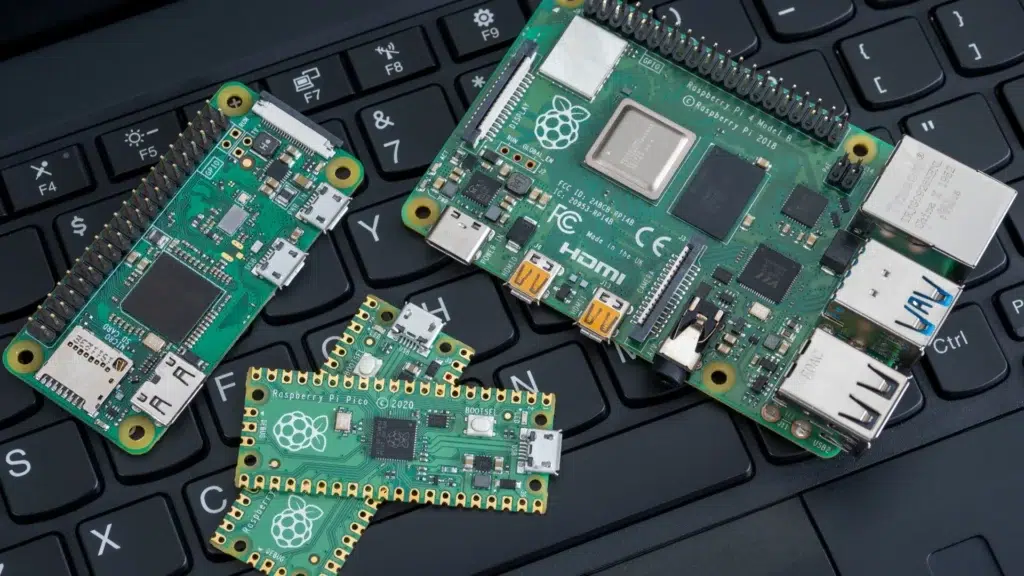
Você quer ter um servidor de armazenamento em rede sem gastar uma fortuna? La Raspberry Pi é uma das melhores opções. Graças à sua versatilidade e à possibilidade de conectar discos rígidos externos, você pode Transforme um Raspberry Pi em um servidor NAS caseiro. Fácil de configurar e com baixíssimo consumo de energia.
Embora os dispositivos NAS comerciais ofereçam recursos avançados prontos para uso, eles geralmente têm um preço alto. No entanto, com um Raspberry Pi você pode obter resultados semelhantes com um investimento mínimo. Neste artigo iremos explicar para você Quais materiais você precisa e qual software você pode usar para fazê-lo de forma simples e eficaz.
Por que usar um Raspberry Pi como NAS?
Servidores NAS (Network Attached Storage) são dispositivos projetados para oferecer almacenamiento en red que podem ser acessados de diferentes dispositivos dentro da mesma rede local ou até mesmo da nuvem. Usar um Raspberry Pi como NAS oferece várias vantagens:
- É uma opção mais econômica: Um Raspberry Pi custa muito menos que um NAS comercial.
- Oferece baixo consumo de energia: Consumindo apenas alguns watts, ele pode ser alimentado 24 horas por dia, 7 dias por semana, sem aumentar significativamente sua conta de luz.
- É altamente personalizável: Você pode instalar diferentes aplicativos e serviços adicionais de acordo com suas necessidades.
- Permite acessibilidade remota: Configurá-lo corretamente permite que você acesse arquivos de qualquer lugar.
No entanto, ao converter um Raspberry Pi em um servidor NAS, você precisa ter em mente algumas limitações. O Raspberry Pi não tem o mesmo poder de processamento de um NAS profissional e sua conexão de rede Pode ser um gargalo se você não usar um modelo com uma porta Gigabit Ethernet. Além disso, se você precisar de grandes quantidades de armazenamento, precisará usar discos rígidos USB externos.
Neste artigo você pode ler mais sobre qué es un servidor NAS para entender melhor suas características.

Materiais necessários
Antes de começar a converter um Raspberry Pi em um servidor NAS, certifique-se de ter os seguintes componentes:
- UM Raspberry Pi 4 o Raspberry Pi 5 (versão com 4 GB ou 8 GB de RAM recomendada).
- UM cartão microSD de pelo menos 8 GB onde instalaremos o sistema operacional.
- Adaptador de energia compatível com o Raspberry Pi.
- Un disco duro externo USB ou pendrives de alta capacidade para armazenar arquivos.
- Un cable de red Ethernet (opcional, mas altamente recomendado para maior estabilidade).
- Um PC com Windows, macOS o Linux para realizar a configuração inicial.
Instalando o sistema operacional no Raspberry Pi
Depois que os requisitos forem verificados, podemos começar o processo de conversão de um Raspberry Pi em um servidor NAS. A primeira coisa a fazer é instalar um sistema operativo ligero en la Raspberry Pi. A melhor opção para este projeto é Raspberry Pi OS Lite. Como este sistema operacional não inclui um ambiente gráfico, o desempenho é otimizado. Estes são os passos a seguir:
Passo 1: Baixe e instale Raspberry Pi Imager, uma ferramenta oficial que permitirá que você atualize o sistema operacional no cartão microSD.
Passo 2: Insira o microSD no seu PC e abra o Raspberry Pi Imager. Selecione Raspberry Pi OS Lite (64 bits se o seu Pi suportar) e escolha o cartão de memória como destino.
Passo 3: Antes de gravar a imagem, acesse as opções avançadas e configure:
- O nome do host do Raspberry Pi (por exemplo, raspberrypi.local).
- O nome de usuário e a senha.
- Conexão Wi-Fi (se você não usar Ethernet).
- Habilite SSH para conexão remota.
Passo 4: Faça o flash da imagem e, quando o processo estiver concluído, insira o cartão microSD no Raspberry Pi e ligue-o.
Como habilitamos o SSH nas configurações, podemos gerenciar o Raspberry Pi sem precisar conectar um monitor e teclado. No Windows, use PuTTY; No macOS e Linux, basta abrir o terminal e digitar:
usuário ssh@raspberry_ip
Digite a senha e você estará conectado para iniciar a configuração.

Configurar el disco duro externo
Outra etapa necessária para transformar um Raspberry Pi em um servidor NAS doméstico é instalar um disco rígido USB como armazenamento primário do NAS e conceder a ele as permissões apropriadas.
Primeiro você precisa verificar qual nome o sistema atribuiu ao disco com o seguinte comando:
lsblk
Se o disco não estiver formatado, você pode formatá-lo ext4 com:
sudo mkfs.ext4 /dev/sda1
Em seguida, monte o disco em um diretório acessível:
sudo mkdir /mnt/nas
sudo mount /dev/sda1 /mnt/nas
Para garantir que o disco seja montado automaticamente na reinicialização do sistema, edite o arquivo /etc/fstab com:
sudo nano /etc/fstab
Y añade la siguiente línea al final:
/dev/sda1 /mnt/nas ext4 padrões 0 2
Instalar e configurar o Samba
Para compartilhar arquivos pela rede, instalaremos Samba, um software que permite a comunicação entre sistemas Windows e Linux.
sudo apt update && sudo apt install -y samba
Agora edite seu arquivo de configuração:
sudo nano /etc/samba/smb.conf
Adicione no final:
[NAS]
path = /mnt/nas
writable = yes
create mask = 0777
directory mask = 0777
public = no
Salve as alterações e reinicie o serviço:
sudo systemctl restart smbd
Acesse o NAS do Windows ou macOS
Depois de transformar um Raspberry Pi em um servidor NAS, aqui está o que você precisa fazer para acessar arquivos compartilhados:
- No Windows Abra o Explorador de Arquivos e digite na barra de endereço: \\raspberry_ip\NAS
- No macOS, abra o Finder e pressione Cmd + K, depois digite: smb://raspberry_ip/NAS
Por fim, digite o nome de usuário e a senha que você configurou anteriormente e você poderá gerenciar arquivos de qualquer computador.
Como vimos neste artigo, seguindo cuidadosamente os passos, é possível transformar um Raspberry Pi em um servidor NAS doméstico. UM solução interessante para armazenar e compartilhar arquivos sem gastar muito dinheiro.

Editor especializado em temas de tecnologia e internet com mais de dez anos de experiência em diferentes mídias digitais. Já trabalhei como editor e criador de conteúdo para empresas de e-commerce, comunicação, marketing online e publicidade. Também escrevi em sites de economia, finanças e outros setores. Meu trabalho também é minha paixão. Agora, através dos meus artigos em Tecnobits, procuro explorar todas as novidades e novas oportunidades que o mundo da tecnologia nos oferece todos os dias para melhorar nossas vidas.