- O erro 0x803F8001 no Windows 11 está associado a falhas ao instalar ou atualizar aplicativos na Microsoft Store.
- Isso pode ocorrer devido a cache cheio, arquivos de sistema corrompidos, problemas de registro ou erros de atualização.
- Existem soluções concretas e progressivas, desde limpar o cache até reparar arquivos do sistema ou da Loja.
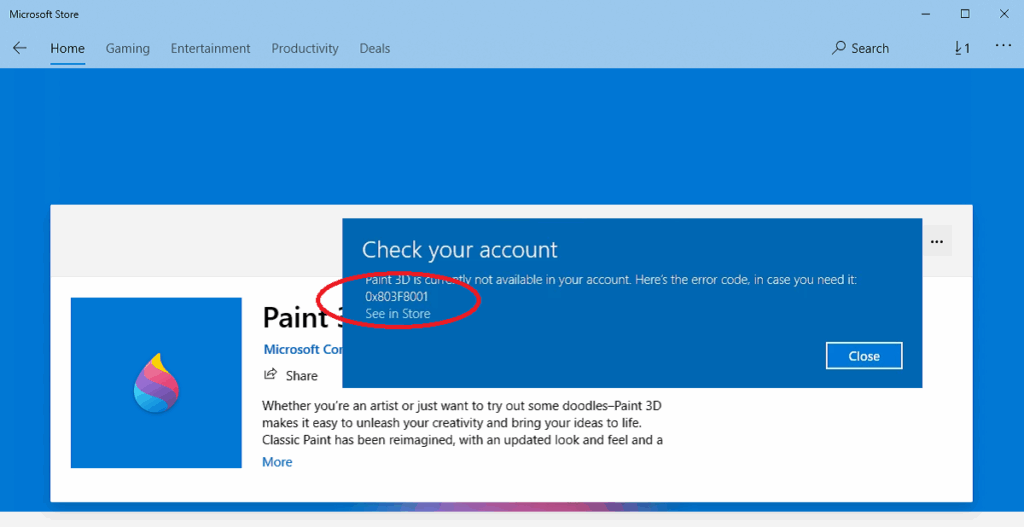
Às vezes, ao tentar baixar, atualizar ou usar aplicativos do Loja Microsoft, pode aparecer na tela el erro 0x803F8001 no Windows 11. É uma verdadeira dor de cabeça, pois além de impedir a instalação de programas, Pode ser um sintoma. que algo não está certo com o sistema, as atualizações ou até mesmo a integridade dos arquivos do Windows.
Neste artigo, analisaremos mais detalhadamente por que esse erro ocorre, as causas mais comuns e, mais importante, quais soluções podemos aplicar.
O que é o erro 0x803F8001 no Windows 11 e quando ele geralmente aparece?
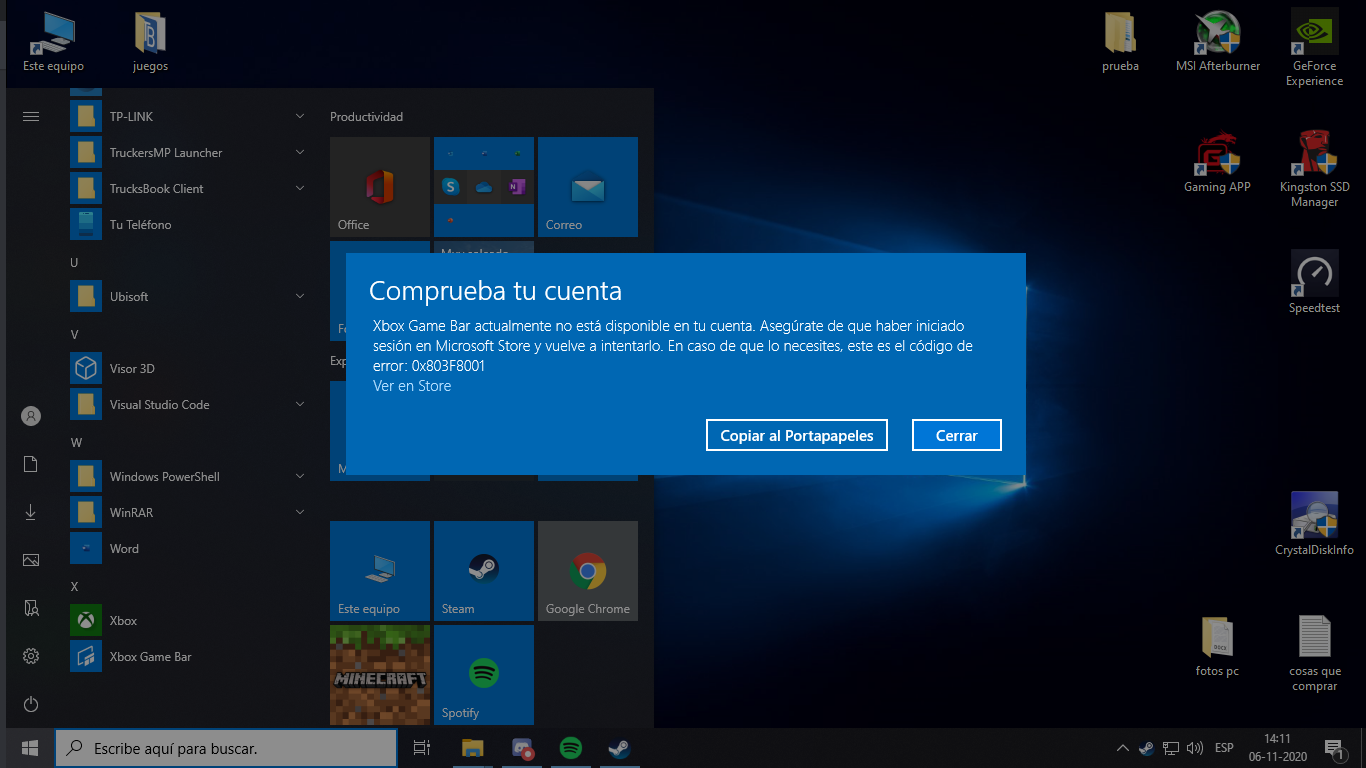
El erro 0x803F8001 Esta é uma mensagem que aparece principalmente ao baixar, instalar ou atualizar aplicativos da Microsoft Store. Normalmente, a mensagem que acompanha este código é algo como:
“Algo deu errado. Aqui está o código de erro, caso precise: 0x803F8001.” As situações mais comuns em que esse problema ocorre são:
- Ao tentar baixar ou atualizar aplicativos da Microsoft Store e não conseguir concluir o processo.
- Quando o site da Microsoft Store fecha sozinho ou exibe mensagens de erro.
- Se alguns aplicativos instalados de fábrica pararem de funcionar sem motivo aparente.
As causas podem ser diversas: desde arquivos de sistema corrompidos, erros durante atualizações do Windows, problemas de registro, até mesmo infecções por vírus ou simplesmente um cache cheio ou corrompido na Loja.
Causas mais comuns do erro 0x803F8001 na Microsoft Store
Antes de tentar soluções aleatórias, é uma boa ideia revisar as causas mais comuns:
- Cache da Microsoft Store corrompido ou cheio: Algo tão simples como um acúmulo de arquivos temporários pode causar o erro.
- Arquivos de sistema danificados ou corrompidos: Atualizações com falha, infecções ou instalações defeituosas podem corromper arquivos críticos que dependem da Loja.
- Problemas de registro ou configurações incorretas: Modificações não intencionais ou entradas incorretas podem impedir que os aplicativos funcionem corretamente.
- Erros do Windows Update: Atualizações incompletas ou serviços de atualização defeituosos são uma fonte comum de falhas.
- Vírus ou malware: Embora menos comum, um vírus pode bloquear certas funções do sistema ou da Loja.
Felizmente, a maioria está resolvida Em poucos passos, sem necessidade de especialistas. Vamos começar!
Soluções para o erro 0x803F8001 no Windows 11
Sugerimos uma rota da menos para a mais complexa para que você possa testar e parar assim que o erro desaparecer. É importante seguir cada procedimento cuidadosamente. Para evitar complicações.
Limpar o cache da Microsoft Store
Um cache cheio impede que o armazenamento funcione corretamente. Limpe com frequência resolve 0x803F8001:
- Imprensa Windows + R Para abrir a caixa de diálogo Executar.
- Escreve wsreset.exe e pressione Enter.
- Uma janela de prompt de comando será aberta e, se tudo correr bem, o Store será reiniciado.
- Reinicie o computador. e tente baixar ou atualizar o aplicativo que estava falhando.
Se o erro persistir, passe para a próxima etapa.
Reparar ou redefinir a Microsoft Store
Às vezes, o próprio aplicativo está corrompido e precisa de uma pequena reinicialização. No Windows 11, o processo É muito simples.:
- Abra o Configuração Janelas (Windows + I).
- Digitar Aplicações e vá para Aplicativos instalados.
- Busca Loja Microsoft Na lista, clique nos três pontos e selecione Opções avançadas.
- Na seção Restaurar, clique primeiro em ConsertarSe o erro persistir, clique em Restaurar.
- Abra a Loja e tente baixar o aplicativo novamente.
Reinstale a Microsoft Store usando o PowerShell
Se nem limpar o cache nem reparar o aplicativo funcionar, talvez seja necessário reinstalar a Microsoft Store usando o PowerShell com permissões de administrador:
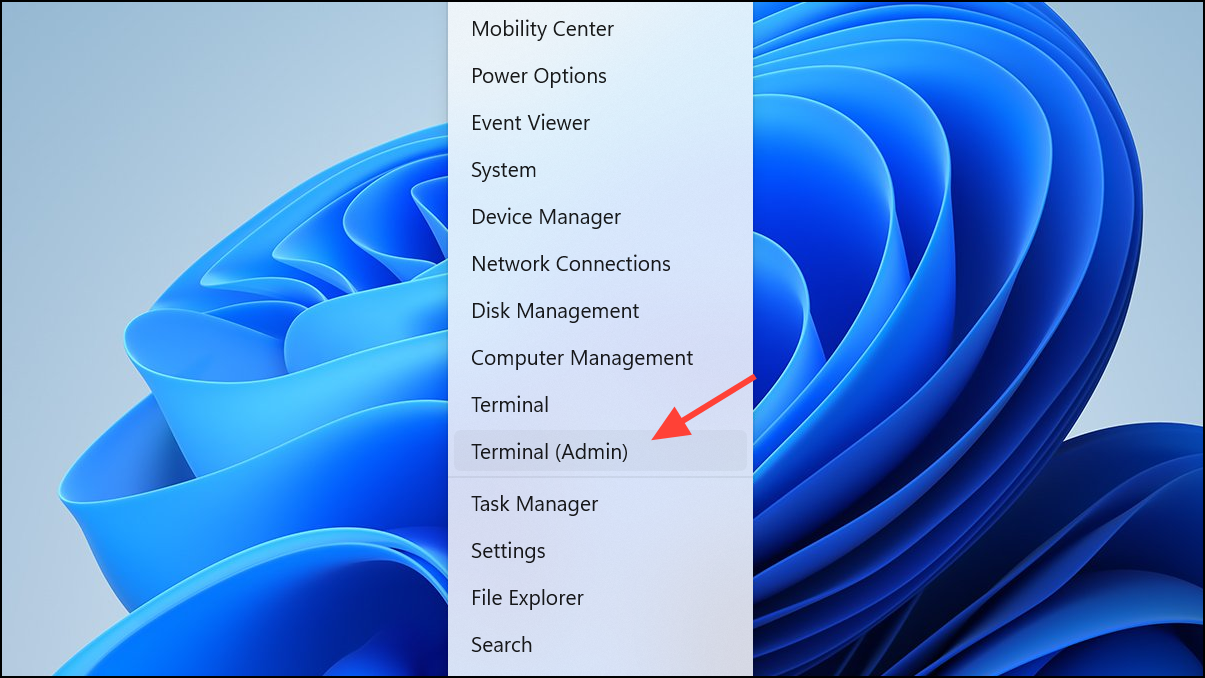
- Clique com o botão direito do mouse no ícone do Windows e selecione Terminal do Windows (Administrador) ou pesquise por PowerShell e execute-o como administrador.
- Cole o seguinte comando:
Get-AppXPackage *WindowsStore* -AllUsers | Foreach {Add-AppxPackage -DisableDevelopmentMode -Register "$($_.InstallLocation)\AppXManifest.xml"} - Deixe o processo terminar.
- Reinicie o computador. e verifique se a Loja está funcionando corretamente novamente.
Reinstale todos os aplicativos do Windows
O erro 0x803F8001 no Windows 11 pode ser causado por outros aplicativos do sistema. Você pode reinstalar todos eles.:
- Abra o PowerShell como administrador.
- Digite este comando e pressione Enter:
Get-AppXPackage -AllUsers | Foreach {Add-AppxPackage -DisableDevelopmentMode -Register "$($_.InstallLocation)\AppXManifest.xml"} - Deixe terminar. Quando terminar, reinicie seu PC.
- Verifique a Loja e os aplicativos que estavam apresentando erros.
Use os utilitários SFC e DISM para reparar arquivos do sistema
Às vezes, arquivos críticos do Windows estão corrompidos e precisam ser reparados. Nesses casos, pode ajudar ferramentas como SFC e DISM para solucionar erros relacionados a arquivos corrompidos.
- Imprensa Windows + R, escreve comando e execute como administrador (Ctrl + Shift + Enter).
- Digitar:
sfc /scannowe pressione Enter. Aguarde a conclusão da digitalização.. - Se isso não resolver, execute também estes comandos um por um:
DISM /Online /Cleanup-Image /CheckHealth
DISM /Online /Cleanup-Image /ScanHealth
DISM /Online /Cleanup-Image /RestoreHealth - Reiniciar o sistema e tenta acessar a loja e os aplicativos que estavam falhando novamente.
Outras soluções avançadas para o erro 0x803F8001
Se nada disso ajudou a corrigir o erro 0x803F8001 no Windows 11, você ainda pode tentar estes outros métodos:
Reinicie os serviços do Windows Update.
Às vezes, o próprio serviço de atualização bloqueia a Loja e também pode ajudar reinstalando ou reparando os serviços do Windows Update.
- Imprensa Windows e procure por “cmd”, execute-o como administrador.
- Digite os seguintes comandos um por um, pressionando Enter após cada um:
net stop wuauservrename c:\windows\SoftwareDistribution softwaredistribution.oldnet start wuauserv
- Fechar a janela, Reinicie o computador. e experimente a Loja.
Excluir manualmente o cache do SoftwareDistribution
Outra opção é limpar os arquivos de atualização, o que pode ajudar a resolver erros relacionados ao cache:
- Abrir serviços.msc (Windows + R, digite services.msc e pressione Enter).
- Pare o Serviço de atualização do Windows.
- Acesse a pasta C:\Windows\SoftwareDistribution e apaga seu conteúdo.
- Voltar para serviços.msc e ative o serviço Windows Update.
- Reiniciar e confira a Loja.
Reparar o registro nas opções avançadas de inicialização
Se tudo mais falhar, você pode usar o Reparo Automático do Windows, que também pode resolver esses tipos de erros relacionados ao sistema.
- Abra o menu Iniciar e pesquise Opções avançadas de inicialização.
- Clique em Reinicie agora.
- Selecione Opções avançadas.
- Digitar Resolver problemas e então Reparo automáticoEspere até que esteja concluído.
Passe por uma verificação de vírus
Em alguns casos raros, o problema pode ser causadoou por malware ou vírus. É recomendável executar uma verificação completa com seu antivírus preferido, certificando-se de que esteja atualizado.
Se nenhuma das soluções acima funcionou para você e o erro 0x803F8001 no Windows 11 persistir, há algumas medidas adicionais que podem ajudar:
- Atualize o Windows 11 para a versão mais recente disponível, pois as atualizações costumam resolver erros da Loja, incluindo o erro 0x803F8001.
- Verifique sua conexão com a internet. Se a rede estiver instável, poderia afetar para baixar ou atualizar aplicativos.
- Verifique se o data e hora do seu sistema estão corretas, pois uma incompatibilidade pode afetar a operação da Loja.
- Como último recurso, considere restaurar o Windows 11 para um ponto anterior ou realizar uma reinstalação mantendo seus arquivos.
Seguindo este guia, você terá todas as ferramentas necessárias para identificar, diagnosticar e resolver erro 0x803F8001 no Windows 11. Com essas recomendações, a maioria dos usuários consegue restaurar o funcionamento normal da Microsoft Store e seus aplicativos, melhorando a estabilidade e a segurança do seu computador.

Editor especializado em temas de tecnologia e internet com mais de dez anos de experiência em diferentes mídias digitais. Já trabalhei como editor e criador de conteúdo para empresas de e-commerce, comunicação, marketing online e publicidade. Também escrevi em sites de economia, finanças e outros setores. Meu trabalho também é minha paixão. Agora, através dos meus artigos em Tecnobits, procuro explorar todas as novidades e novas oportunidades que o mundo da tecnologia nos oferece todos os dias para melhorar nossas vidas.