- A Ferramenta de Recorte do Windows 11 agora permite que você crie GIFs a partir de gravações.
- Você pode selecionar qualidade, duração e exportar sem nenhum programa extra.
- Recurso disponível para compilações Insider, em breve no Windows estável.
GIFs animados continuam sendo uma forma muito popular de compartilhar conteúdo visual curto e expressivo. Em tutoriais, nas redes sociais ou simplesmente para ilustrar um problema técnico, Os GIFs se tornaram uma ferramenta fundamental para comunicar ideias de forma rápida e fácil.
Até recentemente, para gravar um GIF da sua tela no Windows, era preciso instalar programas de terceiros, como o ShareX ou o ScreenToGif, ou levar o processo um pouco mais a sério, exportando os vídeos e convertendo-os. Mas agora, A Microsoft deu um passo à frente ao incorporar a opção de criar GIFs diretamente do aplicativo Clipping., integrado ao Windows 11. A melhor parte? É fácil, rápido e você não precisa de nenhuma ferramenta externa.
A evolução da ferramenta de recorte do Windows
La Ferramenta de corte Nasceu como um utilitário simples para tirar prints de tela, substituindo o método tradicional de imprimir a tela e colá-la no Paint. Com as atualizações do Windows 11, este pequeno aplicativo recebeu grandes melhorias: além de capturas de tela, agora permite gravar vídeos e exportar diretamente no formato GIF.
Atualmente, esse recurso está disponível para usuários do Programa Windows Insider, especificamente nos canais Dev e Canary, com a versão 11.2505.21.0 ou superior. A Microsoft planeja lançá-lo para o restante dos usuários em breve, o que significa que, se você ainda não o viu, não deve demorar muito para que ele apareça no seu sistema.
Essa integração torna a Ferramenta de Recorte uma solução completa. para capturar, gravar e compartilhar conteúdo visual sem precisar instalar mais nada.
Como criar GIFs com a Ferramenta de Recorte passo a passo
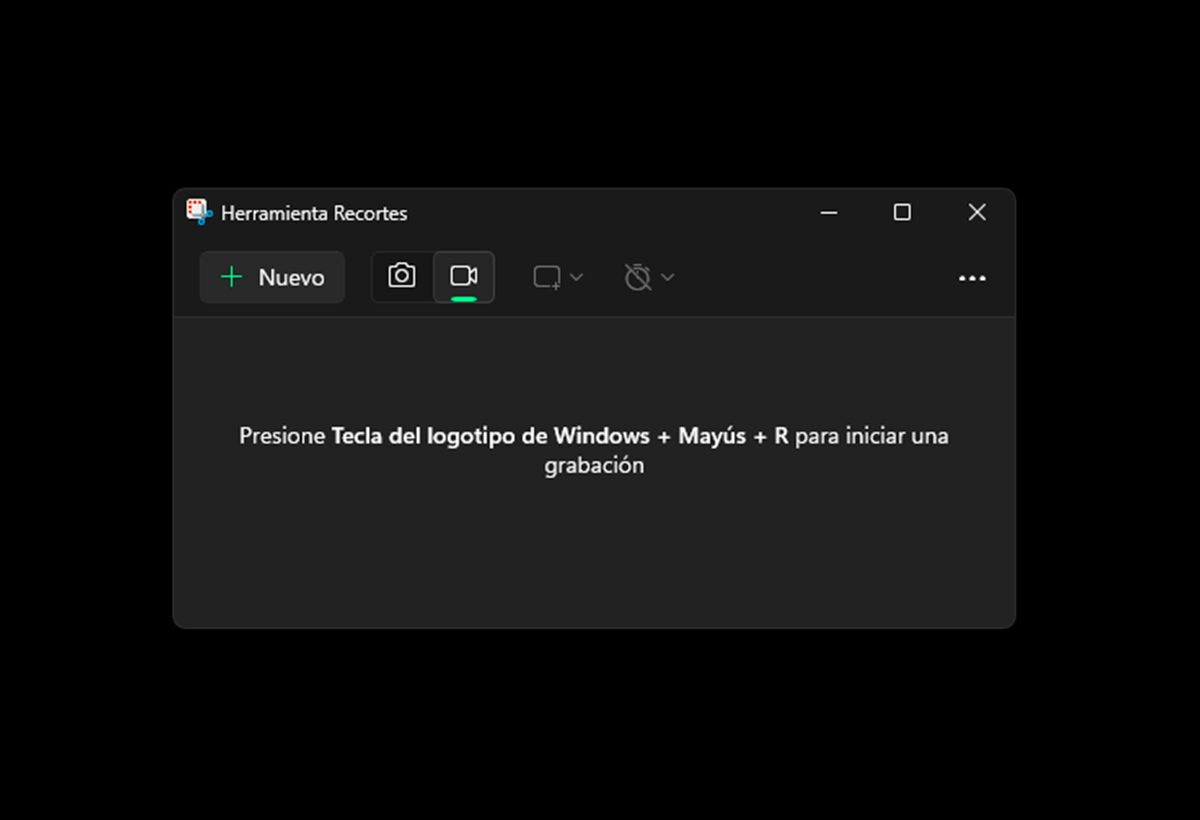
Usar este novo recurso é extremamente simples e acessível para qualquer usuário, tanto técnico quanto iniciante. Vamos ver como você pode fazer isso:
- Acesse a ferramenta: pressione as teclas Windows + Shift + R para abrir diretamente o modo de gravação da Ferramenta de Recorte. Você também pode abrir o aplicativo no menu inicial.
- Selecione a área de gravação: Ao iniciá-lo, ele pede para você escolher qual parte da tela deseja gravar.
- Registre o conteúdo: Grave os elementos que você deseja incluir no seu GIF, seja um tutorial, uma animação, uma falha visual ou qualquer outra ação na sua área de trabalho.
- Exportar GIF: Quando terminar de gravar, uma pré-visualização aparecerá com um novo botão chamado "GIF". Clique nele para acessar as opções de exportação.
- Escolha a qualidade.: Você pode escolher entre alta ou baixa qualidade. A qualidade alto gera um arquivo mais nítido, ideal para compartilhamento em ambientes profissionais.
- Salve o arquivo: Depois de definir o formato de sua preferência, salve o arquivo GIF no seu computador.
Limitações atuais do recurso GIF no Clippings
Embora a nova funcionalidade seja muito promissora, Existem algumas restrições que você deve saber ao gravar e exportar como GIF:
- O comprimento máximo de gravação para exportação no formato GIF é 30 segundosSe você gravar mais, apenas os primeiros 30 segundos serão exportados.
- Em algumas versões de desenvolvimento, o limite pode ser 3 segundosIsso pode mudar quando ele for finalmente lançado.
- O formato resultante pode ser .GIF ou .MP4 com função de loop, conforme relatado em alguns testes. Este ponto ainda está em evolução.
Apesar dessas limitações, a função é perfeitamente adequada para processos curtos e diretos., que é justamente onde o formato GIF mais brilha.
Quais outros aplicativos permitem gravar sua tela em GIF no Windows?
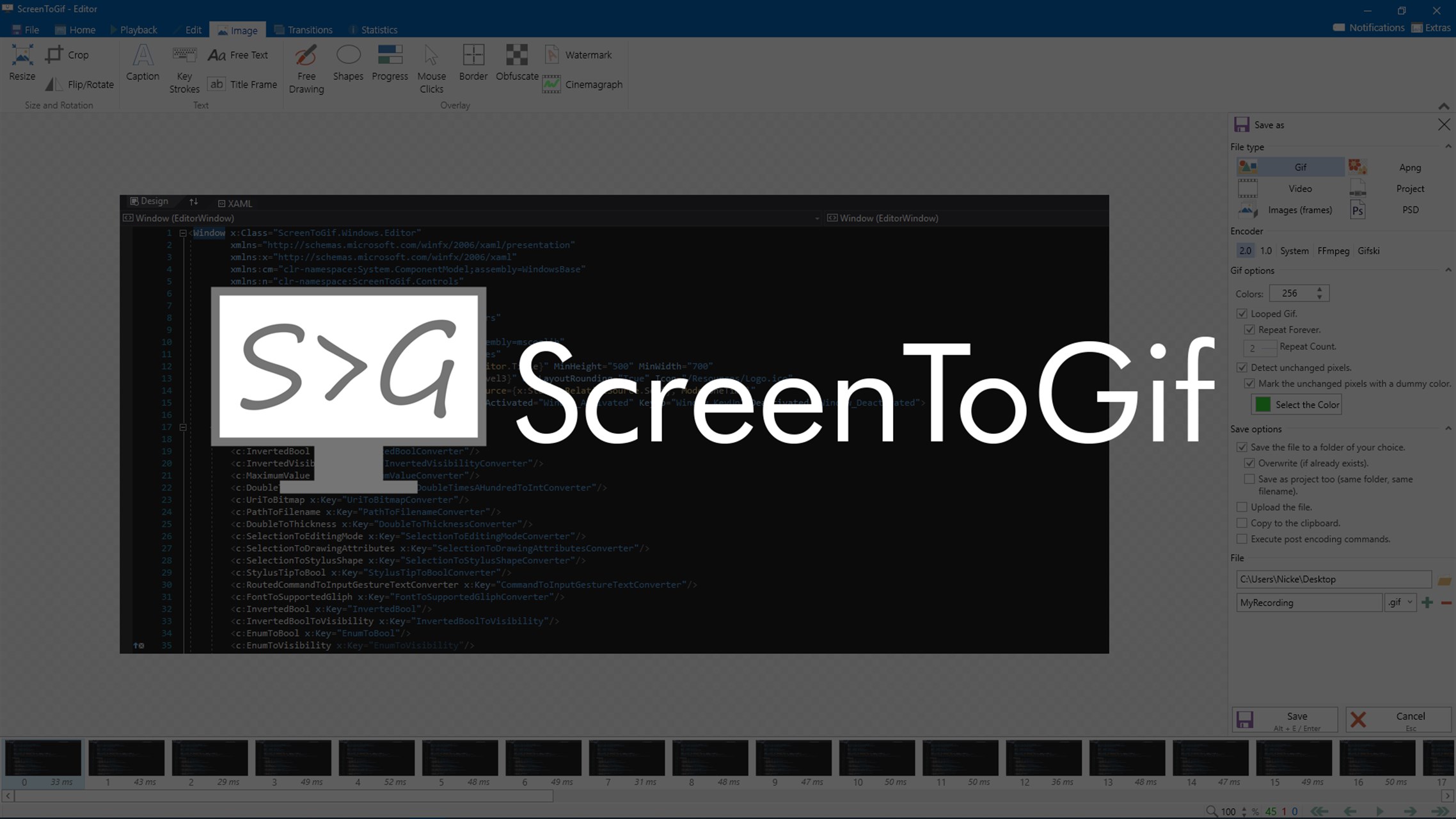
Se você ainda não tem essa opção disponível na Ferramenta de Recorte ou se precisa de opções mais avançadas, Existem vários aplicativos gratuitos que permitem gravar GIFs da tela do Windows.:
ScreenToGif
É um dos aplicativos mais completos, pois permite que você grave sua tela, adicione texto, edite quadro a quadro e exporte em vários formatos. Altamente recomendado para tutoriais.
CompartilharX
Esta é uma ferramenta bem conhecida para capturas de tela, mas Ele também inclui um modo de gravação de GIF.. Basta selecionar a área, gravar e salvar.
ApowerREC
Este gravador oferece mais funcionalidades, pois além de gravar GIFs, permite Capture áudio, exporte em vários formatos e personalize parâmetros avançados.
Captura do Chrome
UM Extensão para o Google Chrome que permite gravar diretamente do seu navegador e salvar como GIF. Ideal para quem trabalha na web e quer criar GIFs facilmente.
EaseUS RecExperts
Uma opção mais profissional que permite gravar conteúdo, exportá-lo como GIF, MP4 ou até MP3, e edite os resultados com ferramentas integradas.
Combinando a ferramenta de recorte e conversores online
Antes da chegada desse novo recurso, alguns usuários já usavam um truque interessante: Grave vídeos com a Ferramenta de Recorte e depois converta-os manualmente para GIF usando plataformas online como o CloudConvert.
Este processo ainda pode ser útil se a sua versão do Windows não tiver o recurso de exportação automática de GIF habilitado.
Atalhos de teclado úteis para criar GIFs com ferramentas de recorte
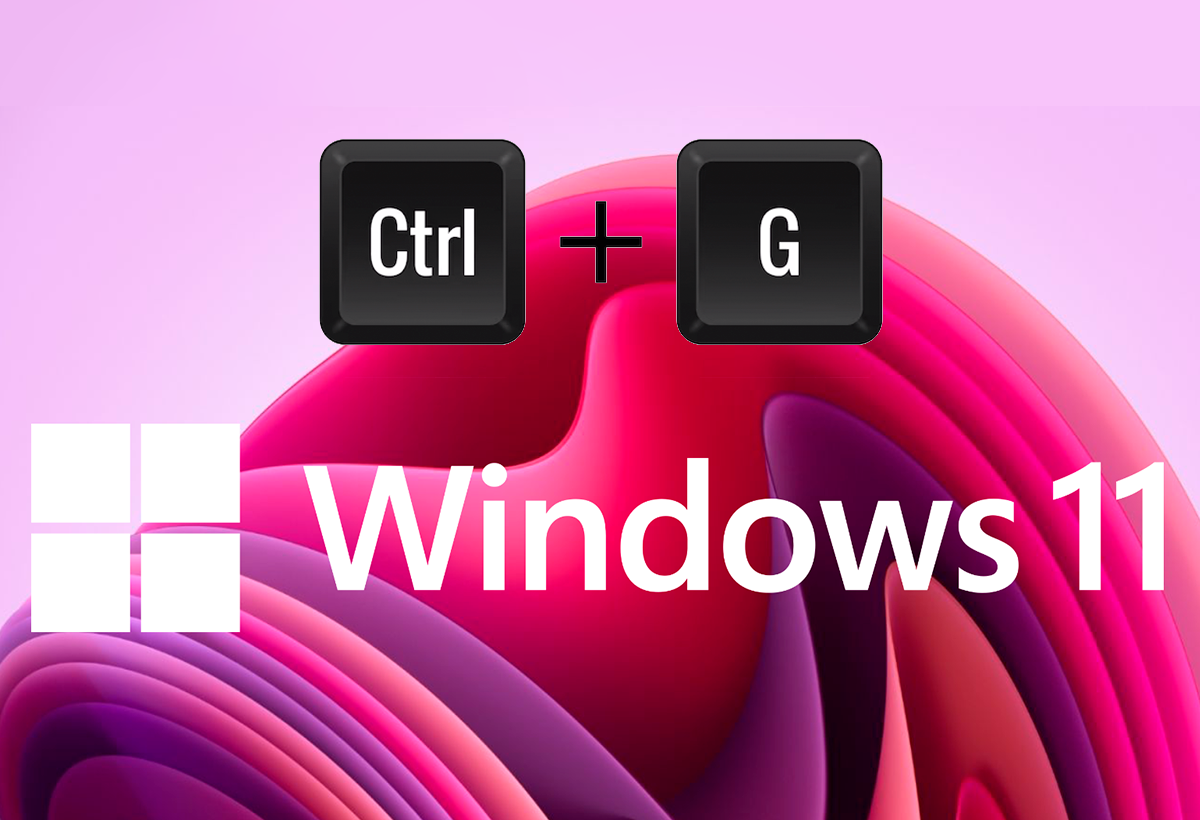
Uma das grandes vantagens que a Microsoft incorporou com as atualizações recentes é a possibilidade de utilizar Atalhos de teclado muito ágeis para iniciar a função de gravação de GIF:
- Windows + Shift + R: Abre diretamente o modo de gravação da Ferramenta de Recorte.
- Ctrl + G: Ative o modo GIF se você já estiver visualizando uma gravação recente, para poder exportar diretamente para o formato animado.
Aplicações práticas para GIFs no Windows
Um recurso tão rápido e visual como este tem muitas aplicações práticas:
- Mostrar erros técnicos claramente ao compartilhar com uma equipe de suporte.
- Crie tutoriais passo a passo. educar os outros sem a necessidade de narração.
- Compartilhe reações ou momentos curiosos Nas redes sociais ou em aplicativos de mensagens.
- Ilustrar elementos visuais em apresentações ou documentos corporativos.
Você também pode definir um GIF como plano de fundo da área de trabalho no Windows., embora você precise de software adicional, como o Lively Wallpaper, disponível na Microsoft Store. Este novo uso prático da Ferramenta de Recorte transforma um utilitário básico em algo muito mais poderoso e criativo, abrindo caminho para novas possibilidades sem sair do seu sistema operacional.
A incorporação do A opção de criar GIFs diretamente da Ferramenta de Recorte no Windows 11 é uma mudança pequena, mas muito útil.. Torna extremamente fácil criar conteúdo visual sem ter que depender de software externo ou processos complicados.
Embora Ainda está em fase de testes em alguns canais Insider e tem limitações como a duração máxima da gravação, fica claro que a Microsoft está caminhando na direção certa ao tornar o Windows um ambiente cada vez mais versátil e visual. Com um pouco de prática, Qualquer usuário poderá transformar sua tela em um gerador de GIF para compartilhar ideias, soluções ou momentos divertidos com total facilidade.

Sou um entusiasta da tecnologia que transformou seus interesses “geek” em profissão. Passei mais de 10 anos da minha vida usando tecnologia de ponta e mexendo em todos os tipos de programas por pura curiosidade. Agora me especializei em informática e videogames. Isto porque há mais de 5 anos escrevo para diversos sites sobre tecnologia e videojogos, criando artigos que procuram dar-lhe a informação que necessita numa linguagem compreensível para todos.
Se você tiver alguma dúvida, meu conhecimento vai desde tudo relacionado ao sistema operacional Windows até Android para celulares. E meu compromisso é com você, estou sempre disposto a dedicar alguns minutos e te ajudar a resolver qualquer dúvida que você possa ter nesse mundo da internet.