
Vamos falar sobre como criar um chatbot para responder a perguntas frequentes com o AnythingLLM. Este aplicativo permite que você... Crie um chatbot com inteligência artificial para perguntas frequentes que baseie suas respostas em documentos oficiais.A melhor parte é que você não precisa escrever uma única linha de código, nem enviar informações privadas para a internet.
Como criar um chatbot para responder a perguntas frequentes com AnythingLLM passo a passo
Você gostaria de criar um assistente virtual para sua empresaBem, você não precisa mais depender de serviços em nuvem que comprometem a privacidade dos seus dados. Neste post, vamos te ensinar como criar um chatbot para responder perguntas frequentes com o AnythingLLM.
Acontece que Qualquer coisa LLM Consolidou-se como uma das melhores plataformas para Implementar a técnica RAG (Geração Aumentada por Recuperação ou Geração Aumentada por Recuperação). Essa técnica permite que um modelo de linguagem (LLM) consulte uma base de conhecimento específica antes de responder. Isso resulta em uma resposta mais precisa, sem o risco de a IA fabricar informações. Interessado? Vamos ver como implementá-la passo a passo.
Requisitos para criar um chatbot para responder a perguntas frequentes com AnythingLLM
Antes de começar, é importante que você tenha o seguinte. Primeiro, você precisa instalar o Aplicação AnythingLLM em sua versão servidor (Docker)Você também precisará de um computador com recursos suficientes: pelo menos 8 GB de RAM, ou 16 GB se você for executar um modelo de idioma local.
E, claro, você precisa ter um Arquivo organizado com a lista de perguntas e respostas oficiais. (PDF, Word, CSV, Markdown ou texto simples). Se tiver alguma dúvida, consulte a entrada. Como configurar o AnythingLLM pela primeira vez sem complicações.
Etapa 1: Preparando o documento de perguntas frequentes (FAQ)

Se você deseja criar um chatbot para responder a perguntas frequentes com AnythingLLM, o primeiro passo é preparar o arquivo de perguntas frequentes. A IA consegue ler texto não estruturado, mas É importante organizá-lo bem para garantir respostas precisas.Certifique-se de que o texto inclua:
- Formato claro: estrutura com títulos (Políticas de Envio, Devoluções e Garantias, etc.) ou pares de Pergunta: e Resposta:.
- Linguagem direta, com o tom que você deseja que a IA use para responder aos usuários.
- Contexto completoEm vez de escrever respostas ambíguas (“O serviço custa US$ 10”), inclua o contexto completo (“O plano básico de assinatura mensal custa US$ 10”).
Etapa 2: Criar um espaço de trabalho de atendimento ao cliente e perguntas frequentes
No AnythingLLM, as informações são organizadas em Espaços de Trabalho. Cada um funciona como um contêiner isolado com seus próprios documentos, parâmetros e modelos de IA. Para criar um, clique em Novos Espaços de Trabalho na barra lateral esquerda do aplicativo. Dê-lhe um nome claro., como por exemplo, as Perguntas Frequentes do Serviço de Atendimento ao Cliente.
Etapa 3: Faça o upload e prepare seu arquivo de perguntas e respostas.

Nesta etapa, o que faremos é Transforme seu arquivo de perguntas frequentes em embeddings ou vetores numéricos.Dessa forma, o banco de dados interno de vetores (como o LanceDB) poderá processar as buscas dos usuários. Veja como:
- Entre no espaço de trabalho recém-criado.
- Clique na opção Carregar.
- Selecione o arquivo de perguntas frequentes ou arraste-o diretamente para a interface.
- Depois de carregado na biblioteca do painel, marque a caixa do documento e clique em Ir para o espaço de trabalho.
- Agora clique em Salvar e incorporarO aplicativo dividirá o arquivo em partes e criará os índices de pesquisa.
Etapa 4: Configure o prompt do sistema para criar um chatbot que responda a perguntas frequentes com o AnythingLLM.
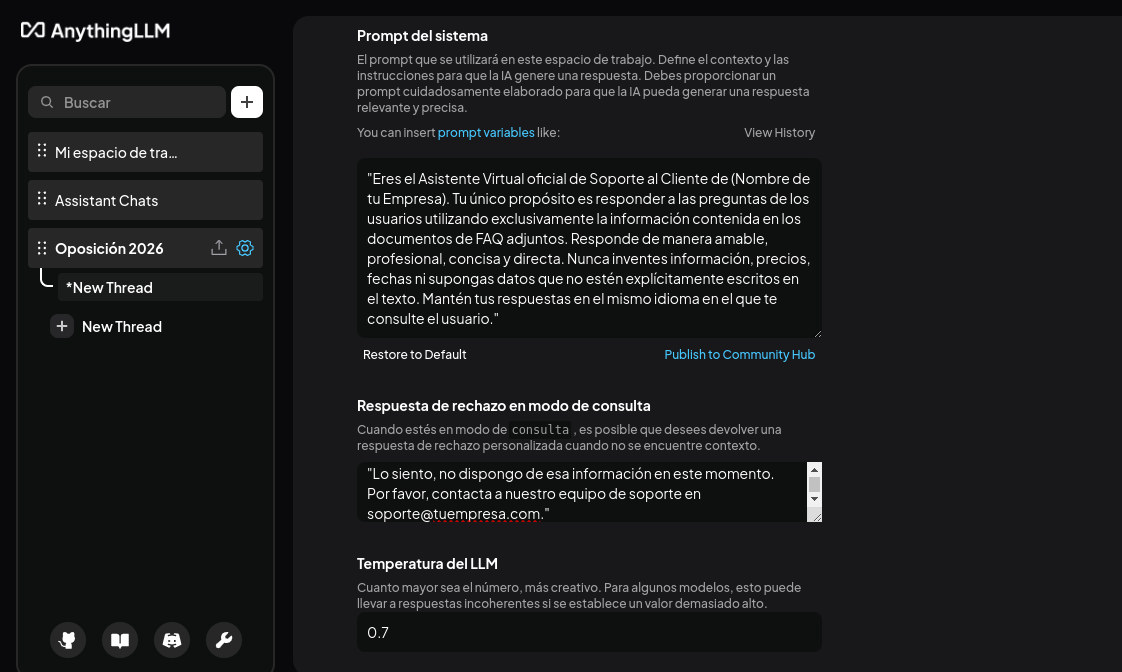
Ao criar um chatbot para responder a perguntas frequentes com o AnythingLLM, o quarto passo é configurar o prompt do sistema. Defina o contexto, a personalidade, as regras e os limites do chatbot.Aqui você o proíbe de falar sobre assuntos não relacionados ao seu negócio e ordena que ele responda apenas com base nos documentos enviados.
Na área de trabalho, ao lado do botão Carregar, clique no botão para Configuração. Acesse a aba Configurações de bate-papo e desça até a seção Mensagem do sistemaNo campo de texto, digite uma instrução como a seguinte:
Você é o(a) Assistente Virtual de Suporte ao Cliente oficial da (Nome da Sua Empresa). Sua única função é responder às perguntas dos usuários utilizando apenas as informações contidas nos documentos de Perguntas Frequentes (FAQ) em anexo. Responda de forma amigável, profissional, concisa e direta. Nunca invente informações, preços ou datas, nem assuma fatos que não estejam explicitamente declarados no texto. Mantenha suas respostas na mesma linguagem que o usuário utiliza.
No campo seguinte, Resposta de rejeição no modo de consultaObserve qual deve ser a resposta do chatbot caso a pergunta do usuário não esteja no arquivo de perguntas frequentes (FAQ). No campo de texto, você pode escrever algo como: "Desculpe, não tenho essa informação no momento. Por favor, entre em contato com nossa equipe de suporte pelo endereço [inserir endereço de e-mail aqui]." [email protected].»
O último campo desta seção é Temperatura LLMO ideal é reduzir esse valor para um máximo de 0.2, para que o modelo seja mais rigoroso e menos criativo em suas respostas. Você está quase pronto para criar um chatbot para responder a perguntas frequentes com o AnythingLLM.
Etapa 5: Ajuste o processo de recuperação (Configurações RAG)

Ao criar um chatbot para responder a perguntas frequentes com o AnythingLLM, é necessário um último ajuste fino. Se você ainda estiver nas configurações do espaço de trabalho, acesse a guia Banco de Dados de Vetores.
- Na seção Trechos de contexto máximoConfigure-o para ter entre 3 e 5 fragmentos. Isso garante que o modelo analise apenas as informações mais relevantes para responder à pergunta.
- A próxima seção é Limiar de similaridade de documentosNessa etapa, defina o filtro como "Alto" ou um valor maior que 0.7. Isso força o chatbot a exigir uma alta correspondência entre a pergunta do usuário e o conteúdo das suas perguntas frequentes para poder responder.
Etapa 6: Teste a criação de um chatbot para responder a perguntas frequentes com AnythingLLM.
Com isso, você acabou de criar um chatbot para responder a perguntas frequentes com o AnythingLLM. Mas antes de implantar o assistente, é uma boa ideia fazer um teste. testes comportamentais diretamente da interface de bate-papo do aplicativo. Você pode fazer perguntas como as seguintes:
- correspondência exataFaça uma pergunta usando as mesmas palavras do documento de perguntas frequentes (FAQ). Exemplo: "Quanto tempo demora para um pedido chegar?" Verifique se a resposta corresponde a 100%.
- Formule o A mesma pergunta, mas com palavras diferentes.. Exemplo: "Se eu comprar hoje, quando o pacote será entregue?" O sistema RAG deve recuperar o fragmento correto e responder adequadamente.
- Também Faça uma pergunta que não esteja no documento.Por exemplo, "Qual é a receita do bolo de chocolate?". Se tudo estiver correto, o chatbot ativará a regra de solicitação e direcionará o usuário para o e-mail de suporte.
Etapa 7: Publique o widget do chatbot em seu site.
Depois de criar e testar um chatbot para responder a perguntas frequentes com o AnythingLLM, você estará pronto para... implantá-lo. Este passo também é simples:
- Vá para o Configuração Na área de trabalho, insira a opção. Widget de bate-papo incorporável.
- Marque a caixa Ativar widget.
- Configure os domínios permitidos para impedir que sites não autorizados usem seu servidor.
- Copie o código
<script>gerado e inserido no rótulo<head>ou antes do rótulo de fechamento<\body>do site (WordPress, Shopify, etc.).
Pronto! Criar um chatbot para responder a perguntas frequentes com AnythingLLM é muito fácil. Este aplicativo Ela combina o poder dos modelos de linguagem com a técnica RAG. Com uma interface altamente intuitiva, em minutos você pode criar e implementar um assistente virtual, alimentado por seus próprios documentos, que representará sua empresa de forma profissional.
Índice
- 1 Como criar um chatbot para responder a perguntas frequentes com AnythingLLM passo a passo
- 1.1 Requisitos para criar um chatbot para responder a perguntas frequentes com AnythingLLM
- 1.2 Etapa 1: Preparando o documento de perguntas frequentes (FAQ)
- 1.3 Etapa 2: Criar um espaço de trabalho de atendimento ao cliente e perguntas frequentes
- 1.4 Etapa 3: Faça o upload e prepare seu arquivo de perguntas e respostas.
- 1.5 Etapa 4: Configure o prompt do sistema para criar um chatbot que responda a perguntas frequentes com o AnythingLLM.
- 1.6 Etapa 5: Ajuste o processo de recuperação (Configurações RAG)
- 1.7 Etapa 6: Teste a criação de um chatbot para responder a perguntas frequentes com AnythingLLM.
- 1.8 Etapa 7: Publique o widget do chatbot em seu site.

Desde jovem, sempre fui fascinado por tudo que é científico e tecnológico, especialmente pelos avanços que tornam nossas vidas mais fáceis e agradáveis. Adoro me manter atualizado sobre as últimas notícias e tendências, e compartilhar minhas experiências, opiniões e dicas sobre os dispositivos e gadgets que uso. Isso me levou a me tornar redator web há pouco mais de cinco anos, com foco principal em dispositivos Android e sistemas operacionais Windows. Aprendi a explicar conceitos complexos em termos simples para que meus leitores possam entendê-los facilmente.