- O VeraCrypt criptografa contêineres e unidades inteiras com AES, Serpent ou Twofish e funciona em Windows, macOS e Linux.
- O fluxo principal: criar volume, definir senha/arquivo de chave/PIM, escolher o sistema de arquivos e montar para uso.
- Opções avançadas: volumes ocultos, criptografia do sistema de pré-inicialização e disco de recuperação.
- Alternativas: BitLocker para o disco inteiro, 7-Zip para pastas individuais e LUKS no Ubuntu.

Se você carrega informações confidenciais em um USB, Criptografe a unidade flash USB com VeraCrypt É uma daquelas decisões que te poupam muitos problemas. Em questão de minutos, você pode transformar sua memória em um cofre: sem a chave, ninguém consegue ler nada, mesmo que seu dispositivo seja perdido ou roubado.
VeraCrypt Destaca-se por ser Gratuito, de código aberto e multiplataforma. (Windows, macOS e Linux). Ele também suporta algoritmos de ponta como AES, Serpent e Twofish, e conquistou a confiança de profissionais e indivíduos por sua transparência e constante evolução.
Por que usar o VeraCrypt para seu pen drive?
Durante anos, o TrueCrypt foi a referência para criptografar discos e USBs, mas seu desenvolvimento foi interrompido em 2014Desde então, o VeraCrypt assumiu como uma bifurcação do projeto original, corrigindo problemas, incorporando melhorias de segurança e mantendo o espírito de código aberto.
Com VeraCrypt você pode criar volumes criptografados em arquivos (contêineres), criptografar partições ou até mesmo o disco do sistema com autenticação pré-inicialização. Qualquer pessoa que não tenha sua senha (e, se quiser, sua chave e arquivo PIM), não acessa os dados.
Seu suporte de criptografia “on the fly” em tempo real significa que o uso é transparente e automático: Você copia/abre arquivos em uma unidade montada e o VeraCrypt cuida da criptografia/descriptografia sem que você precise se esforçar com etapas extras.
Além da segurança, há o desempenho: se você usa AES e sua CPU suporta AES-NIVocê notará velocidades de leitura/gravação muito altas. Isso também funciona em computadores sem AES-NI, mas o desempenho será inferior.
O que exatamente você pode fazer?
O VeraCrypt oferece diversos recursos importantes que atendem a quase todas as necessidades de criptografia em USB e discos. Estes são os seus principais características:
- Criar contêiner criptografado: um arquivo que atua como um disco virtual protegido por senha (e outras opções).
- Criptografar partição/unidade secundáriaIdeal para criptografar completamente uma unidade flash USB ou um disco rígido externo.
- Criptografar partição/unidade do sistema: Proteção completa com autenticação pré-inicialização.
- Disco de resgate: utilitários para recuperação em cenários críticos.
Além disso, permite que você crie um volume oculto dentro de outro volume, uma técnica útil em situações de coação: você pode revelar uma senha que abre o volume “externo” sem expor o oculto.
Antes de começar: download, idioma e versão portátil
Baixe o VeraCrypt do seu site oficial e instale-o. Após abri-lo, você pode configurá-lo para espanhol acessando "Configurações" > "Idioma" > "Espanhol". A curva de aprendizado é fácil e a interface guia você pelos passos muito bem.
Existe um versão portátil que permite usar o VeraCrypt sem instalá-lo formalmente no seu computador (muito útil se você mover o USB entre computadores). No entanto, você precisará permissões de administrador para montar volumes, à medida que os drivers são carregados.
Nota: se você for criptografar completamente o pendrive (não apenas criar um contêiner), o processo formatará a unidade. Faça uma cópia ou esvazie-a primeiro. Se você criar apenas um contêiner no USB, o restante não será apagado.
Versões atuais citadas nas fontes: 1.26.24 para Windows e macOS, com a última revisão de conteúdo em julho de 2025. Sempre verifique se uma atualização estável está disponível.
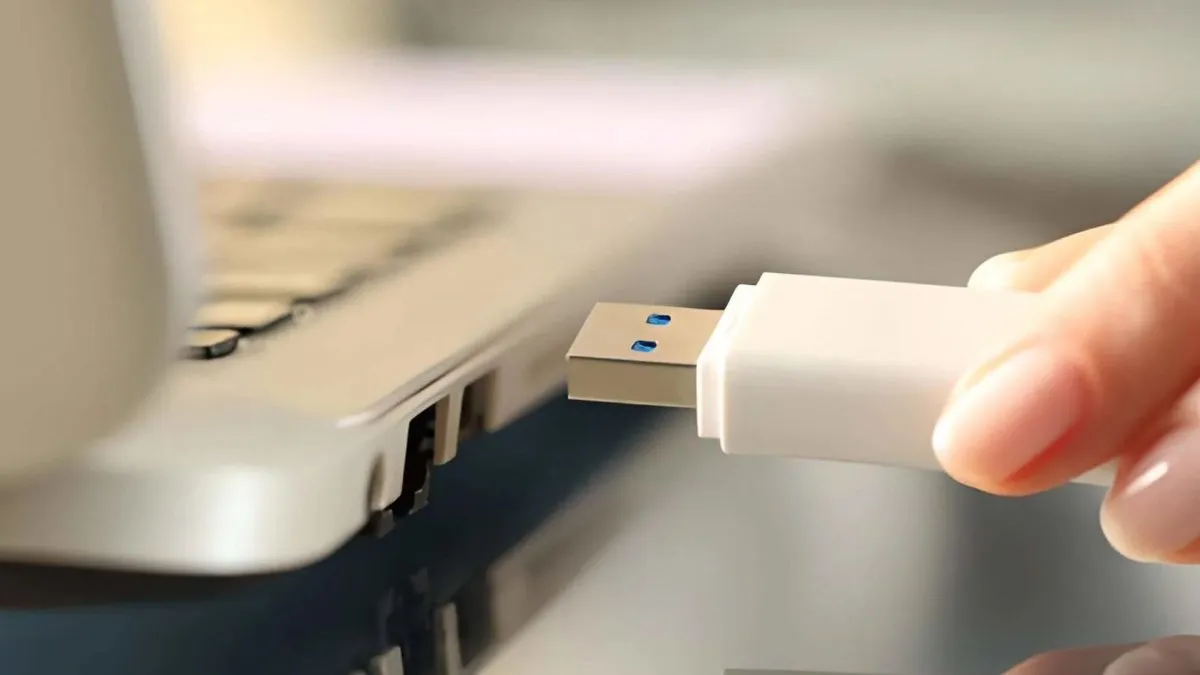
Crie um contêiner criptografado em sua unidade flash
O contêiner é a opção mais flexível: um arquivo criptografado que você monta como um disco e onde você salva o que quiser. Você pode mover ou copiar como qualquer arquivo normal.
- Abra o VeraCrypt e pressione «Criar um volume» Para iniciar o assistente.
- Escolher «Criar um arquivo de contêiner criptografado» e continua com “Próximo”.
- Selecione Volume Padrão VeraCrypt (ou "Volume VeraCrypt Comum"). Em "Localização", toque em "Selecionar arquivo", navegue até o seu USB e digite um nome de arquivo significativo (não escolha um arquivo existente). Então, "Manter".
- Em "Opções de criptografia" você pode manter AES Por padrão, ele oferece bastante segurança e ótimo desempenho. Clique em "Avançar".
- Defina o tamanho do volume: o tamanho do arquivo do contêiner. "Próximo".
- Estabeleça um senha forte. Opcionalmente adicione arquivo de chave (imagem, MP3, etc.) com “Key Files…” e ative se desejar PIM (um número secreto que torna o acesso ainda mais difícil). Lembre-se: quanto mais longo e aleatório, melhor.
- Escolha o sistema de arquivos: FAT para compatibilidade e arquivos menores que 4 GB; se você for salvar arquivos grandes, escolha exFAT ou NTFS. Pressione “Formatar” quando tudo estiver pronto.
- Mova o mouse aleatoriamente pela janela até que a barra de entropia fica verde. O VeraCrypt usa esses movimentos para gerar chaves de alta qualidade.
- Quando terminar, confirme com “Aceitar” e feche com "Sair".Agora você tem seu contêiner pronto.
Você pode gerar um arquivo chave completamente aleatório: VeraCrypt registra o movimentos do mouse por ~30 segundos para criar material criptográfico exclusivo. Cuide dele tanto quanto da senha.
Monte e use seu volume criptografado
Para acessar o conteúdo, você deve montar o volume (O VeraCrypt chama isso de montagem ou integração.) É um processo rápido:
- Na janela principal, clique em "Arquivo…" e selecione o contêiner USB.
- Escolha uma letra da unidade Disponível na lista.
- Imprensa "Monte" (ou “Integrar”), insira a senha, adicione o arquivo de chave e o PIM, se você os utilizar, e confirme.
- O volume aparecerá como novo álbum no seu sistema. Agora você pode copiar, ler e editar arquivos normalmente.
- Para fechar, pressione "Desmontar" (ou "Desmontar Tudo"). Você também pode "Sair" no próprio botão do VeraCrypt.
Lembre-se de que, enquanto sua unidade USB estiver montada com o VeraCrypt, o conteúdo será gerenciado "em tempo real": criptografia/descriptografia em tempo real sem etapas adicionais.
Criptografar toda a unidade flash USB
Se você preferir que todo o pendrive seja criptografado (sem contêineres), o VeraCrypt permite que você converta o drive em um dispositivo totalmente protegido. Tenha em mente que o sistema operacional verá o USB como não formatado até que você o monte com o VeraCrypt.
- Insira o USB e abra «Criar Volume».
- Escolher «Criptografar partição/unidade secundária».
- Selecione Volume VeraCrypt comum (ou o oculto se você precisar de uma camada extra).
- Marque a partição do pendrive (por exemplo, E:) e aceite.
- O assistente oferece duas opções:
- Crie um volume criptografado e formate-o: apaga a unidade e é mais rápido.
- Criptografar partição preservando dados: mantém as informações, mas demora muito mais.
- Configure a criptografia (AES é uma ótima escolha) e o hash (padrão SHA-512 ou, se preferir maior agilidade, SHA-256 (Também é excelente).
- Defina o seu senha (e, se quiser, uma chave e um arquivo PIM). Quanto mais complexo, melhor.
- Mova o mouse para aumentar a entropia e pressione "Formatar" (ou inicie a criptografia no local se você optar por preservar os dados).
Ao terminar, o Windows ainda exibirá a letra original (por exemplo, E:), mas não será possível abri-la. Para usá-la, acesse VeraCrypt > Selecionar dispositivos, escolha a partição, monte com sua chave e você verá outra letra (por exemplo, F:) que é a unidade criptografada pronta para funcionar.
Volumes Ocultos: Proteção Contra Coerção
Criptografar um pendrive com VeraCrypt permite que você crie um volume oculto dentro de outro volume. Isso é útil se alguém o forçar a revelar uma senha: você pode fornecer a senha para o volume externo, que terá dados de "preenchimento", enquanto o volume interno com seus arquivos críticos permanece invisível.
Processo resumido: primeiro você cria o volume externo (criptografia, hash, tamanho, formato, senha). Então, no mesmo assistente, você cria o volume oculto (com senha, criptografia e tamanho próprios), que ocupa espaço dentro do externo.
Importante: sair margem espacialSe você preencher demais o volume externo, poderá sobrescrever o interno. O VeraCrypt alerta, mas é melhor ter cuidado.
Você pode montar um ou outro inserindo o senha correspondenteCom a chave externa, o volume externo é montado; com a chave interna, o volume oculto é montado. É impossível para um invasor provar que este segundo volume existe.
Criptografe o Windows completo com pré-inicialização
Além dos pendrives, o VeraCrypt criptografa a partição ou unidade de sistema completaÉ um processo delicado: faça um backup completo primeiro.
- Vá para “Criar Volume” > «Criptografar toda a partição/unidade do sistema».
- Escolha o modo Normal (o Escondido se você precisar de um sistema secreto) e decida se deseja criptografar apenas a partição do Windows ou o disco inteiro.
- Se você estiver usando multiboot, selecione a opção apropriada; caso contrário, Começo simples.
- Configure a criptografia (AES recomendado), o hash (SHA-512 ou SHA-256) e seu método de autenticação.
- Crie o disco de resgate seguindo o assistente.
- Opcional: definir política apagamento seguro para arquivos excluídos.
- Teste, confirme e reinicie: o sistema solicitará a chave antes de começar.
Se você esquecer sua senha ou se ela estiver corrompida, o disco de recuperação pode salvá-lo. Ainda assim, não negligencie seus backups.
Quando vale a pena criptografar?
Se você compartilha documentos na nuvem, uma violação de segurança pode deixá-lo exposto. Antes de enviar, criptografar com VeraCrypt e você terá uma camada adicional contra acesso não autorizado.
Em computadores compartilhados, seja em casa ou no trabalho, você nem sempre tem controle sobre quem assiste o quê. Mantenha seus projetos e dados pessoais guardados a sete chaves com volumes criptografados.
Tendo em vista malware ou intrusões (trojans, ransomware, acesso não autorizado), a criptografia adiciona uma camada de defesa: mesmo que eles entrem, eles não lerão o conteúdo sem as chaves.
Se suas contas forem comprometidas e alguém tiver acesso aos seus arquivos, peça a eles a criptografia reduz o impactoA higiene das senhas e o gerenciamento de materiais criptográficos são essenciais.
Em ambientes profissionais, as regulamentações exigem a proteção de informações sensíveis. A LOPD e outras estruturas estabelecem requisitos de criptografia e gerenciamento de chaves, especialmente quando estão envolvidos dados pessoais de alto nível, segredos comerciais ou prevenção à lavagem de dinheiro.
Vantagens e desvantagens a considerar
Criptografar um pendrive com VeraCrypt é livre. O processo é realizado utilizando algoritmos robustos e multiplataforma. Combina segurança e transparência, e seu modo portátil é extremamente conveniente para pen drives USB.
Em troca, requer uma aprendizagem mínima, e criptografar/descriptografar consome muitos recursos (ainda mais se sua CPU não tiver AES-NI). Para arquivos individuais, o 7-Zip pode ser mais conveniente.
Além disso, devemos pensar na compatibilidade Entre sistemas: Um contêiner é aberto onde o VeraCrypt está presente; um dispositivo totalmente criptografado parecerá ilegível até ser montado com a ferramenta.
O maior risco é perder a senha (ou o arquivo de chave/PIM): sem isso, acabou. Mantenha backups e uma política séria para suas credenciais.
Como qualquer contêiner, se for corrompido, pode afetar todo o seu conteúdo. Minimize os riscos com cópias, fechamentos adequados e hardware confiável.
Com tudo isso, você tem o plano perfeito para proteger seus pendrives: criptografe um pendrive com VeraCrypt, desde um contêiner criptografado simples e rápido até a criptografia completa do dispositivo, incluindo volumes ocultos, chaves combinadas e opções avançadas para Windows, macOS, Linux e Ubuntu. Se você adicionar algumas boas práticas e uma boa estratégia de senha, Seu pendrive VeraCrypt estará protegido de olhares curiosos..

Editor especializado em temas de tecnologia e internet com mais de dez anos de experiência em diferentes mídias digitais. Já trabalhei como editor e criador de conteúdo para empresas de e-commerce, comunicação, marketing online e publicidade. Também escrevi em sites de economia, finanças e outros setores. Meu trabalho também é minha paixão. Agora, através dos meus artigos em Tecnobits, procuro explorar todas as novidades e novas oportunidades que o mundo da tecnologia nos oferece todos os dias para melhorar nossas vidas.