- Existem vários métodos para desabilitar widgets de notícias no Windows 11.
- Ocultar o ícone não é suficiente: o processo ainda pode estar em execução em segundo plano.
- Desabilitá-los completamente pode exigir alterações avançadas, como o uso do PowerShell
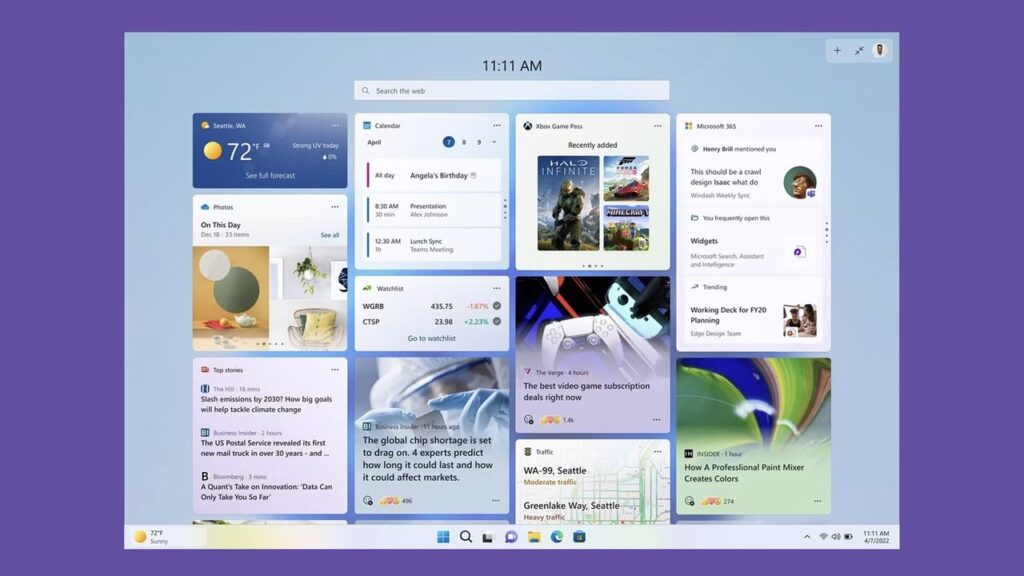
¿Como desabilitar widgets de notícias no Windows 11? Você está incomodado com notícias aleatórias que aparecem toda vez que você abre os Widgets no seu PC com Windows 11? Você não é o único. Muitos usuários expressaram sua frustração com esse recurso que, embora projetado para mantê-lo “informado”, muitas vezes o que ele consegue é distraí-lo com manchetes irrelevantes ou, diretamente, lixo digital.
Os widgets no Windows 11 têm potencial, pois permitem que você verifique rapidamente o clima, o calendário, as tarefas ou até mesmo o status da bateria. No entanto, a integração automática com o feed de notícias da Microsoft pode arruinar essa experiência para aqueles que desejam usar esta ferramenta apenas como uma coleção de utilidades pessoais. É por isso que muitas pessoas estão se perguntando como desabilitar notícias nos widgets do Windows 11. Vamos começar com este guia sobre como desabilitar notícias nos widgets do Windows 11.
O que exatamente são os widgets do Windows 11?

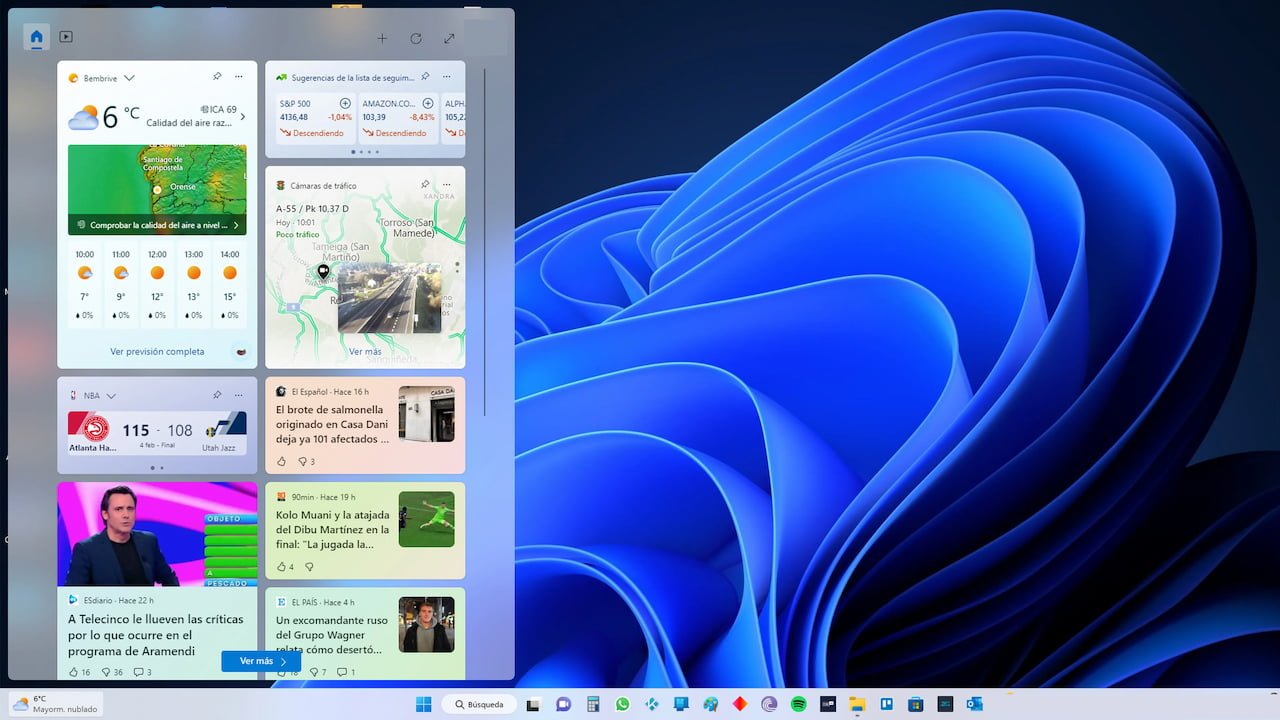
Os widgets do Windows 11 são cartas dinâmicas que exibem conteúdo atualizado de várias fontes e aplicativos. Os mais comuns incluem clima, notícias, eventos de calendário, trânsito e outros aplicativos integrados. Eles são acessados a partir do ícone com o clima no barra de tareas ou com o atalho do teclado Windows + W.
Em teoria, esse recurso tem como objetivo fornecer informações úteis rapidamente. Mas, na prática, muitos usuários descobrem que grande parte do conteúdo visível é manchetes sensacionalistas, recomendações irrelevantes ou até mesmo vídeos que são reproduzidos automaticamente. Se você achar isso irritante, você pode aprender a como desabilitar o feed de notícias no Windows 11.
Opções para ocultar conteúdo sem remover completamente os Widgets

Se você estiver interessado em manter alguns recursos úteis dos Widgets, mas quiser apague as notícias, há várias maneiras de ocultá-los sem precisar desinstalar completamente o recurso.
Mostrar ou ocultar feeds nas configurações
Uma das opções mais rápidas é personalizar as configurações dos Widgets para ocultar o feed de notícias:
- Abra o painel Widgets (Windows + W ou clique no ícone do tempo)
- Clique no ícone de engrenagem ou configurações no canto superior direito.
- Selecione Mostrar ou ocultar feeds
- Desative a opção Página inicial da Microsoft
Isso evitará que eles apareçam notícia no feed, sem remover completamente a funcionalidade dos Widgets. Se você quiser ainda mais informações, confira nosso guia sobre como Remover notícias da barra de tarefas no Windows 11.
Ocultar cada fonte individualmente
Outro método mais manual consiste em bloquear individualmente os sites ou tópicos que aparecem no seu feed:
- Abra os Widgets
- Ao lado de cada notícia, toque nos três pontos ou no ícone de opções
- Selecione Ocultar notícias
- Escolher Ocultar notícias desta fonte
Repita esse processo com todos os sites que aparecerem. É tedioso, mas eficaz. Alguns usuários conseguiram deixar seu painel de Widgets completamente livre de notícia em cerca de 15 minutos. Esta é uma alternativa útil para quem busca uma maneira mais personalizada de gerenciar seu conteúdo, semelhante à desativação de feeds de notícias no Flipboard. Talvez você tenha procurado como desabilitar widgets de notícias no Windows 11, mas agora que sabe como ocultá-los, não quer mais removê-los completamente. Mas se você ainda está convencido, continue lendo.
Remover widgets da barra de tarefas
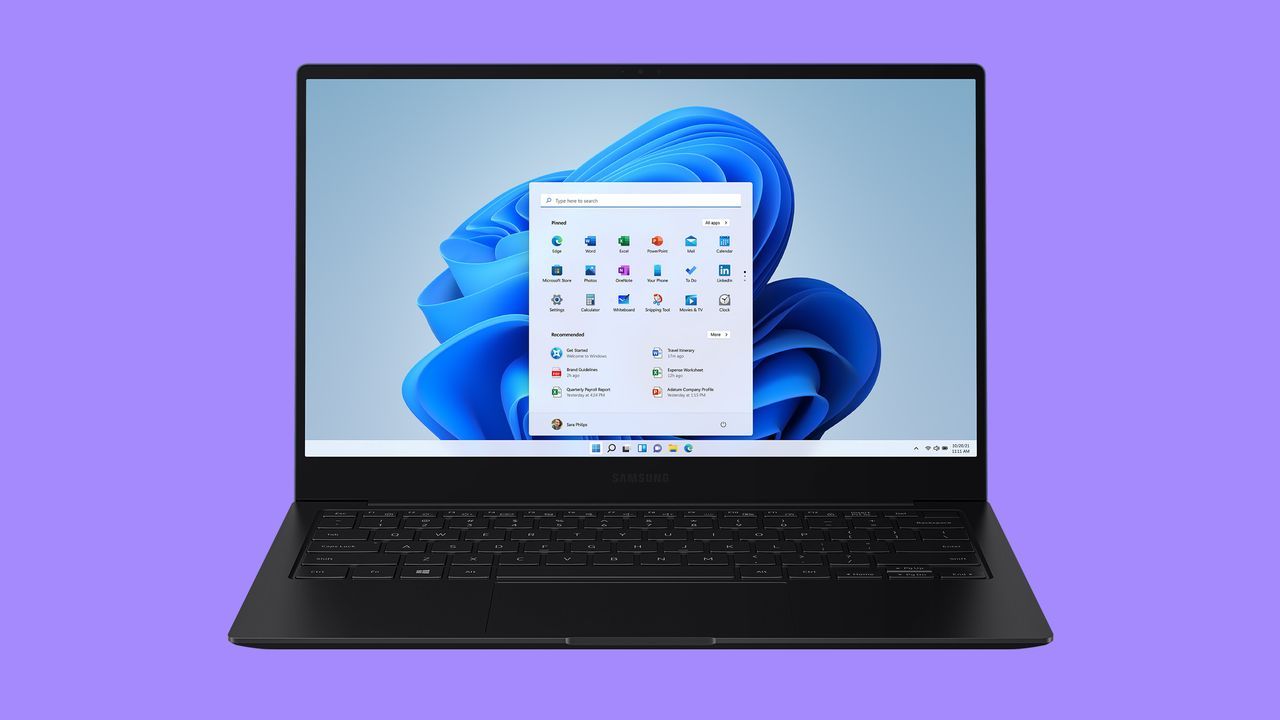
Se você preferir que o ícone Widgets desapareça completamente da barra de tarefas para evitar clicar nele acidentalmente, você pode fazer isso nas configurações do sistema:
- Clique com o botão direito em um espaço vazio na barra de tarefas
- Selecione Configurações da barra de tarefas
- Procure a seção Itens da barra de tarefas
- Desmarque a opção Widgets
Isso remove o ícone de charme, mas não impede que os processos relacionados ao widget continuem sendo executados em segundo plano ou sejam abertos quando você pressiona Windows + W. Se você quiser removê-los completamente, confira nosso artigo sobre como desabilitar widgets.
Desativação completa: remover widgets do Windows 11
Se você quiser dar um passo adiante e evitar que os Widgets consumam memória ou recursos do sistema, você pode desinstalar completamente o componente responsável por sua operação: o Pacote de experiência na Web do Windows. Para fazer isso, você precisa usar o PowerShell com privilégios de administrador.
Como remover o Web Experience Pack
- Pressione Do Windows + S e pesquise PowerShell
- Pressione sobre Executar como administrador
- Aceite o prompt de Controle de Conta se ele aparecer
- Digite o seguinte comando:
Get-AppxPackage *WebExperience* | Remove-AppxPackage - Reinicie o computador
Após fazer isso, os Widgets serão removidos. O atalho não funcionará mais. Windows + W nem itens relacionados serão exibidos na barra de tarefas.
Posso reinstalar os widgets?
Claro. Se a qualquer momento você quiser restaurar esse recurso, poderá fazê-lo executando este comando no PowerShell como administrador:
winget install --id 9MSSGKG348SPIsso irá reinstalar o pacote o que permite que os Widgets funcionem normalmente. Se você preferir alternativas para controlar seu conteúdo, você também pode aprender como excluir o feed do Google Notícias.
Alternativa avançada com ViVeTool (para ocultar notícias sem remover o recurso)
Existe outro método chamado ViveToolGenericName, mas é um pouco mais técnico para aqueles que preferem manter a estrutura dos Widgets, mas bloquear especificamente o notícias:
- Acesse store.rg-adguard.net
- Selecione ID do produto no primeiro menu suspenso
- Digite o código 9MSSGKG348SP e escolha Rápido no segundo menu suspenso
- Baixe o arquivo MicrosoftWindows.Client.WebExperience.appxbundle
- Instale-o clicando duas vezes e selecione Atualizar
- Agora vá ao GitHub e faça o download Ferramenta ViVe
- Extraia os arquivos para uma pasta como C:\Vive
- Abra o PowerShell como administrador
- Ele escreve:
CD C:\Vivevivetool /enable /id:45393399 - Reinicie o computador
Este procedimento permite uma opção para ocultar feeds nas configurações, permitindo que você deixe os Widgets limpos e personalizados, sem notícias intrusivas. Se você quiser diferenciar ainda mais suas preferências, nosso guia para Desativar sugestões do Windows 10 pode ser de grande utilidade.
Os widgets do Windows 11 podem ser uma ferramenta poderosa se adaptados às suas necessidades. Não importa se você prefere remover apenas o conteúdo informativo, ocultar o acesso completamente ou desinstalar o recurso inteiro: há soluções para todos os níveis de usuário. Aproveitar essas opções pode ajudar você a reduzir distrações, otimizar recursos e criar um ambiente mais limpo e funcional, adaptado às suas necessidades diárias. Esperamos que agora você saiba como desabilitar widgets de notícias no Windows 11.

Apaixonado por tecnologia desde pequeno. Adoro estar atualizado no setor e, acima de tudo, comunicá-lo. É por isso que há muitos anos me dedico à comunicação em sites de tecnologia e videogames. Você pode me encontrar escrevendo sobre Android, Windows, MacOS, iOS, Nintendo ou qualquer outro tópico relacionado que lhe vier à mente.